
Dziękujemy za opinię.
 Opinia?
Po dodaniu łącza zewnętrz nego na platformie Webex Events opcja „Przekaż dane do adresu URL” umożliwia uproszczenie interakcji uczestników w witrynach zewnętrznych, do których uzyskują dostęp, klikając łącze zewnętrzne.
Co oznacza „Przekaż dane do adresu URL”?
Mówiąc najprościej, „Przekaż dane do adresu URL” umożliwia wysyłanie informacji o uczestnikach i wydarzeniach z aplikacji wydarzenia do witryny internetowej, gdy uczestnicy klikną adres URL witryny w aplikacji wydarzenia. Dane przekazywane z aplikacji Event mogą wstępnie wypełniać formularze, takie jak ankiety, formularze rejestracji, aplikacje kalendarza i inne. Oznacza to, że ludzie nie muszą ponownie wprowadzać informacji, które mogły już dostarczyć w aplikacji Event App.
Jak przekazywać dane
Przekazywanie danych jest tak proste, jak zaznaczenie pola wyboru „Przekaż dane do adresu URL” po wprowadzeniu zewnętrznego łącza do którejkolwiek z następujących funkcji:
-
Funkcja transmisji na żywo (karta niestandardowa)
-
Sesje (linki zewnętrzne, karta niestandardowa)
-
Profile sponsorów/wystawców (we zwania uczestników do działania, linki zewnętrzne)
-
Profile głośników (wezwania uczestników do działania, linki zewnętrzne)
-
Niestandardowe elementy listy (wezwania uczestników do działania, łącza zewnętrzne)
-
Banery (gdy aplikacja Event jest ustawiona na układ banera)
Dodaj link i zaznacz pole
W którejkolwiek z powyższych funkcji aplikacji Event, po prostu wprowadź adres URL i zaznacz pole Przekaż dane do adresu URL. Gdy uczestnicy klikną podany przez Ciebie link zewnętrzny, Webex Events przekazuje dane wymienione w sekcji „Pola danych, które przekazujemy” tego artykułu do klikniętego adresu URL.
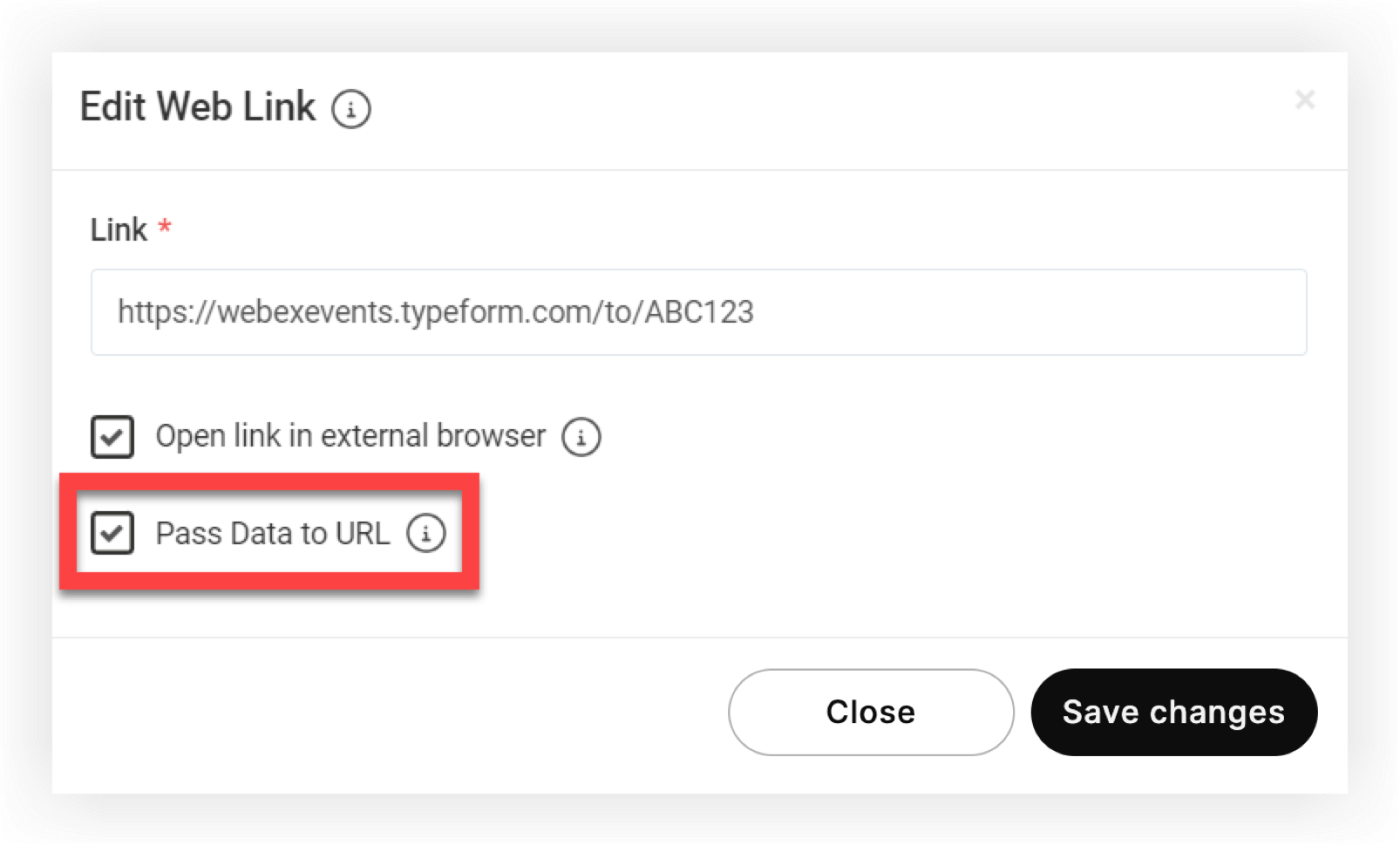
Należy pamiętać, że pole wyboru „Otwórz łącze w zewnętrznej przeglądarce” nie jest dostępne dla karty niestandardowej w funkcji transmisji na żywo lub Sesji.
Przygotuj stronę zewnętrzną
Aby przekazać dane do pracy, strona internetowa musi zaakceptować dane we właściwym formacie. Chociaż często dzieje się to automatycznie, pewna konfiguracja na zewnętrznej stronie internetowej może być konieczna do prawidłowego zmapowania danych.
Na przykład, jeśli przekazujesz dane do Typeform, musisz dodać pola danych Webex Events jako „Ukryte pola”, zanim przekazane dane będą mogły automatycznie wypełniać ankiety. Dowiedz się więcej o przekazywaniu danych do Typeform w naszym artykule dotyczącym zdar zeń Typeform i Webex.
Od Ciebie zależy identyfikacja, wdrożenie i przetestowanie wszelkich zmian wymaganych do korzystania z danych Webex Events przez witrynę zewnętrzną. Jak zauważysz w następnej sekcji tego artykułu, etykiety pól Webex Events są zgodne z bardzo prostą, powszechną konwencją, więc istnieje duża szansa, że witryna korzysta już z tych formatów. 👍
Pola danych, które przekazujemy
Upewnij się, że witryna, do której łączysz, akceptuje dane w dokładnym formacie pokazanym poniżej. Zdecydowanie zalecamy testowanie!
Pola przekazywane przez Webex Events zależą od elementu lub elementu, z którego przekazywane są dane. Oto podział:
Wszystkie linki
Webex Events zawsze wysyła następujące pola danych:
-
user_id
-
first_name
-
last_name
-
e-mail
-
Language
-
external_id(tylko wtedy, gdy istnieje)
Należy pamiętać, że punkt danych lang wysyła język wybrany w zdarzeniu Webex, a nie wybrany język urządzenia lub przeglądarki użytkownika. Należy również pamiętać, że przechodzi external_idtylko wtedy, gdy wyszukiwanie potencjalnych klientów jest aktywne dla Wydarzenia.
Linki zewnętrzne sesji
Zewnętrzne łącze sesji z aktywowanym „Przekazywanie danych” zawiera następujące punkty danych, oprócz punktów danych znajdujących się w sekcji „Wszystkie łącza” powyżej:
-
session_id
-
session_name
Linki zewnętrzne przedmiotu
Linki w elementach obiektów opartych na liście, takich jak profile sponsorów lub elementy listy niestandardowej, przekazują następujące punkty danych, oprócz punktów danych w sekcji „Wszystkie łącza” powyżej:
-
item_id
-
item_name
Slido
Gdy platforma Webex Events wykryje adres URL Slido, taki jak https://app.sli.do/event/7q0zb4jq/live/questions? , wysyłane są tylko następujące punkty danych.
-
user_name(imię i nazwisko)
-
user_email
-
user_company
-
Language
Aby upewnić się, że user_email jest przekazywany z Webex Events do Slido, przejdź do Ustawień Slido, a następnie kliknij Prywatność. Aktywuj przełącz nik Wymagaj uwierzytelniania, a następnie aktywuj przełącznik Wymagaj adresu e-mail. Webex Events przekaże adres e-mail uczestników Slido, gdy dołączą do Slido, chociaż będą mieli szansę go zmienić. Przeczytaj Slido & Webex Ev ents, aby uzyskać więcej informacji na temat integracji Slido z aplikacją Webex Events.
Teraz wiesz wszystko o używaniu „Przekaż dane do adresu URL” w swoim wydarzeniu! To nie było takie złe, prawda? 😉


