
Благодарим вас за обратную связь.
 Отправить обратную связь?
При добавлении внешней ссылки на платформу Webex Events опция «Передача данных в URL-адрес» позволяет упростить взаимодействие участников на внешних сайтах, к которым они обращаются, перейдя по внешней ссылке.
Что делает функция «Передача данных в URL-адрес»?
Проще говоря, функция «Передача данных в URL-адрес» позволяет отправлять информацию об участниках и мероприятии из приложения «Мероприятия» на веб-сайт, когда участники нажимают на URL-адрес веб-сайта в вашем приложении для мероприятий. Данные, передаваемые из приложения Event, могут предварительно заполнять такие формы, как опросы, формы регистрации, приложения для календаря и многое другое. Это означает, что пользователям не нужно повторно вводить информацию, которую они, возможно, уже предоставили в вашем приложении для мероприятий.
Как передавать данные
Передать данные так же просто, как установить флажок «Передать данные в URL-адрес» после ввода внешней ссылки в любой из следующих функций:
-
Функция прямой трансляции (настраиваемая вкладка)
-
Сеансы (внешние ссылки, настраиваемая вкладка)
-
Профили спонсоров/экспонентов (призывы участников к действию, внешние ссылки)
-
Профили спикеров (призывы участников к действию, внешние ссылки)
-
Настраиваемые элементы списка (призывы участников к действию, внешние ссылки)
-
Баннеры (если в приложении «Мероприятия» настроен макет баннера)
Добавьте ссылку и поставьте галочку
В любой из вышеперечисленных функций приложения Event просто введите URL-адрес и поставьте галочку в поле «Передать данные по URL-адресу». Когда участники нажимают на предоставленную вами внешнюю ссылку, Webex Events передает данные, перечисленные в разделе «Поля данных, которые мы передаем» этой статьи, на выбранный вами URL-адрес.
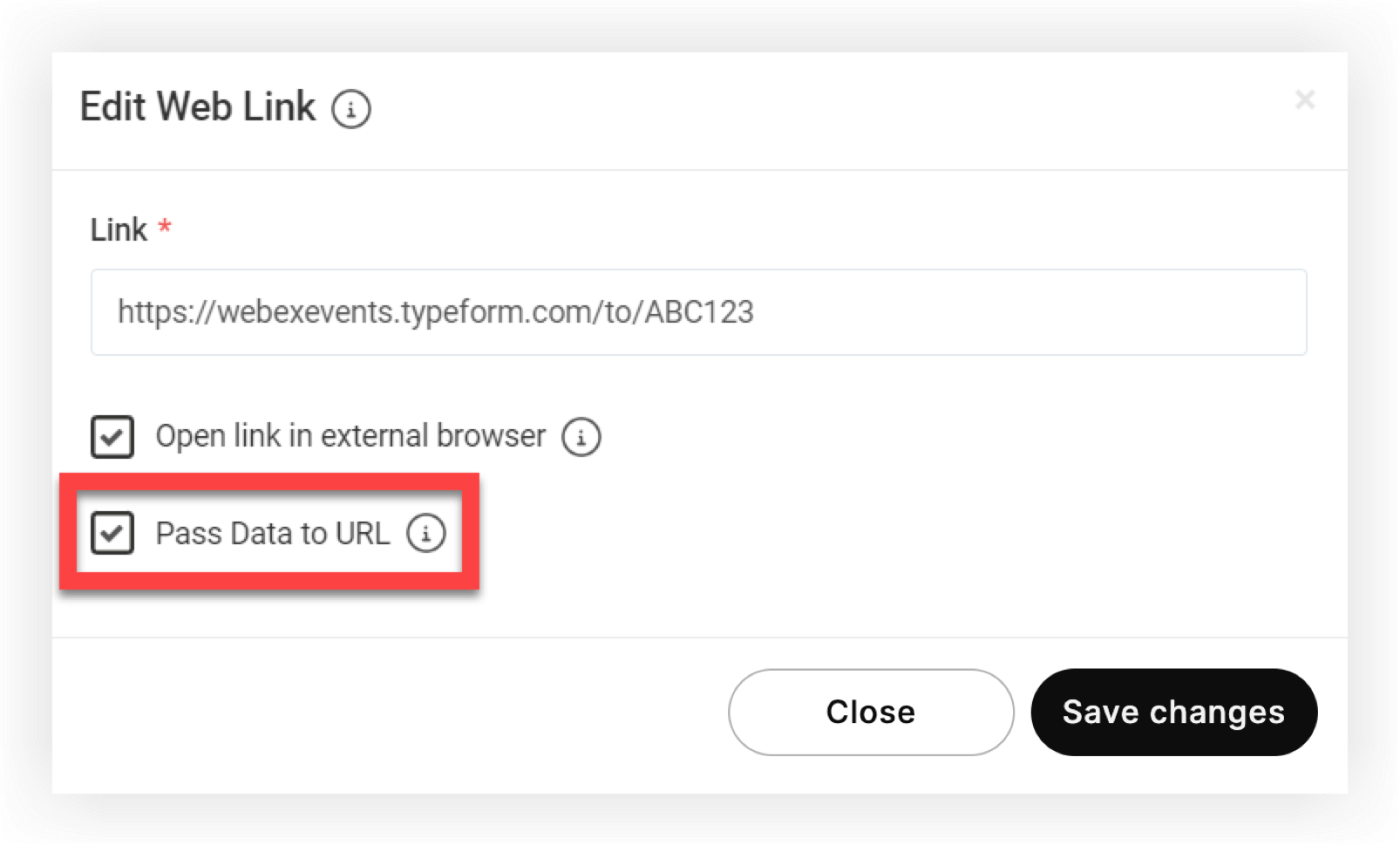
Имейте в виду, что флажок «Открыть ссылку во внешнем браузере» недоступен на настраиваемой вкладке функции «Прямая трансляция» или «Сеансы».
Подготовьте внешний сайт
Для передачи данных в работу веб-сайт должен принимать данные в правильном формате. Хотя это часто происходит автоматически, для правильного сопоставления данных может потребоваться некоторая настройка внешнего веб-сайта.
Например, если вы передаете данные в Typeform, вам необходимо добавить поля данных Webex Events в качестве «скрытых полей», прежде чем переданные данные смогут автоматически заполнять опросы. Подробнее о передаче данных в Typeform см. в нашей статье Typeform и Webex Events.
Вы сами должны определить, внедрить и протестировать любые изменения, необходимые для использования данных Webex Events на внешнем сайте. Как вы заметите в следующем разделе этой статьи, надписи полей Webex Events соответствуют очень простому и распространенному соглашению, поэтому есть большая вероятность, что веб-сайт уже использует эти форматы. 👍
Поля данных, которые мы передаем
Убедитесь, что веб-сайт, на который вы ссылаетесь, принимает данные в точном формате, указанном ниже. Мы настоятельно рекомендуем провести тестирование!
Поля, передаваемые Webex Events, зависят от функции или элемента, из которого передаются данные. Ниже приведена разбивка:
Все ссылки
Webex Events всегда отправляет следующие поля данных:
-
user_id
-
first_name
-
last_name
-
письмо
-
длинный
-
external_id(только когда оно существует)
Имейте в виду, что точка данных lang отправляет язык, выбранный в событии Webex, а не язык, выбранный пользователем на устройстве или в браузере. Кроме того, имейте в виду, что это происходит external_idтолько в том случае, если в событии активирована функция поиска потенциальных клиентов.
Внешние ссылки сеанса
Внешняя ссылка сеанса с активированной функцией «Проходные данные» включает следующие точки данных в дополнение к точкам данных, указанным в разделе «Все ссылки» выше:
-
session_id
-
session_name
Внешние ссылки на товар
Ссылки в функциональных элементах на основе списков, таких как профили спонсоров или элементы настраиваемого списка, передают следующие данные в дополнение к данным, указанным в разделе «Все ссылки» выше:
-
item_id
-
item_name
Slido
Когда платформа Webex Events обнаруживает URL-адрес Slido, например https://app.sli.do/event/7q0zb4jq/live/questions? отправляются только следующие точки данных.
-
user_name(полное имя)
-
user_email
-
user_company
-
длинный
Чтобы убедиться, user_email что события перешли из Webex Events в Slido, перейдите в Настройки Slido и нажмите кнопку Конфиденциальность. Активируйте переключатель Требовать аутентификацию, а затем также активируйте переключатель Требовать адрес электронной почты. Webex Events передаст Slido адрес электронной почты участников, когда они присоединятся к Slido, но у них будет возможность изменить его. Подробнее об интеграции Slido с приложением Webex Events см. в статье Slido и Webex Events.
Теперь вы знаете, как использовать функцию «Передача данных в URL-адрес» в своем мероприятии! Это было не так уж плохо, не так ли? 😉


