
Grazie per il feedback.
 Feedback?
Quando aggiunge un link esterno nella piattaforma Webex Events, l'opzione «Passa dati all'URL» le consente di semplificare le interazioni dei partecipanti sui siti esterni a cui accedono facendo clic su un link esterno.
Cosa fa «Passa i dati all'URL»?
In poche parole, «Pass Data to URL» Le consente di inviare informazioni sui partecipanti e sugli eventi dall'Event App a un sito Web quando i partecipanti fanno clic sull'URL del sito Web nella sua Event App. I dati trasmessi dall'Event App possono precompilare moduli come sondaggi, moduli di iscrizione, app di calendario e altro ancora. Ciò significa che le persone non devono reinserire le informazioni che potrebbero aver già fornito nella sua Event App.
Come trasmettere i dati
Il trasferimento dei dati è semplice: basta selezionare la casella di controllo «Passa i dati all'URL» dopo aver inserito un link esterno in una delle seguenti funzionalità:
-
Funzione Live Stream (scheda personalizzata)
-
Sessioni (link esterni, scheda personalizzata)
-
Profili degli sponsor/espositori (inviti all'azione dei partecipanti, link esterni)
-
Profili dei relatori (inviti all'azione dei partecipanti, link esterni)
-
Elementi dell'elenco personalizzato (inviti all'azione dei partecipanti, link esterni)
-
Banner (quando l'Event App è impostata sul layout Banner)
Aggiunga il link e selezioni la casella
In una qualsiasi delle funzionalità dell'Event App di cui sopra, inserisca semplicemente l'URL e selezioni la casella Passa i dati all'URL. Quando i partecipanti fanno clic sul link esterno da lei fornito, Webex Events trasmette i dati elencati nella sezione «Campi dati che passiamo» di questo articolo all'URL su cui è stato fatto clic.
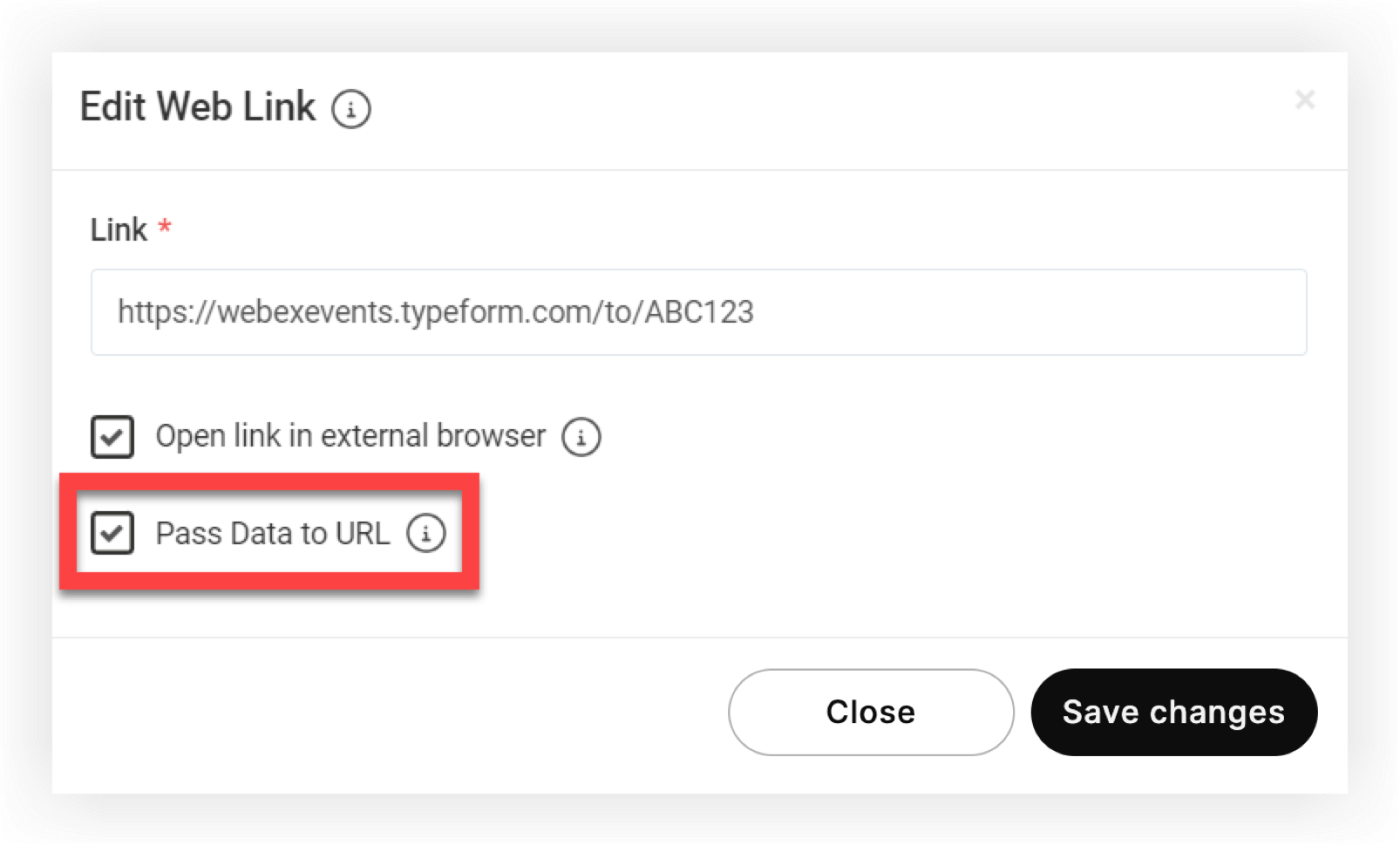
Tenga presente che la casella di controllo «Apri link in un browser esterno» non è disponibile per la scheda personalizzata nella funzione Live Stream o nelle sessioni.
Preparare il sito esterno
Affinché la trasmissione dei dati funzioni, il sito Web deve accettare i dati nel formato corretto. Sebbene ciò avvenga spesso automaticamente, potrebbe essere necessaria una configurazione sul sito Web esterno per mappare correttamente i dati.
Ad esempio, se passa i dati a Typeform, deve aggiungere i campi dati Webex Events come «Campi nascosti» prima che i dati trasmessi possano compilare automaticamente i sondaggi. Per saperne di più sul trasferimento di dati a Typeform, leggi il nostro articolo su Typeform e Webex Events.
Spetta a Lei identificare, implementare e testare le modifiche necessarie affinché il sito esterno utilizzi i dati Webex Events. Come noterà nella prossima sezione di questo articolo, le etichette dei campi Webex Events seguono una convenzione molto semplice e comune, quindi ci sono buone probabilità che un sito Web utilizzi già questi formati. 👍
Campi dati che passiamo
Si assicuri che il sito web a cui si sta collegando accetti i dati nel formato esatto mostrato di seguito. Consigliamo vivamente di eseguire il test!
I campi trasmessi da Webex Events dipendono dalla funzione o dall'elemento da cui passano i dati. Ecco una ripartizione:
Tutti i link
Webex Events invia sempre i seguenti campi dati:
-
user_id
-
first_name
-
last_name
-
email
-
lang
-
external_id(solo quando esiste)
Tenga presente che il punto dati lang invia la lingua selezionata nel Webex Event, non la selezione della lingua del dispositivo o del browser dell'utente. Inoltre, tenga presente che passa external_idsolo quando il Lead Retrieval è attivo per l'evento.
Link esterni alla sessione
Il link esterno di una sessione con «Pass Data» attivato include i seguenti dati, oltre ai punti dati nella precedente sezione «Tutti i link»:
-
session_id
-
session_name
Link esterni agli articoli
I collegamenti negli elementi delle funzionalità basati su un elenco, come i profili degli sponsor o gli elementi dell'elenco personalizzato, contengono i seguenti dati, oltre ai punti dati nella sezione «Tutti i link» precedente:
-
item_id
-
item_name
Slido
Quando la piattaforma Webex Events rileva un URL Slido, come https://app.sli.do/event/7q0zb4jq/live/questions? , vengono inviati solo i seguenti punti dati.
-
user_name(nome completo)
-
user_email
-
user_company
-
lang
Per assicurarsi che user_email venga passato da Webex Events a Slido, vada su Impostazioni di Slido, quindi faccia clic su Privacy. Attivi l'interruttore Richiedi autenticazione, quindi attivi anche l'interruttore Richiedi indirizzo email. Webex Events trasmetterà l'indirizzo email dei partecipanti a Slido quando si uniranno a Slido, anche se avranno la possibilità di cambiarlo. Leggi Slido & Webex Events per ulteriori informazioni sull'integrazione di Slido con la sua app Webex Events.
Ora sa tutto sull'uso di «Pass Data to URL» nel suo evento! Non era così male, vero? 😉


