
شكرًا على ملاحظاتك.
 هل لديك ملاحظات؟
هل يبدأ تسجيل Vidcast الخاص بك بالتنقل بين علامات تبويب متصفحك؟ هل ينتهي الأمر بالسعال؟ نحصل عليها ونريد أن نجعل من السهل إزالة هذه الأجزاء. يتيح لك التشذيب إزالة تلك اللحظات في بداية الفيديو ونهايته.
ما عليك سوى فتح علامة تبويب Trim واستخدام علامات الوقت البرتقالية للإشارة إلى المكان الذي تريد قص التسجيل فيه.
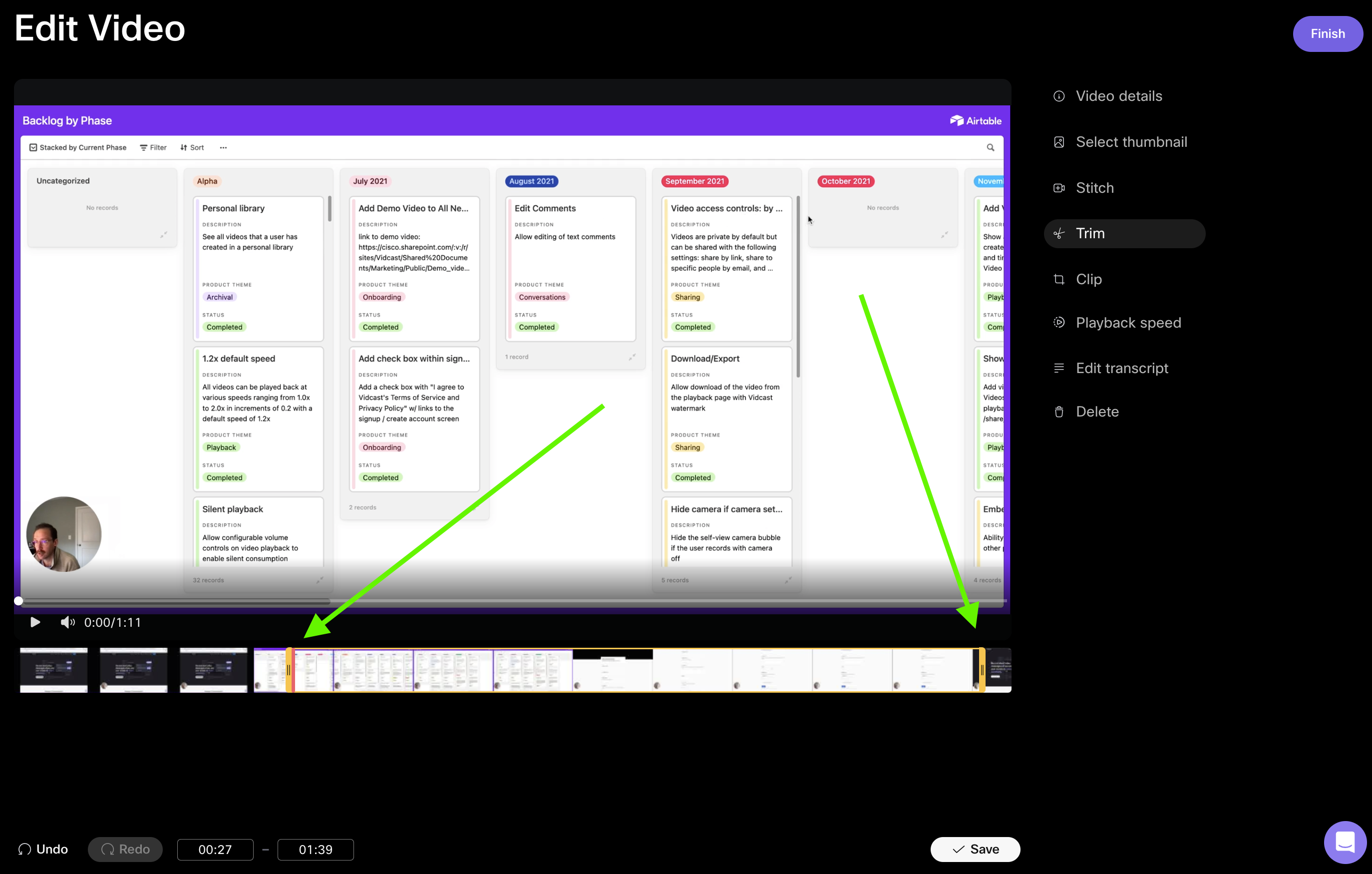
يمكنك أيضًا تحرير القسم المقتطع باستخدام مفاتيح أسهم لوحة المفاتيح لضبط الطوابع الزمنية.
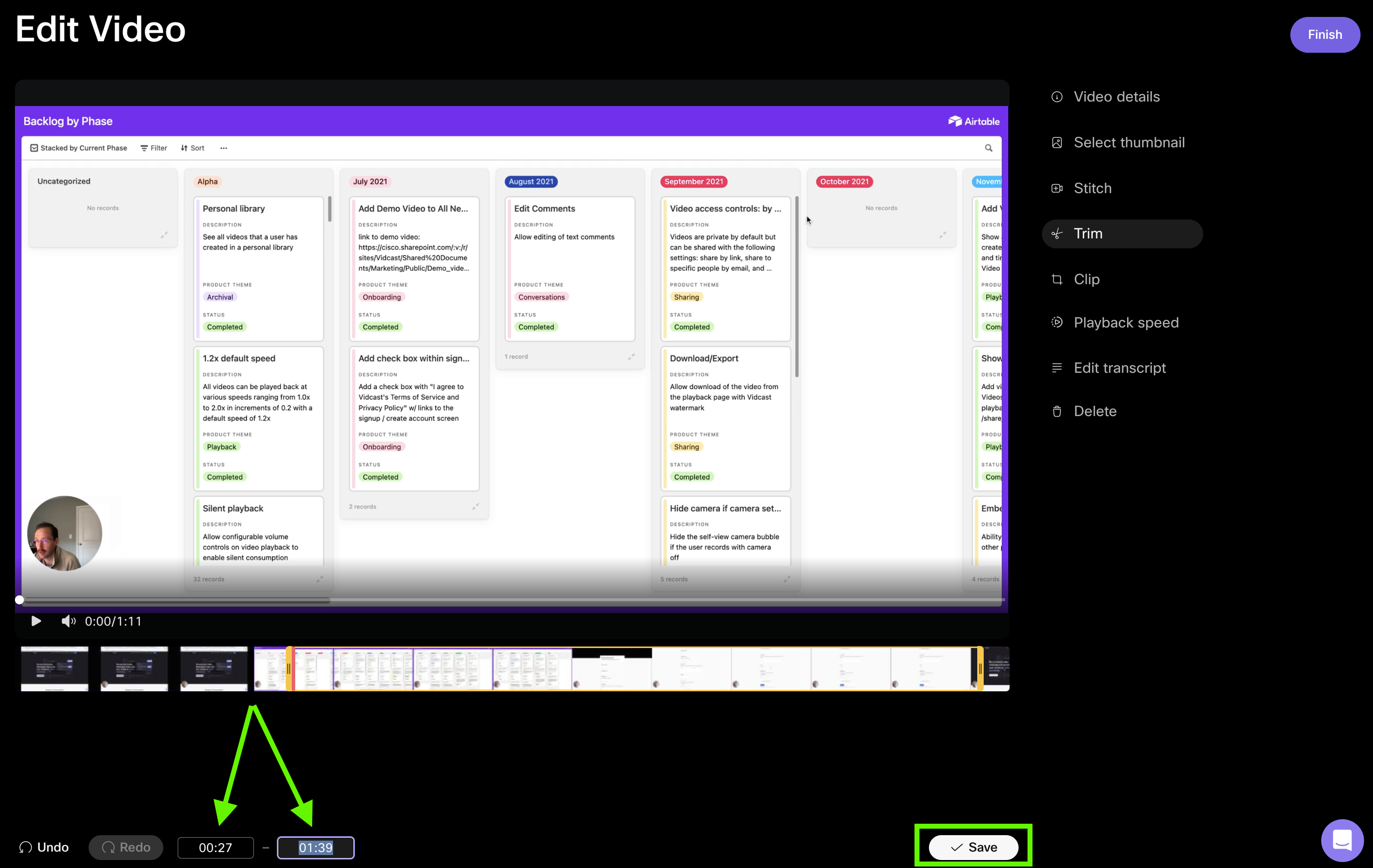
وعندما تكون جاهزًا للحفظ، سيكون لديك خيار حفظ الفيديو المقتطع كنسخة محدثة من النسخة الأصلية - أو حفظه كفيديو جديد تمامًا (مع الاحتفاظ بالنص الأصلي كما هو).
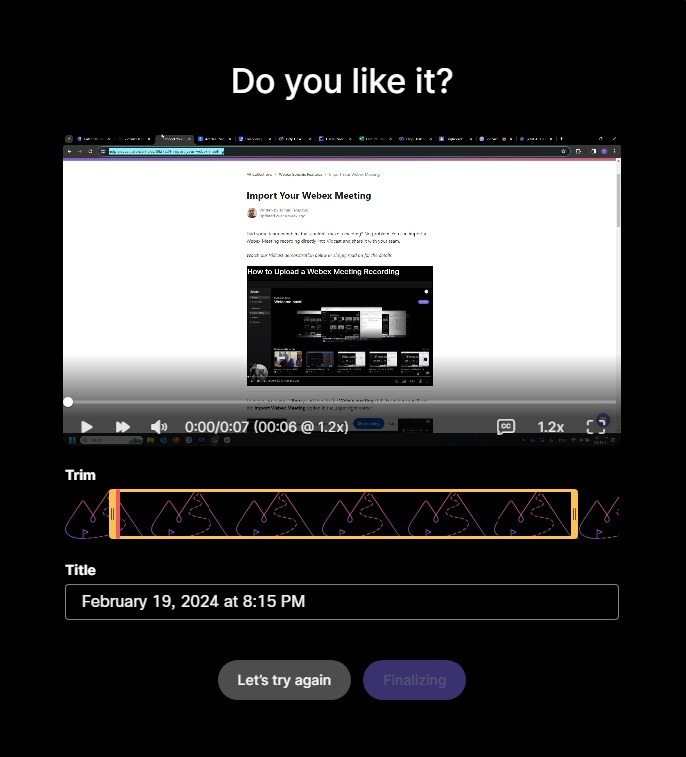
لاحظ أنه يمكنك أيضًا تقليم الفيديو الخاص بك فورًا بعد التسجيل مباشرة داخل نافذة المعاينة
هل تريد مشاهدة عرض توضيحي لـ Trimming أثناء العمل؟ ما عليك سوى النقر أدناه:



