
Obrigado pelos seus comentários.
 Comentários?
A gravação do Vidcast começa com você alternando entre as guias do seu navegador? Isso termina com você tossindo? Entendemos e queremos facilitar a remoção dessas peças. O corte permite que você tire esses momentos no início e no final do seu vídeo.
Basta abrir a guia Trim e usar os marcadores de tempo laranja para indicar onde você gostaria de cortar sua gravação.
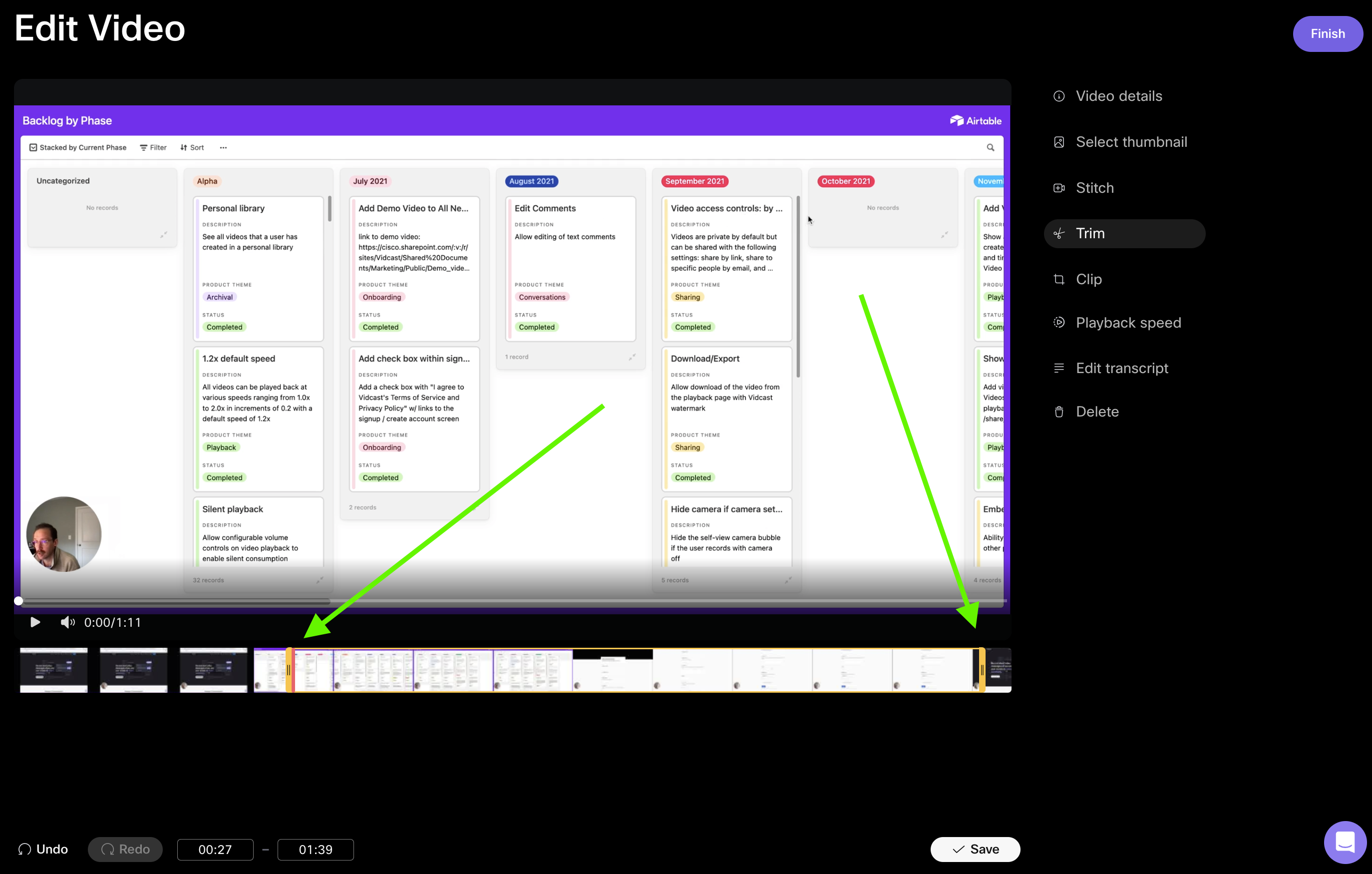
Você também pode editar a seção cortada usando as teclas de seta do teclado para ajustar os carimbos de data e hora.
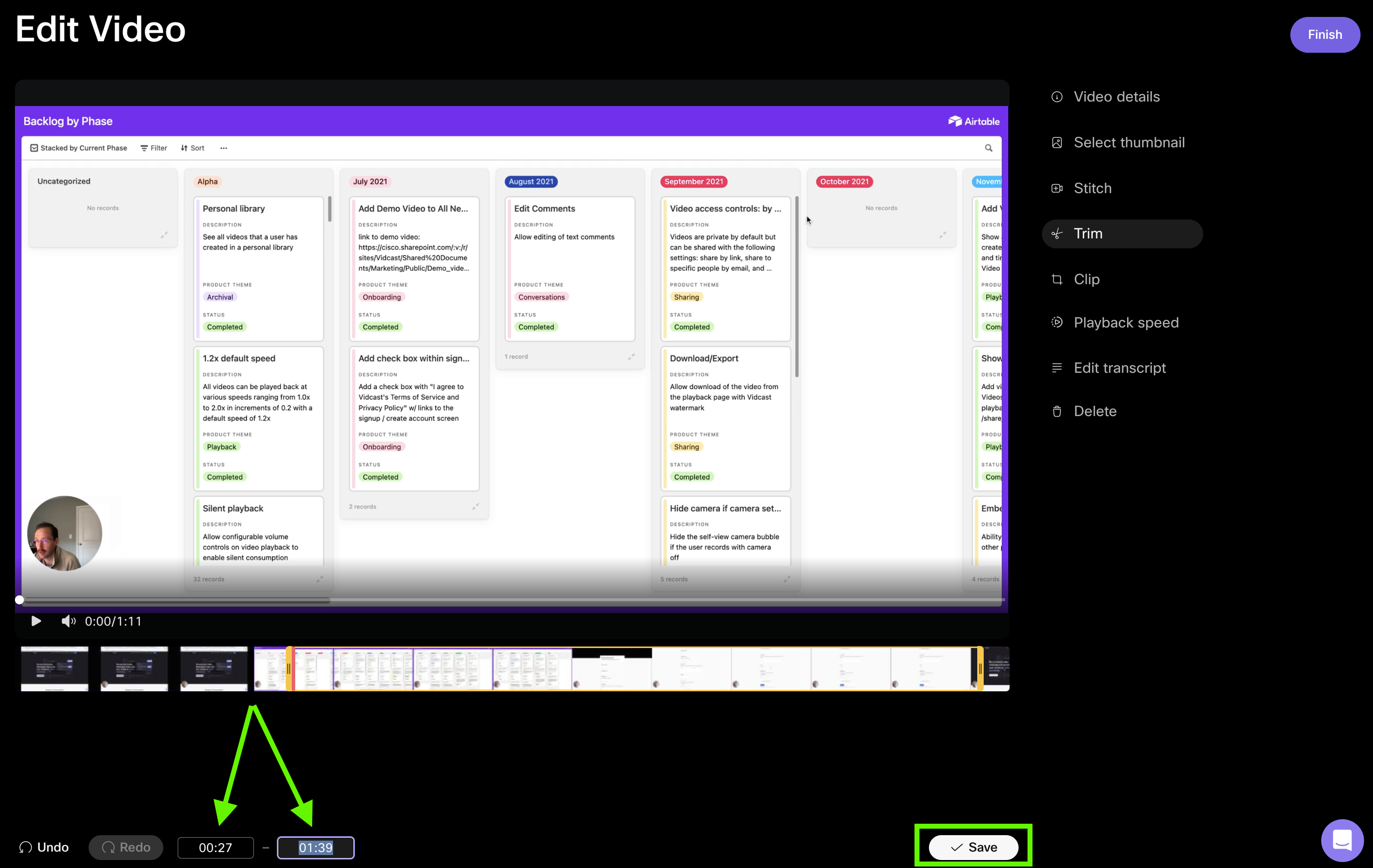
E quando estiver pronto para salvar, você terá a opção de salvar seu vídeo cortado como uma versão atualizada do original ou salvá-lo como um novo vídeo (mantendo o original salvo como está).
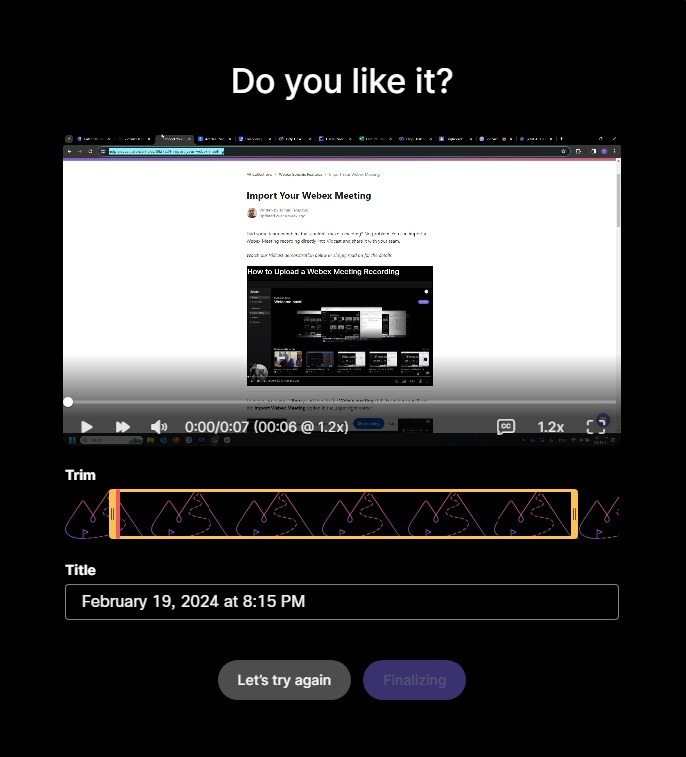
Observe que você também pode cortar seu vídeo imediatamente após a gravação, diretamente na janela de visualização.
Quer ver uma demonstração do Trimming em ação? Basta clicar abaixo:



