
Děkujeme za vaši zpětnou vazbu.
 Zpětná vazba?
Začíná vaše nahrávání Vidcast tím, že mícháte mezi kartami prohlížeče? Skončí to kašláním? Dostáváme to a chceme usnadnit odstranění těchto částí. Ořezávání vám umožní odebrat ty okamžiky na začátku a na konci videa.
Jednoduše otevřete kartu Oříznout a pomocí oranžových časových značek označte, kde chcete nah rávku oříznout.
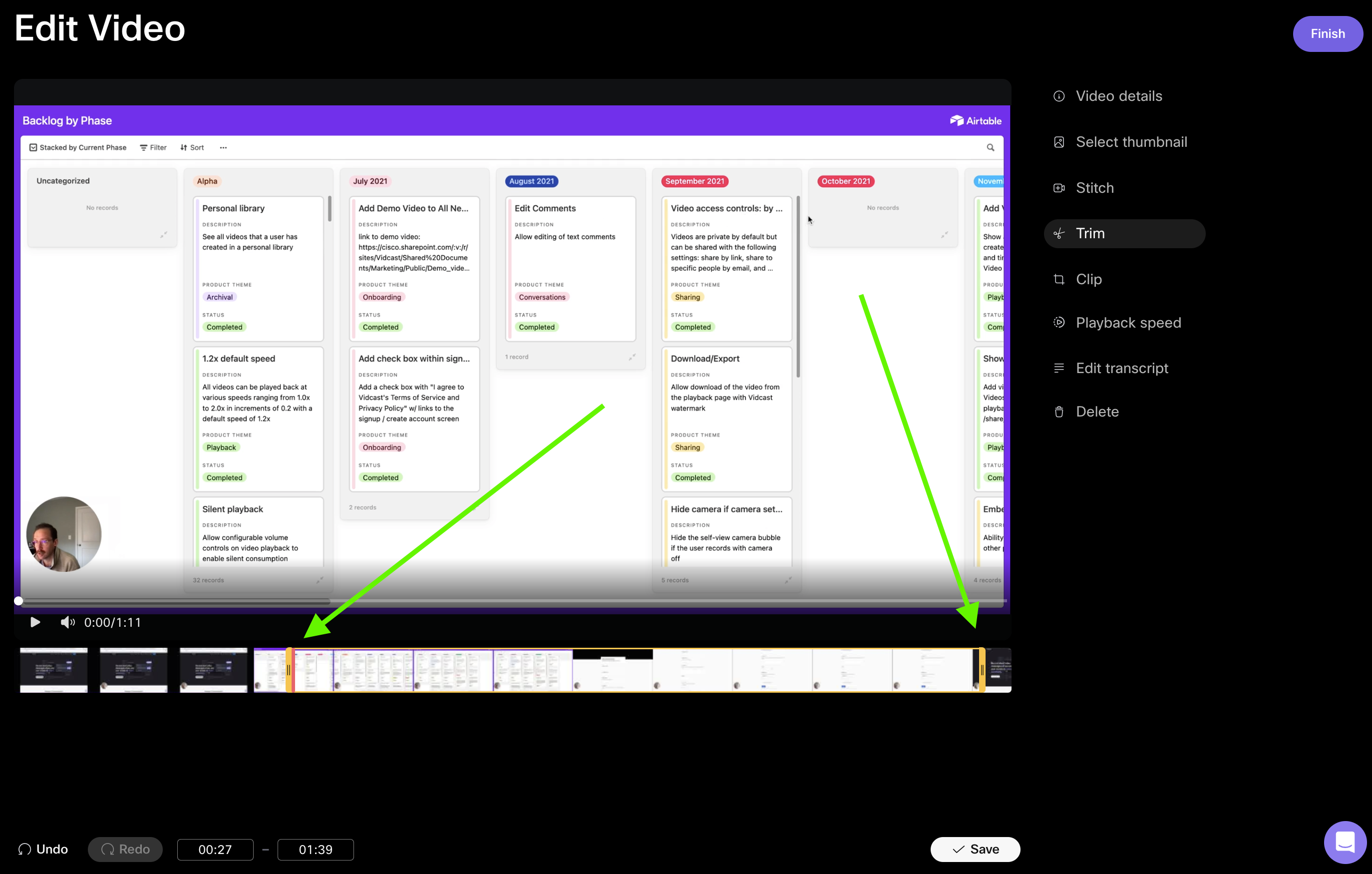
Oříznutou část můžete také upravit pomocí kláves se šipkami na klávesnici k úpravě časových razítek.
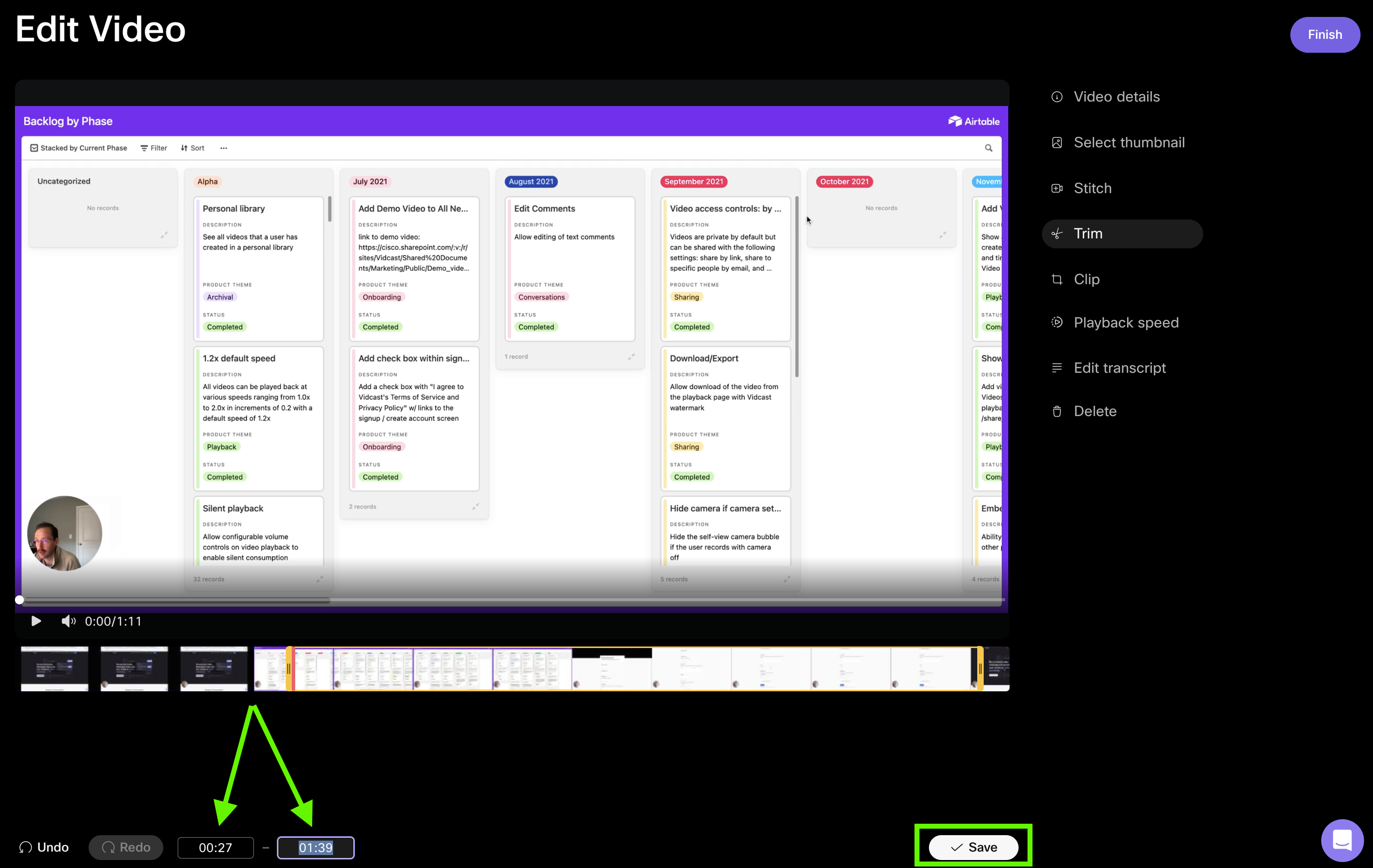
A až budete připraveni uložit, budete mít možnost uložit oříznuté video jako aktualizovanou verzi originálu - nebo jej uložit jako zcela nové video (původní zůstane uloženo tak, jak je).
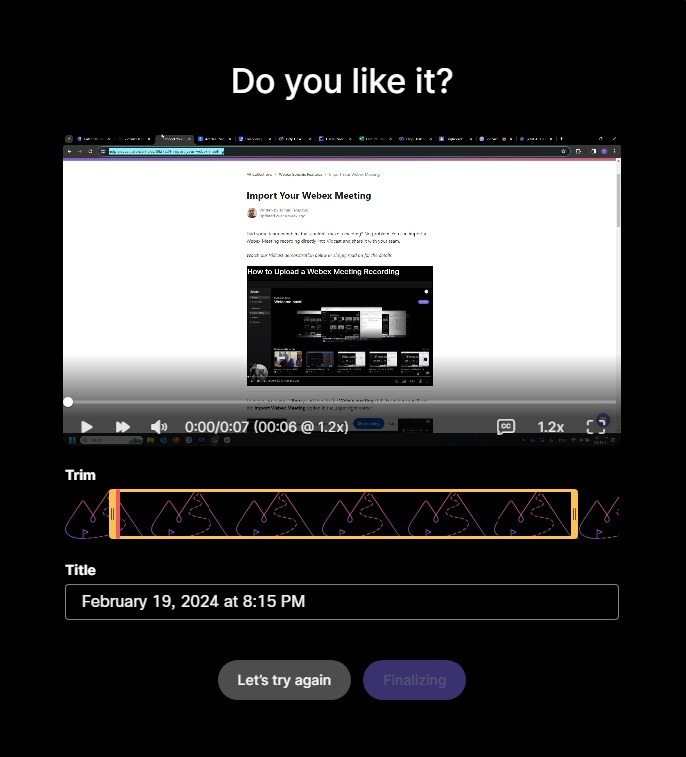
Všimněte si, že můžete také oříznout video ihned po nahrávání přímo v okně náhledu
Chcete vidět ukázku Trimming v akci? Jednoduše klikněte níže:



