Dziękujemy za opinię.
 Opinia?
Czy nagrywanie Vidcastu zaczyna się od przeglądania kart przeglądarki ? Czy kończy się to kaszlem? Rozumiemy to i chcemy ułatwić demontaż tych części. Przycinanie umożliwia usunięcie momentów z początku i końca filmu.
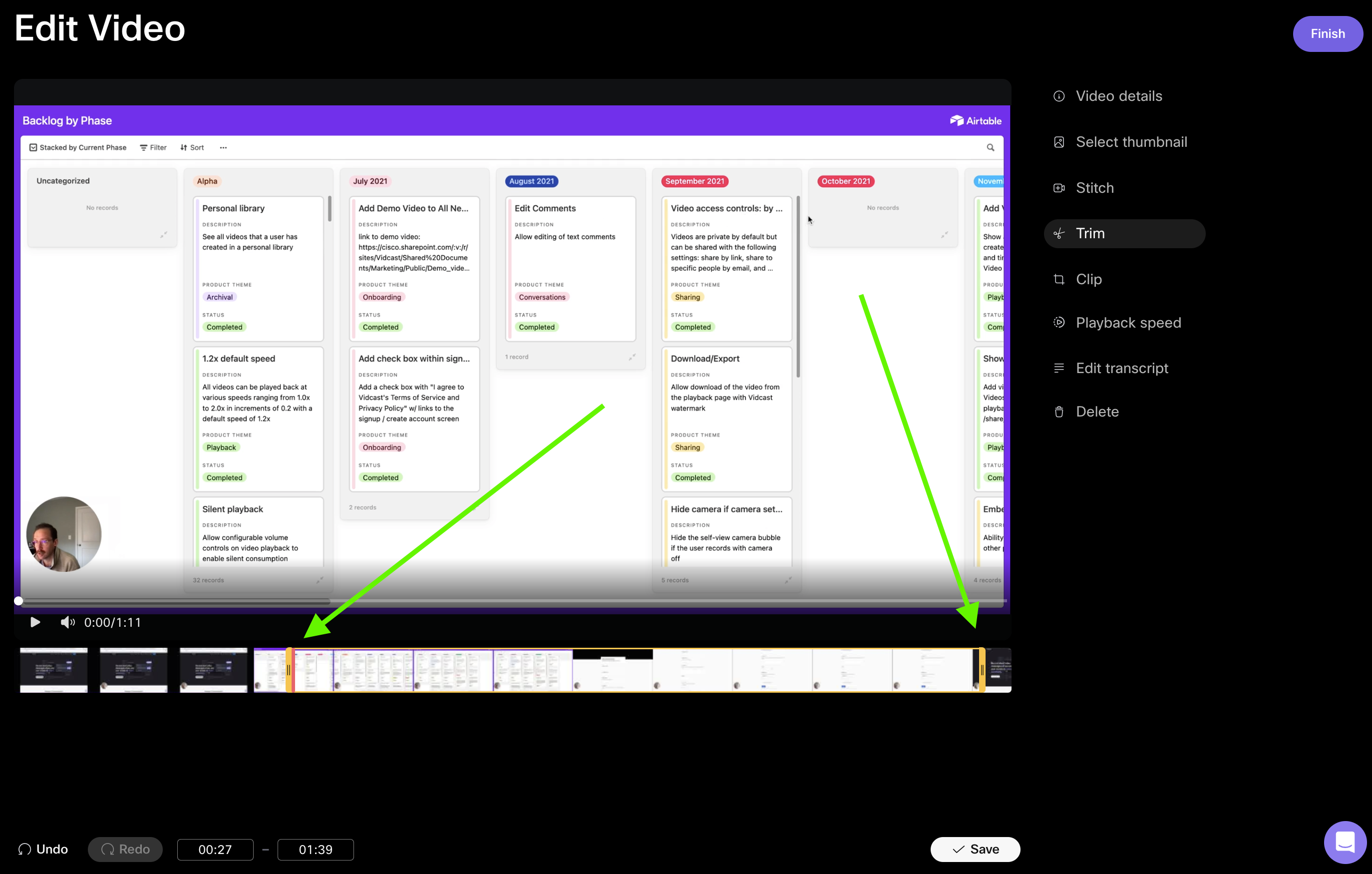
Wystarczy otworzyć kartę Przycinanie i za pomocą pomarańczowych znaczników czasu wskazać, gdzie chcesz przyciąć nagranie.
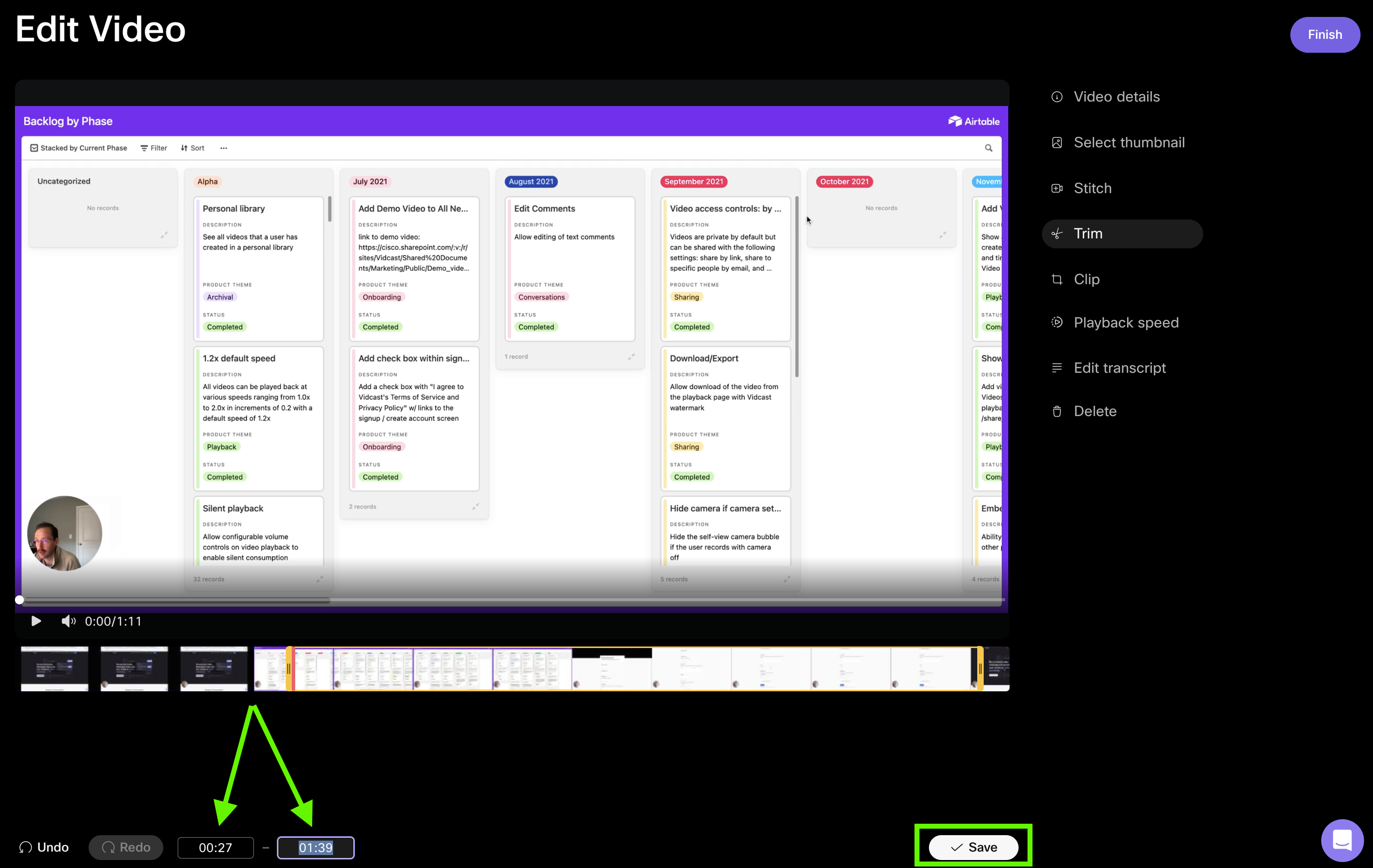
Przycięty fragment można również edytować, korzystając z klawiszy strzałek na klawiaturze, aby dostosować znaczniki czasu.
Gdy będziesz gotowy zapisać, będziesz mieć możliwość zapisania przyciętego filmu jako zaktualizowanej wersji oryginału lub zapisania go jako zupełnie nowego filmu (zachowując oryginał w niezmienionej postaci).
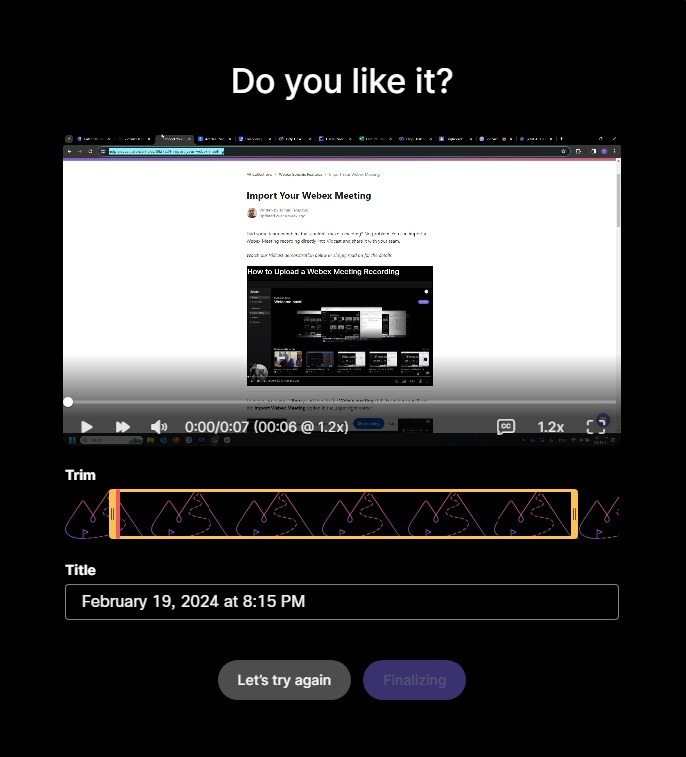
Pamiętaj, że możesz również przyciąć wideo bezpośrednio po nagraniu w oknie podglądu
Chcesz zobaczyć demo Trimming w akcji? Po prostu kliknij poniżej: