
Hartelijk dank voor uw feedback
 Feedback?
Begint uw Vidcast-opname wanneer u tussen de tabbladen van uw browser schuift? Houdt dat op als u hoest? We snappen het en we willen het gemakkelijk maken om deze onderdelen te verwijderen. Met trimmen kunt u die momenten aan het begin en einde van uw video wegnemen.
Open gewoon het tabblad Trim en gebruik de oranje tijdmarkeringen om aan te geven waar u uw opname wilt inkorten.
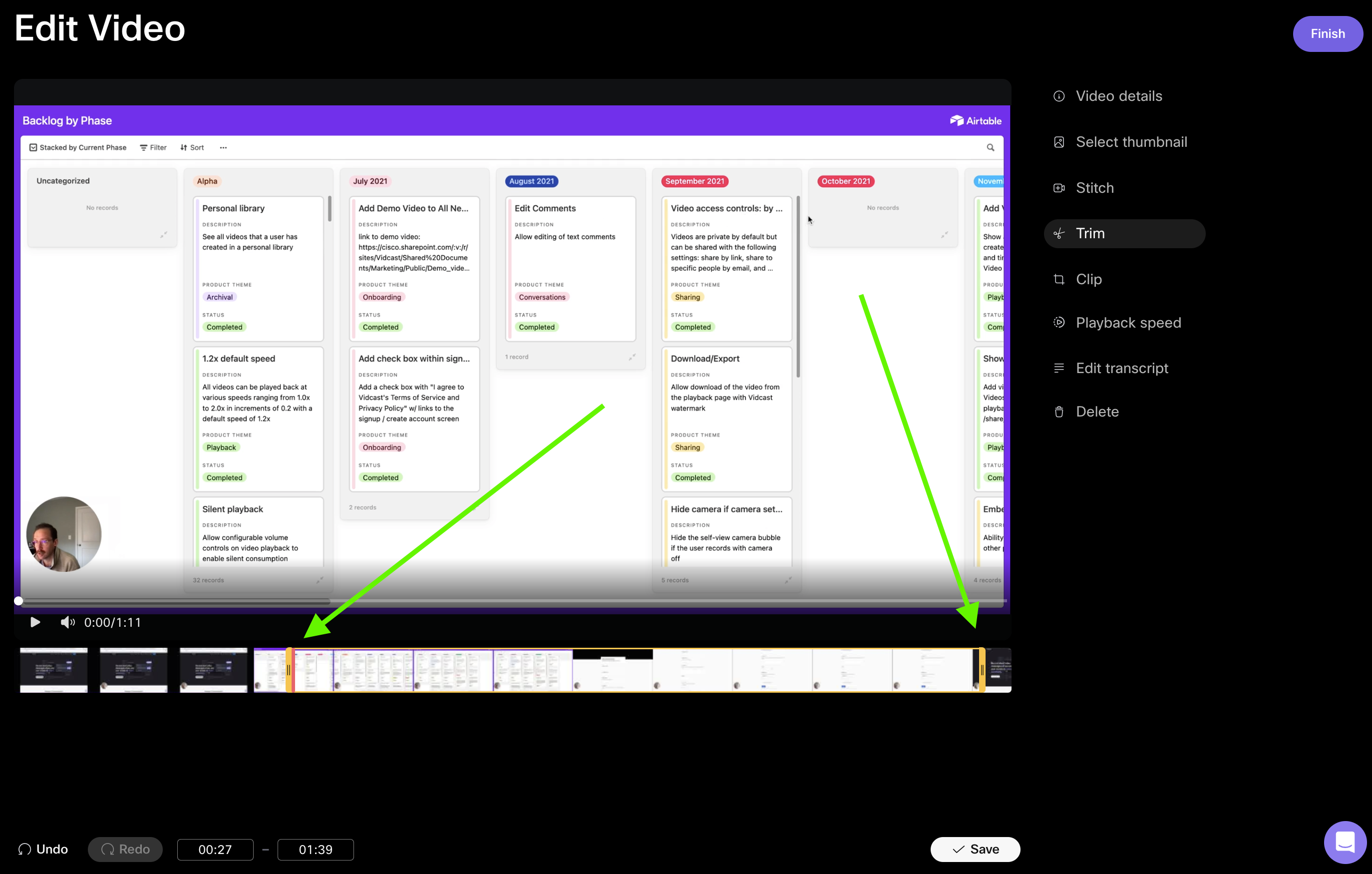
U kunt het bijgesneden gedeelte ook bewerken met de pijltoetsen van uw toetsenbord om de tijdstempels aan te passen.
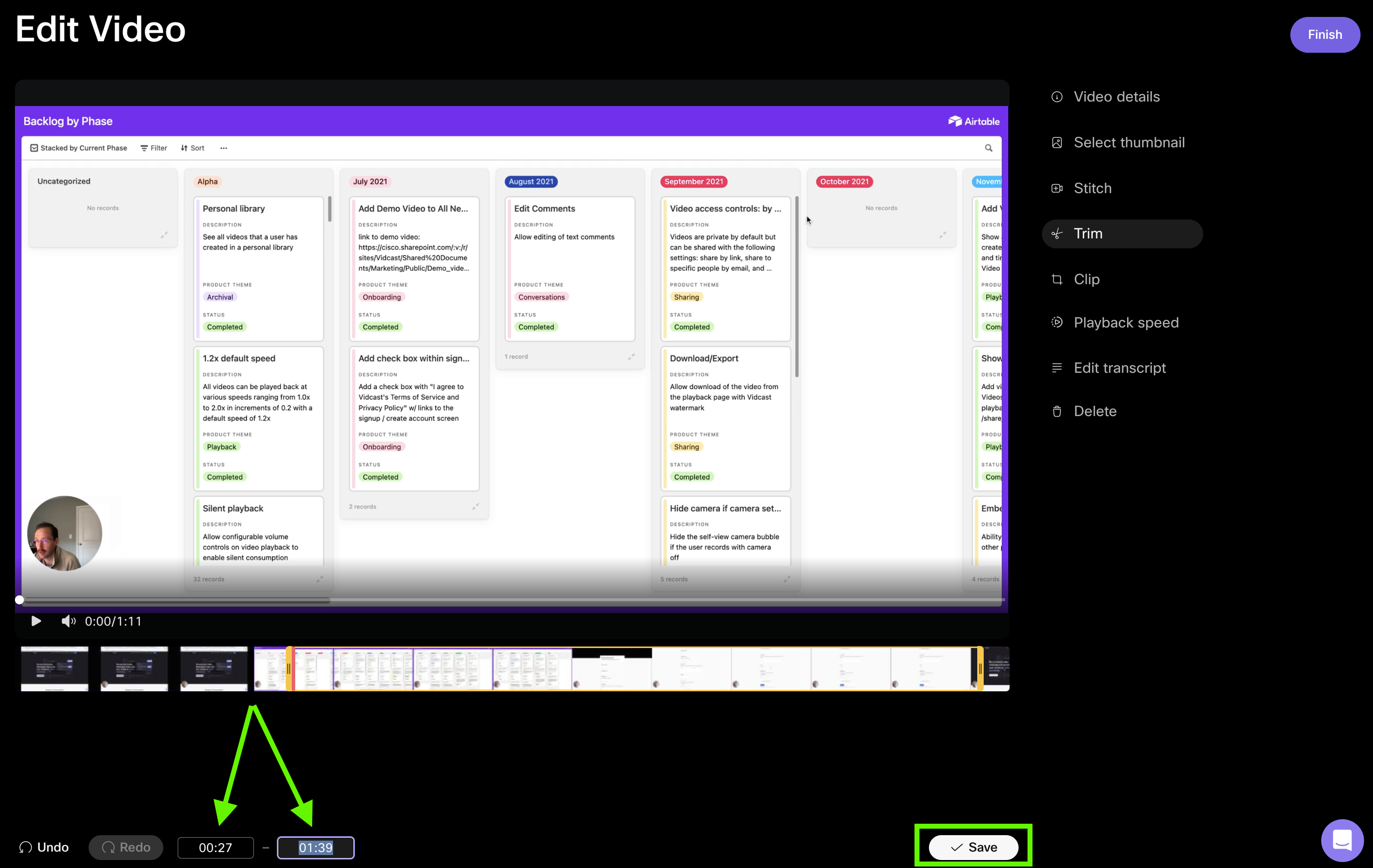
En als u klaar bent om op te slaan, hebt u de mogelijkheid om uw bijgesneden video op te slaan als een bijgewerkte versie van het origineel - of om de video op te slaan als een gloednieuwe video (waarbij het origineel ongewijzigd blijft).
Merk op dat u uw video ook direct na de opname kunt inkorten, rechtstreeks in het voorbeeldvenster.
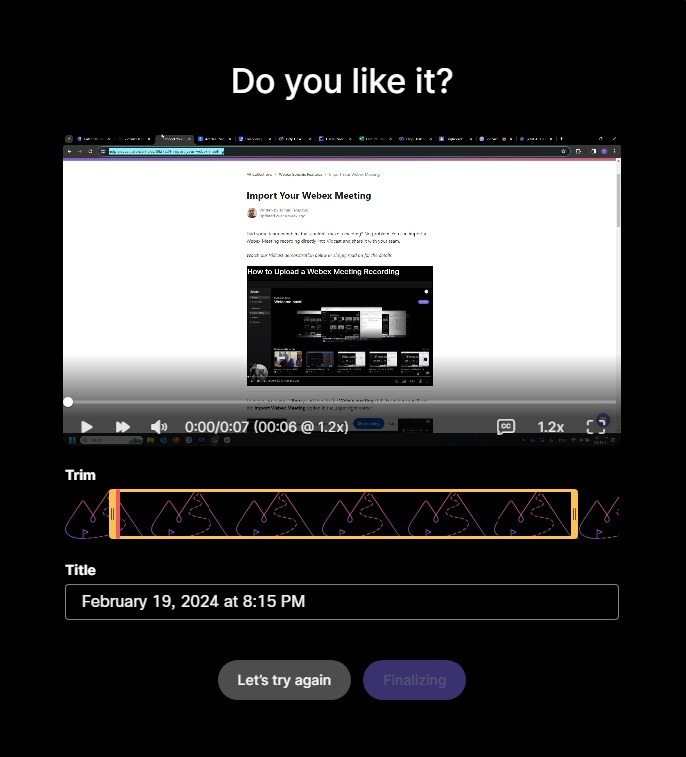
Wilt u een demo zien van Trimming in actie? Klik gewoon hieronder:



