Hvala na povratnim informacijama.
 Povratne informacije?
Da li vaš Vidcast snimanje počinje sa vama mešanje između kartica vašeg pretraživača? Da li se završava kašljanjem? Shvatamo i želimo da olakšamo uklanjanje ovih delova. Obrezivanje vam omogućava da oduzmete te trenutke na početku i na kraju vašeg videa.
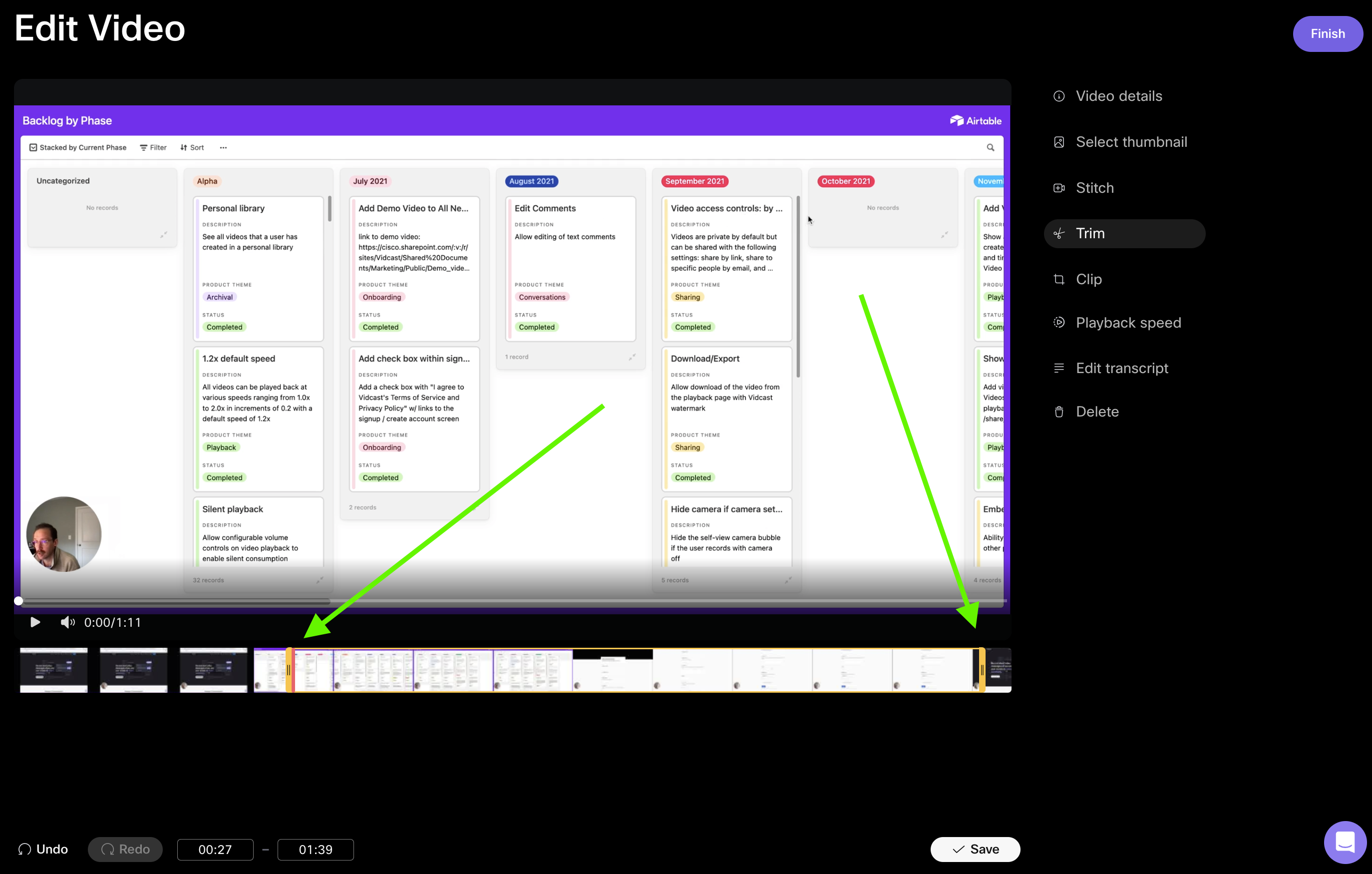
Jednostavno otvorite karticu Trim i koristite narandžaste vremenske markere da biste označili gde želite da smanjite snimanje.
Takođe možete da izmenite skraćeni deo pomoću tastera sa strelicama na tastaturi da biste podesili vremenske oznake.
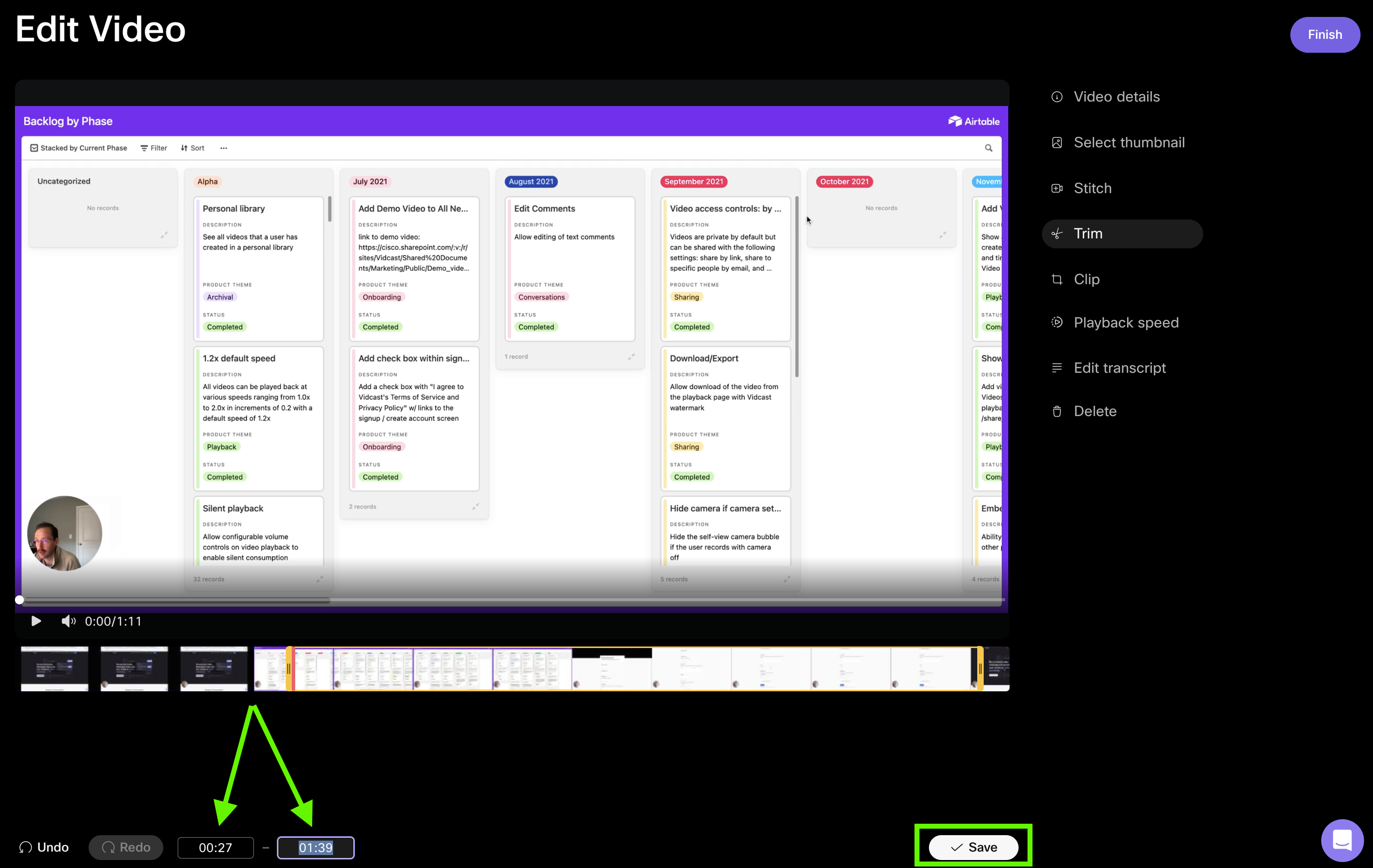
A kada budete spremni da sačuvate, imaćete mogućnost da sačuvate svoj skraćeni video kao ažuriranu verziju originala - ili da ga sačuvate kao potpuno novi video (zadržavajući original sačuvan kao što je).
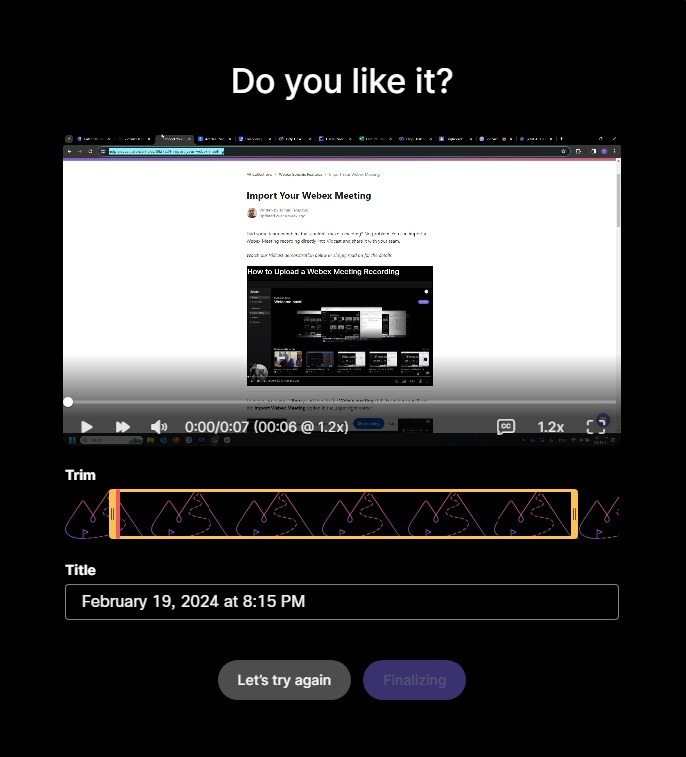
Imajte na umu da takođe možete Trim video odmah nakon snimanja direktno u prozoru za pregled
Želite da vidite demo obrezivanja u akciji? Jednostavno kliknite ispod: