
תודה על המשוב.
 משוב?
משוב?האם הקלטת ה- Vidcast שלך מתחילה בכך שאתה מד שדש בין הכרטיסיות של הדפדפן שלך? האם זה נגמר בכך שאתה משתעל? אנחנו מקבלים את זה ואנחנו רוצים להקל על הסרת החלקים האלה. חי תוך מאפשר לך להסיר את הרגעים האלה בתחילת הס רטון ובסופו.
כל שעליך לעשות הוא לפתוח את הכרטיסייה חיתוך והשתמש בסמני הזמן הכתומים כדי לציין היכן ברצ ונך לקצץ את ההקלטה שלך.
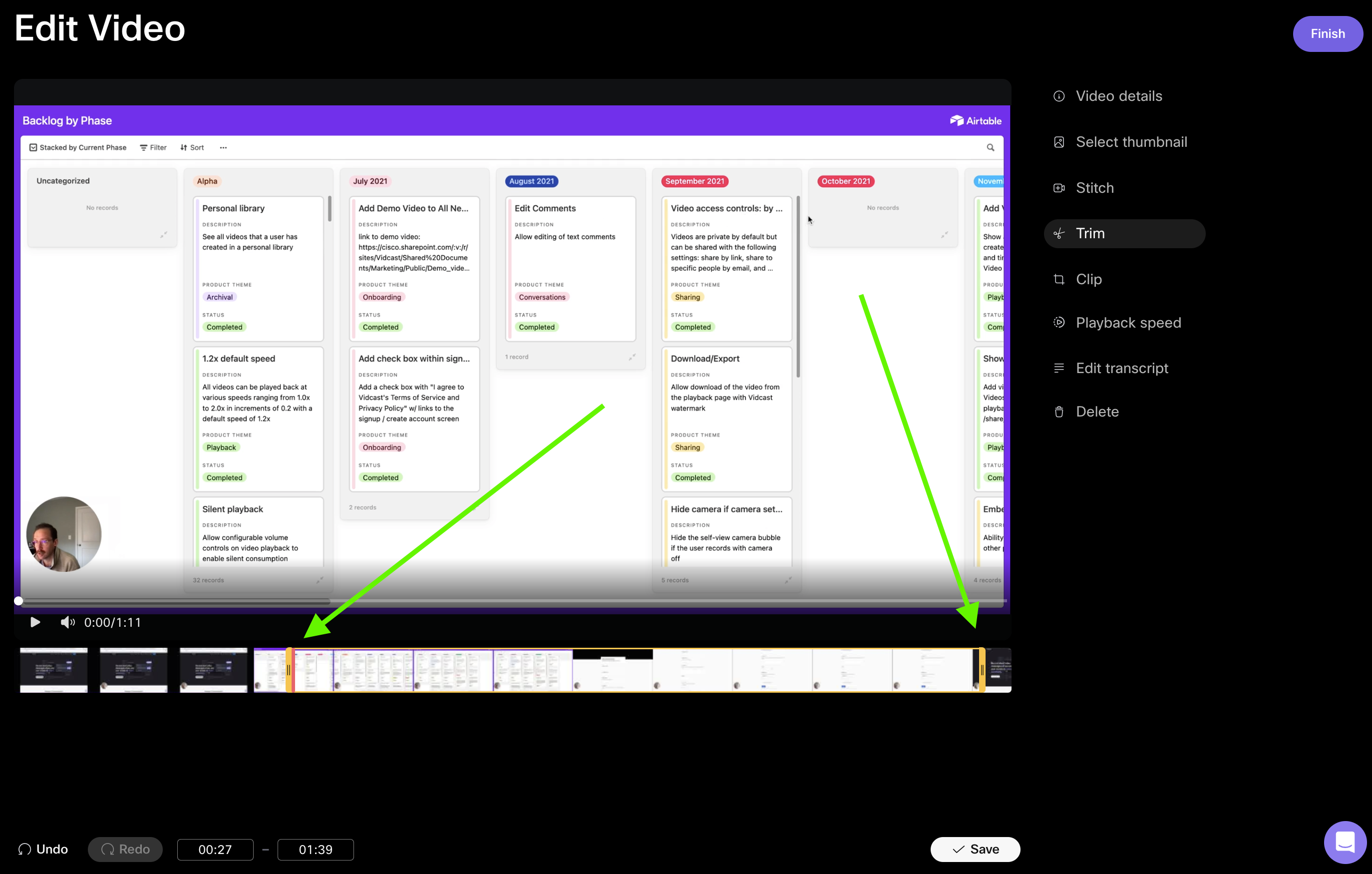
ניתן גם לערוך את הקטע הגזום באמצעות מקשי החצים במקלדת כדי להתאים את חותמות הזמן.
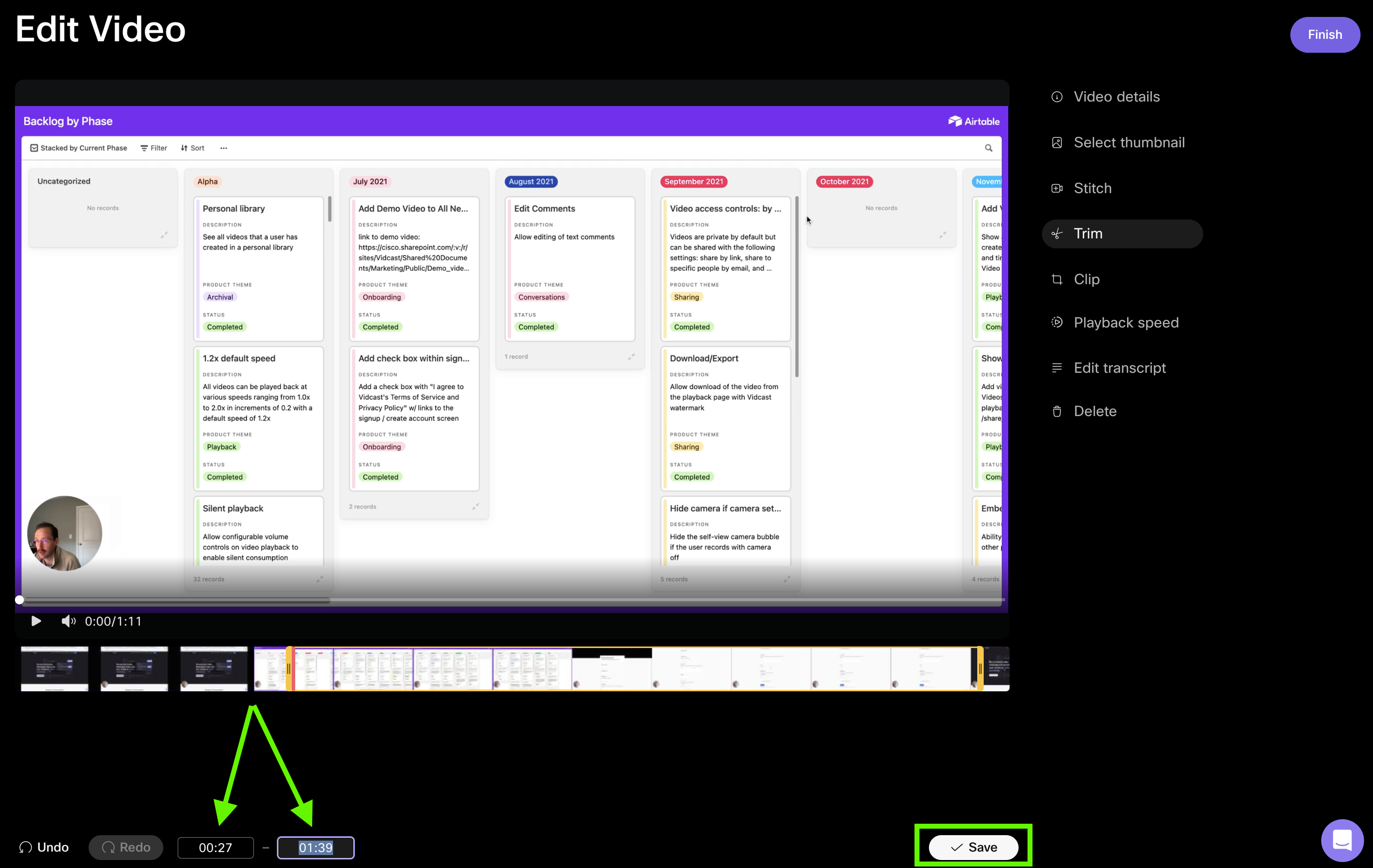
וכשתהיה מוכן לשמור, תהיה לך אפשרות לשמור את הסרטון הגזום שלך כ גרסה מעודכנת של המקור - או לשמור אותו כ סרטון חדש לגמרי (לשמור את המקור שנשמר כפי שהוא).
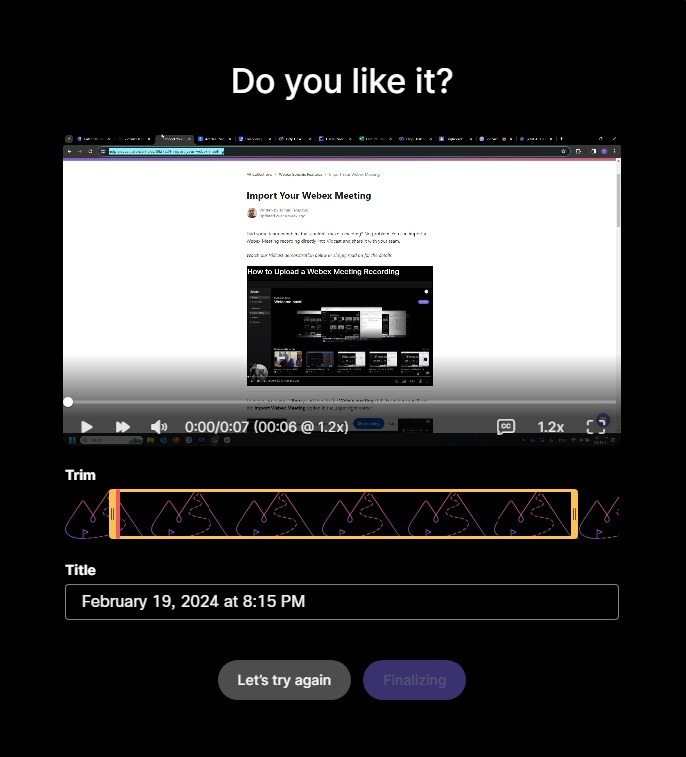
שים לב שאתה יכול גם לקצץ את הסרטון שלך מיד לאחר ההקלטה ישירות בחלון הת צוגה המקדימה
רוצה לראות הדגמה של Trimming בפעולה? כל שעליך לעשות הוא ללחוץ למטה:



