
Tak for din feedback.
 Har du feedback?
Begynder din Vidcast-optagelse med, at du blander mellem fanerne i din browser? Slutter det med, at du hoster? Vi får det, og vi vil gøre det nemt at fjerne disse dele. Trimning giver dig mulighed for at fjerne disse øjeblikke i begyndelsen og slutningen af din video.
Du skal blot åbne fanen Trim og bruge de orange tidsmarkører til at angive, hvor du vil trimme din optagelse.
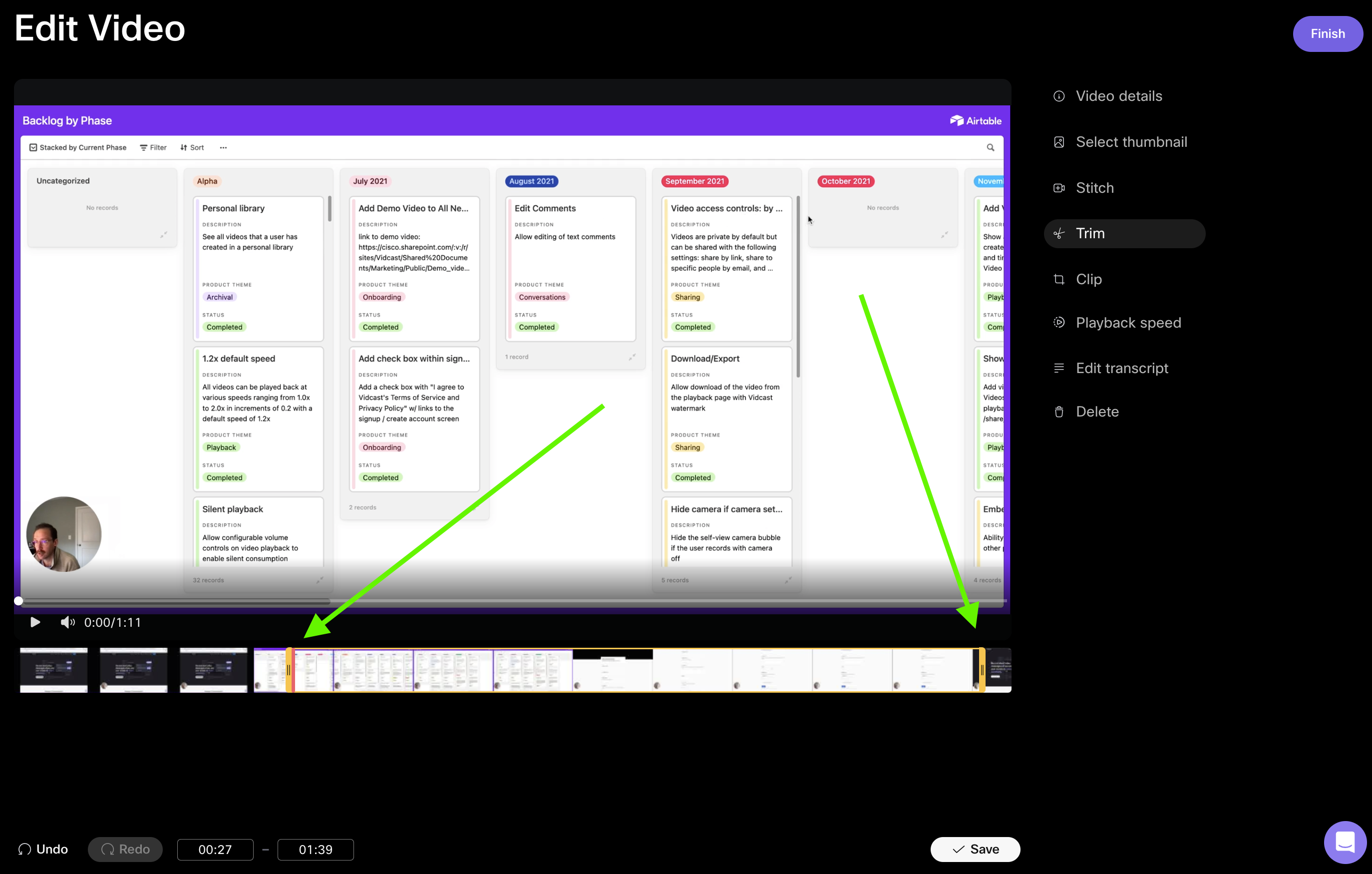
Du kan også redigere det trimmede afsnit ved at bruge tastaturets piletaster til at justere tidsstemplerne.
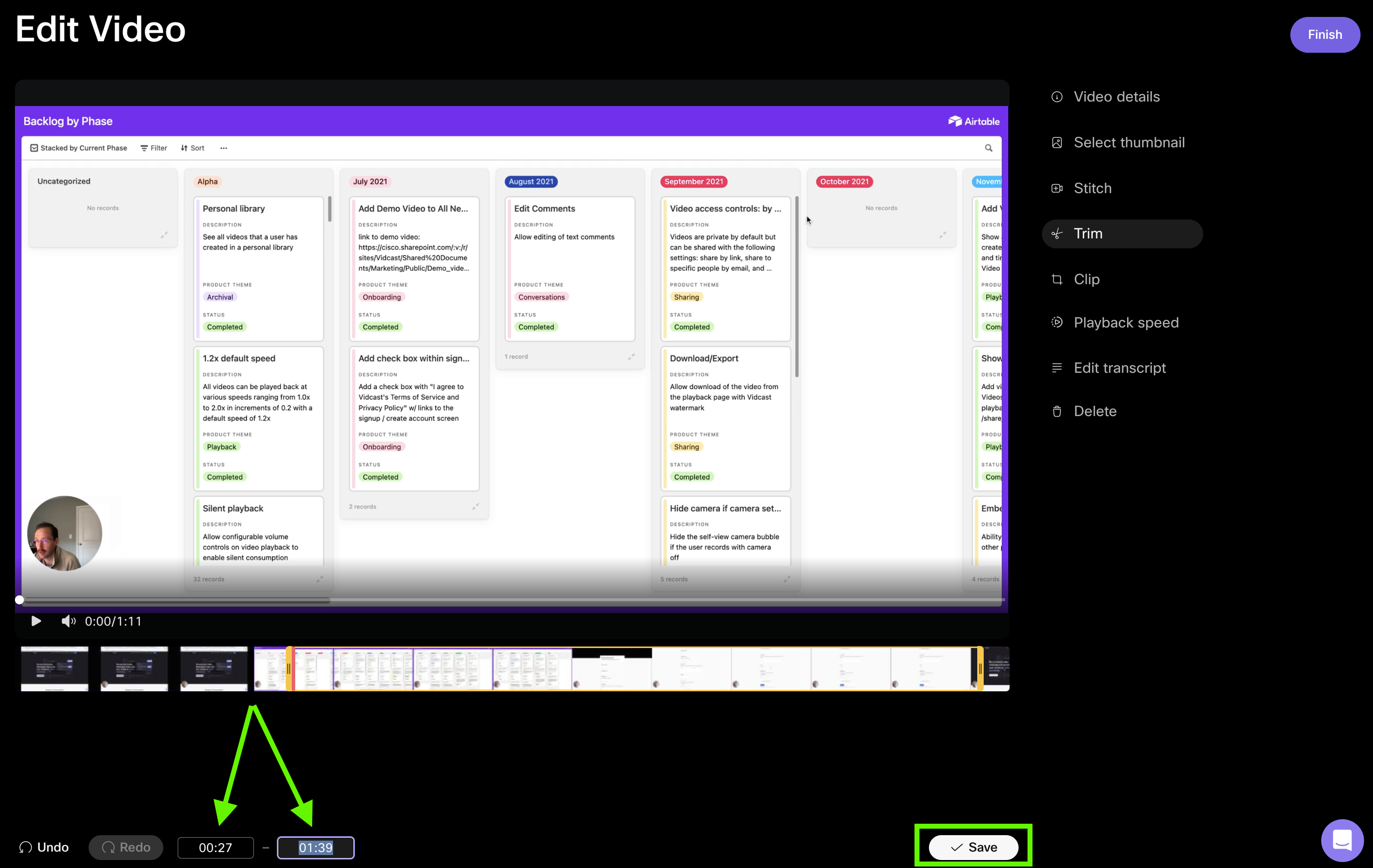
Og når du er klar til at gemme, har du mulighed for at gemme din trimmede video som en opdateret version af originalen - eller gemme den som en helt ny video (beholde originalen gemt som den er).
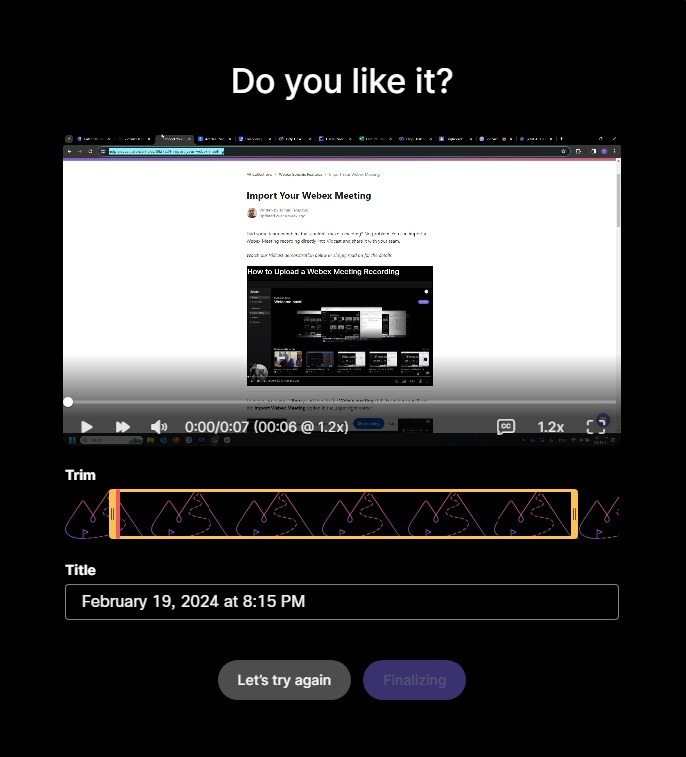
Bemærk, at du også kan trimme din video umiddelbart efter optagelse direkte i previe w-vinduet
Vil du se en demo af Trimming i aktion? Klik blot nedenfor:



