
Hvala za povratne informacije.
 Povratne informacije?
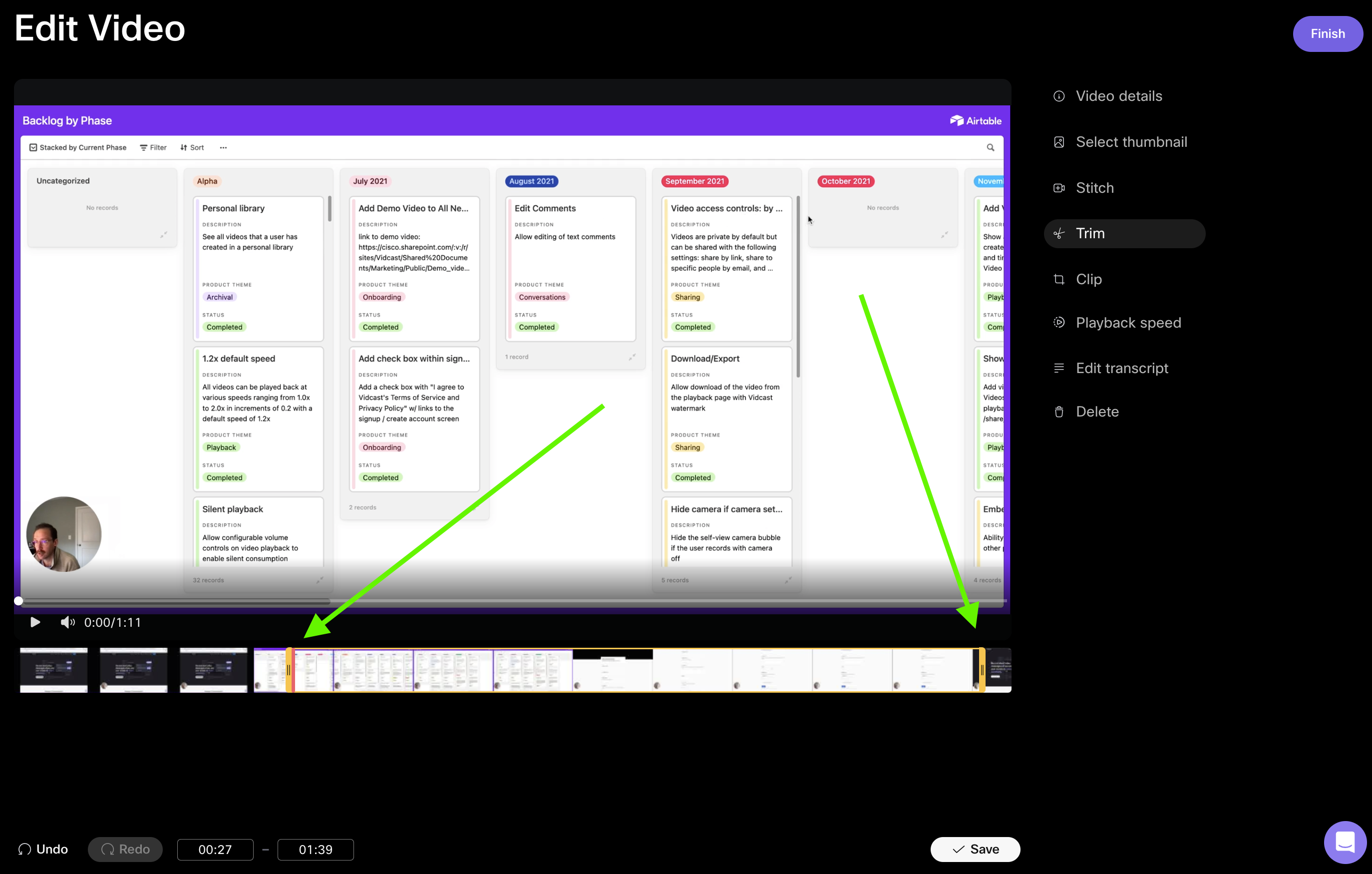
Ali se vaše snemanje Vidcast začne s premik anjem med zavihki brskalnika? Se konča s kašljanjem? Dobimo ga in želimo olajšati odstranitev teh delov. Obrezovanje vam omogoča, da odvzamete te trenutke na začetku in koncu videoposnetka.
Preprosto odprite zavihek Obrezivanje in uporabite oranžne časovne označevalce, da označite, k je želite obrezati posnetek.
Obrezani del lahko uredite tudi tako, da s puščičnimi tipkami tipkovnice prilagodite časovne žige.
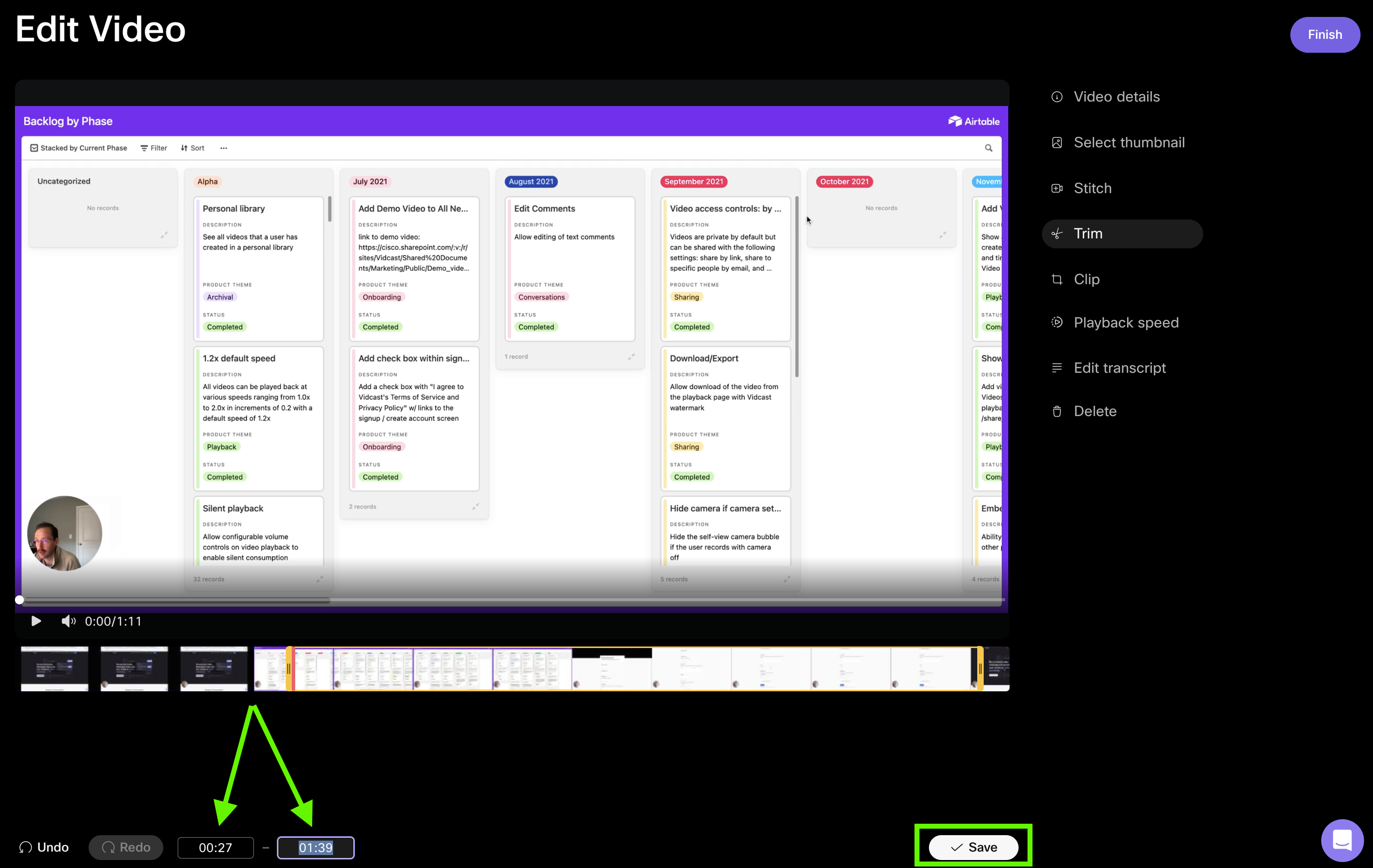
Ko boste pripravljeni na shranjevanje, boste imeli možnost shraniti obrezan videoposnetek kot posodobljeno različico izvirnika - ali pa ga shraniti kot povsem nov video posnetek (ohraniti originalni shranjeni takšen, kot je).
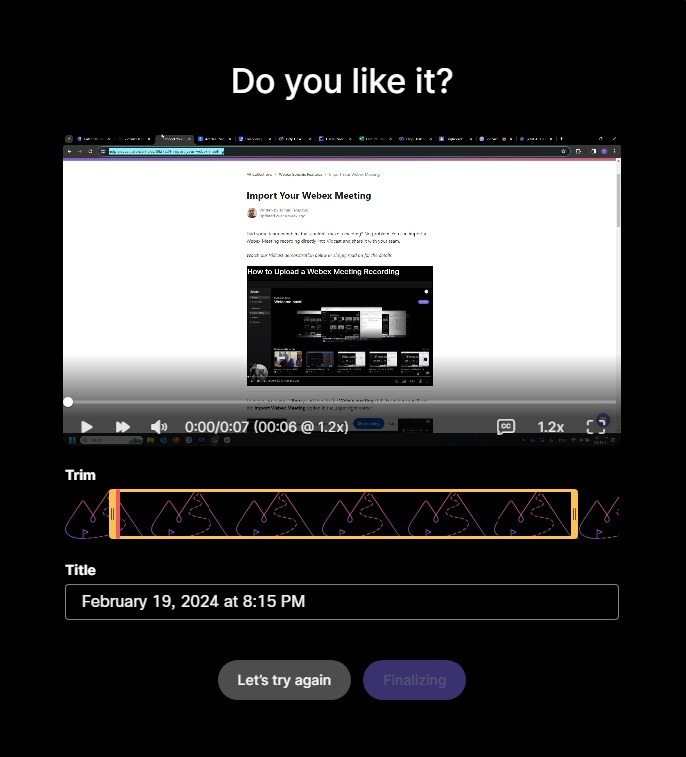
Upoštevajte, da lahko videoposnetek obrežete tudi takoj po snemanju neposredno v oknu za predogled
Želite videti predstavitev Trimming v akciji? Preprosto kliknite spodaj:



