
Дякуємо за відгук.
 Надіслати відгук?
Ваш запис Vidcast починається з переміщення між вкладками вашого браузера? Це закінчується кашлем? Ми отримуємо його і хочемо полегшити видалення цих деталей. Обріз ка дозволяє забрати ті моменти на початку і в кінці вашого відео.
Просто відкрийте вкладку «Обрізати» і за допомогою помаранчевих маркерів часу вкажіть, де ви хочете обрізати запис.
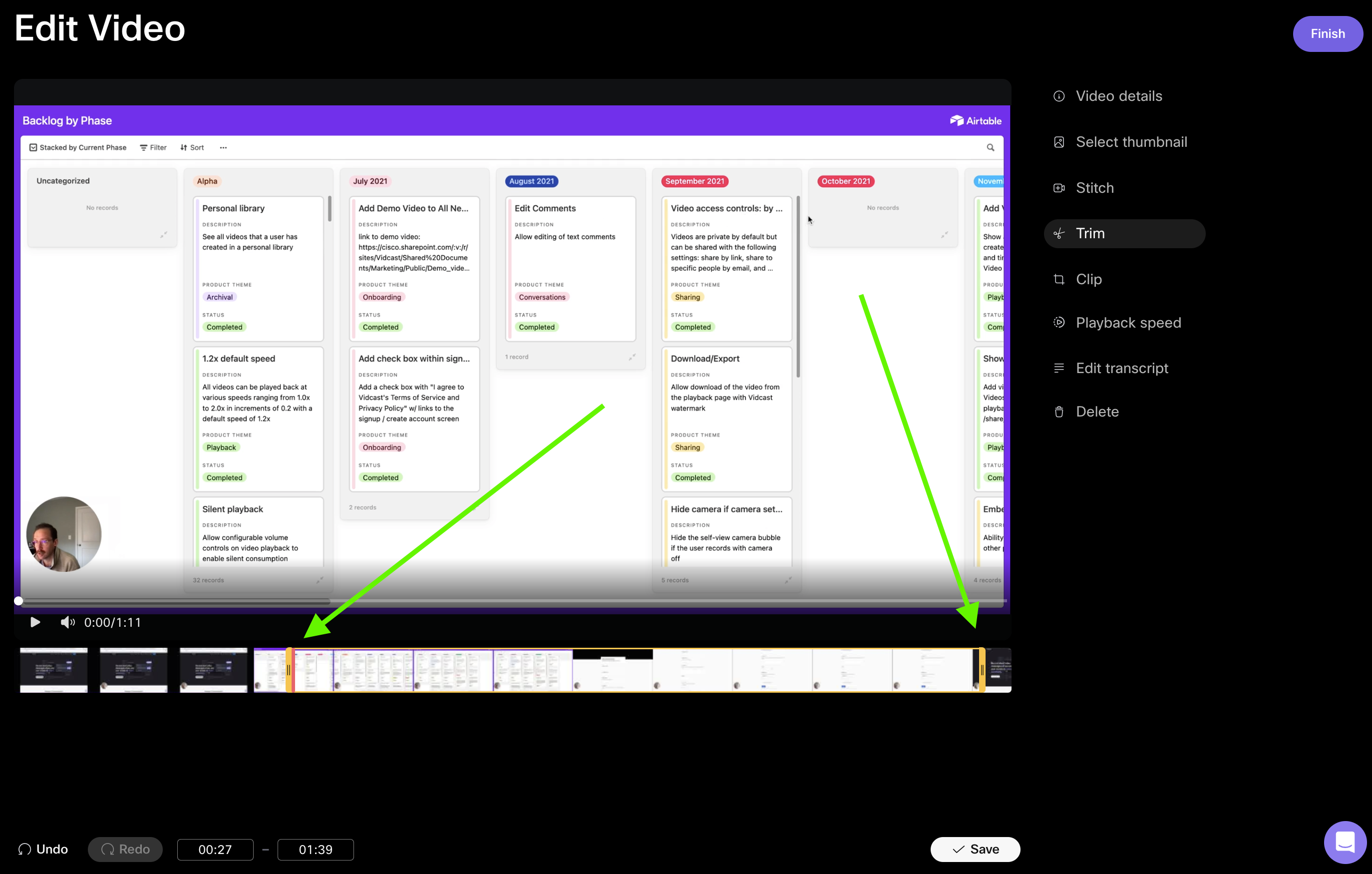
Ви також можете редагувати обрізаний розділ за допомогою клавіш зі стрілками клавіатури, щоб налаштувати часові марки.
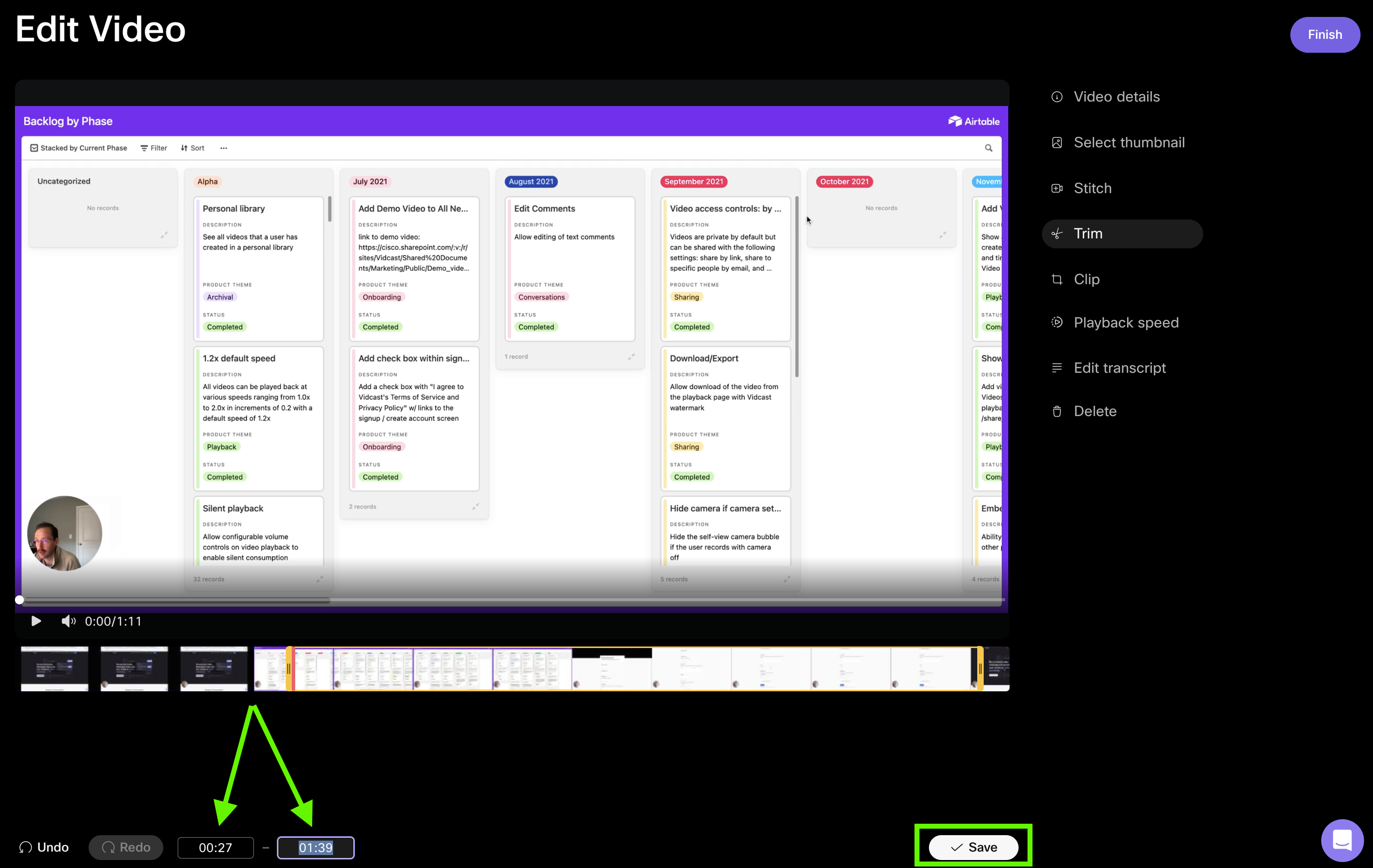
І коли ви будете готові зберегти, у вас буде можливість зберегти обрізане відео як оновлену версію оригіналу або зберегти його як абсолютно нове відео (зберігаючи оригінал як є).
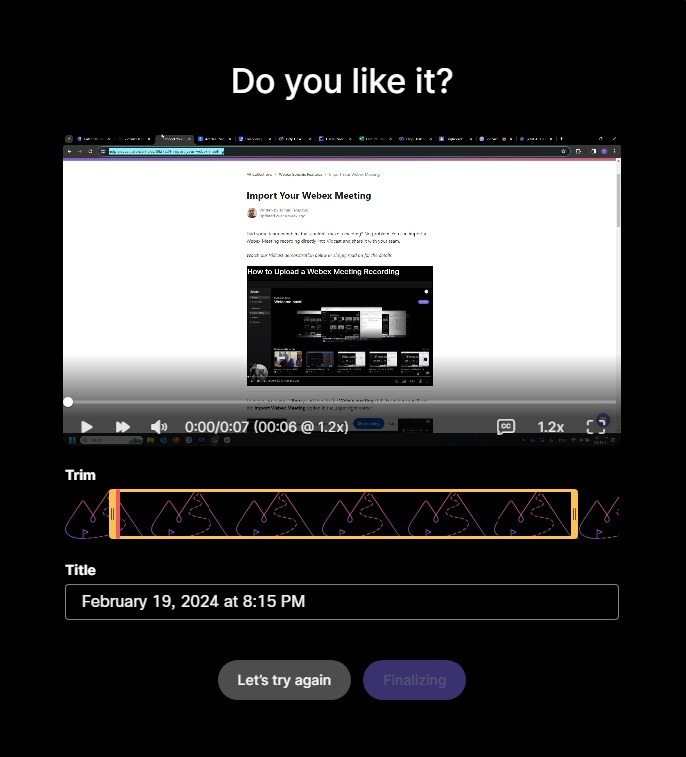
Зауважте, що ви також можете обрізати відео відразу після запису безпосередньо у вікні попереднього перегляду
Хочете побачити демонстрацію Trimming в дії? Просто натисніть нижче:



