
Merci pour votre commentaire.
 Un commentaire ?
Est-ce que votre enregistrement sur Vidcast commence lorsque vous passez d'un onglet à l'autre de votre navigateur ? Est-ce que ça s'arrête quand vous toussez ? Nous avons compris et nous voulons faciliter le retrait de ces pièces. Le découpage vous permet de supprimer ces moments au début et à la fin de votre vidéo.
Ouvrez simplement l'onglet Trim et utilisez les marqueurs horaires oranges pour indiquer où vous souhaitez découper votre enregistrement.
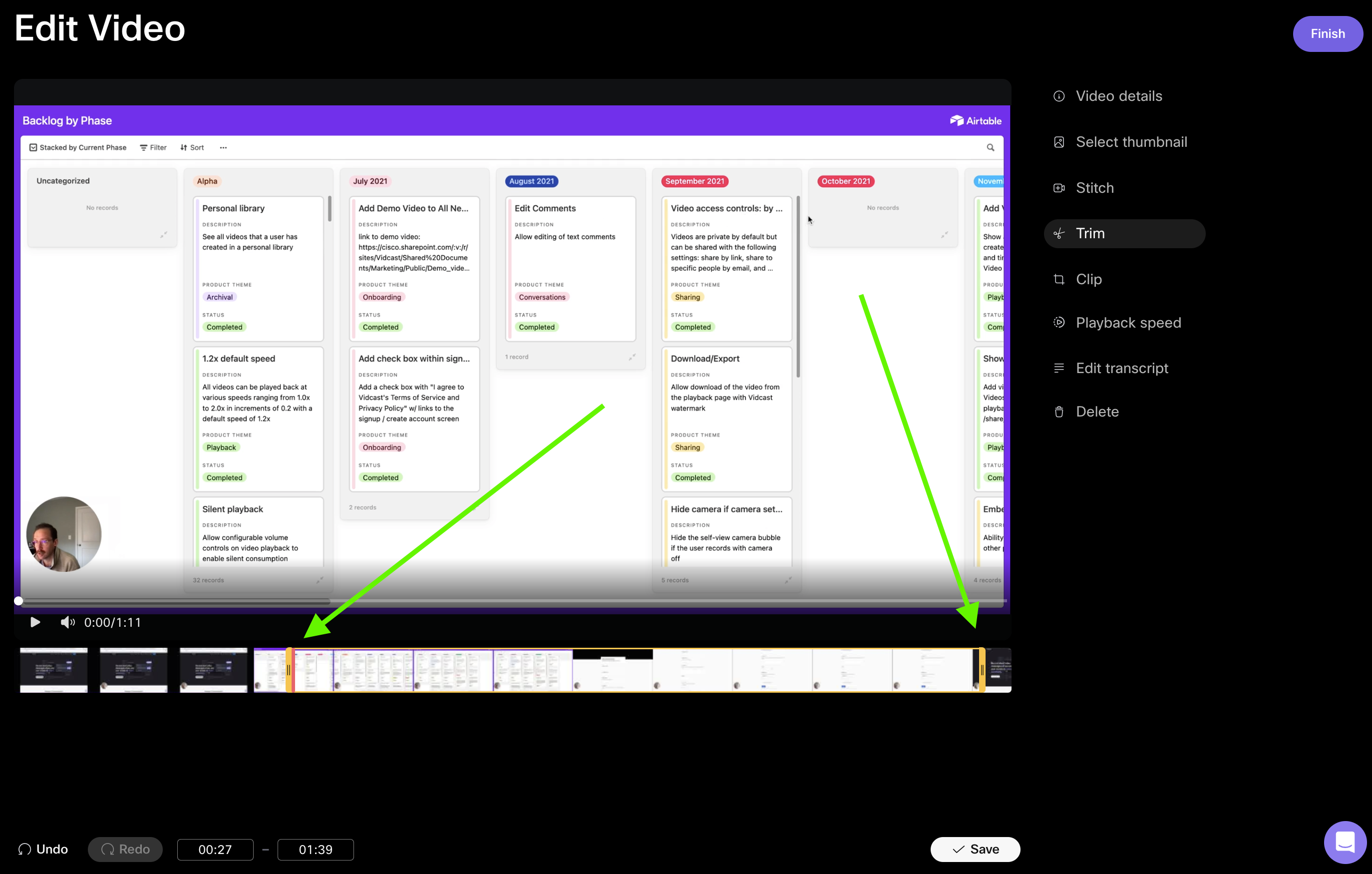
Vous pouvez également modifier la section découpée en utilisant les touches fléchées de votre clavier pour ajuster l' horodatage.
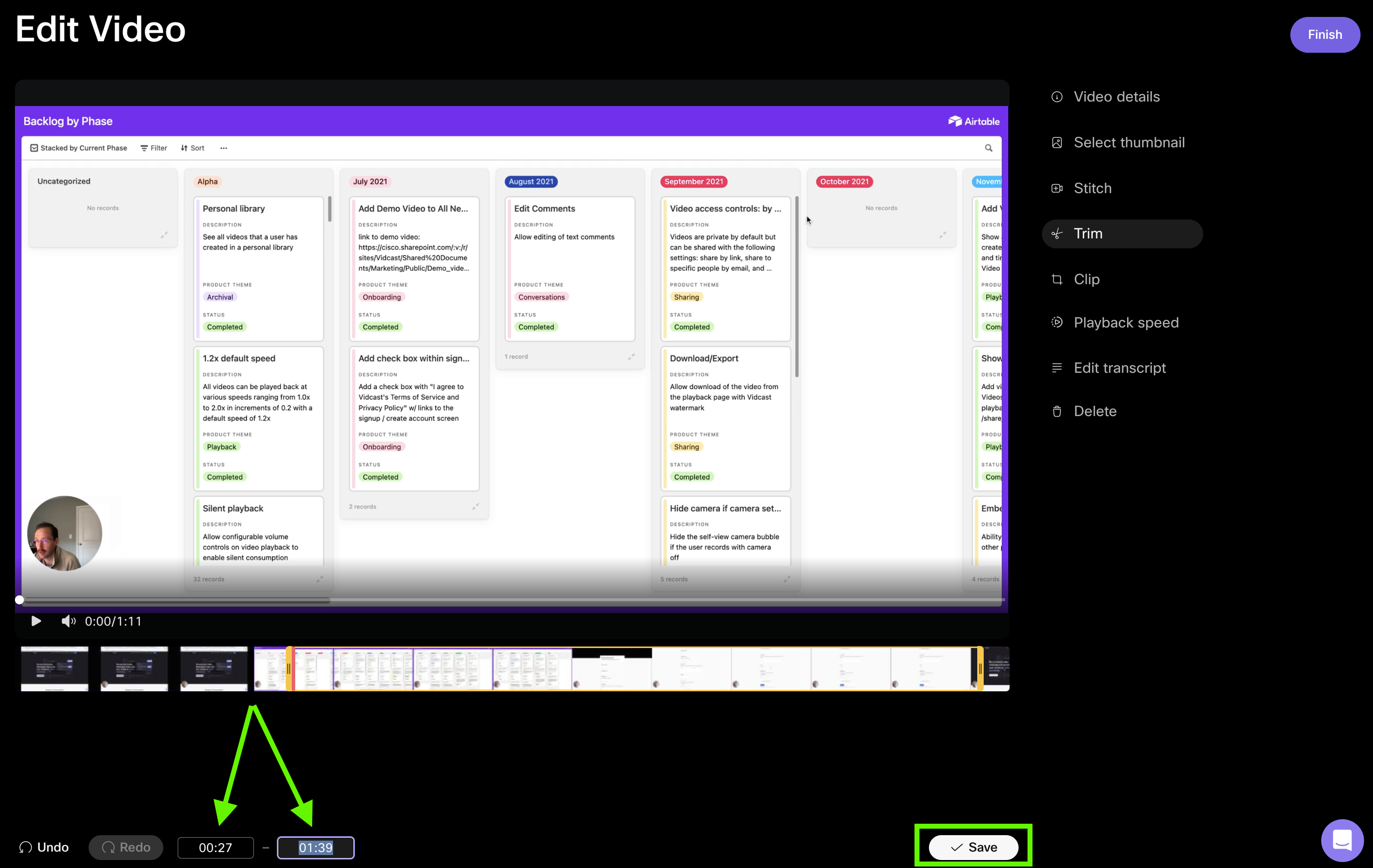
Et quand vous serez prête à enregistrer, vous aurez la possibilité d'enregistrer votre vidéo découpée en tant que version mise à jour de l'original, ou de l'enregistrer en tant que nouvelle vidéo (en conservant l'original tel quel).
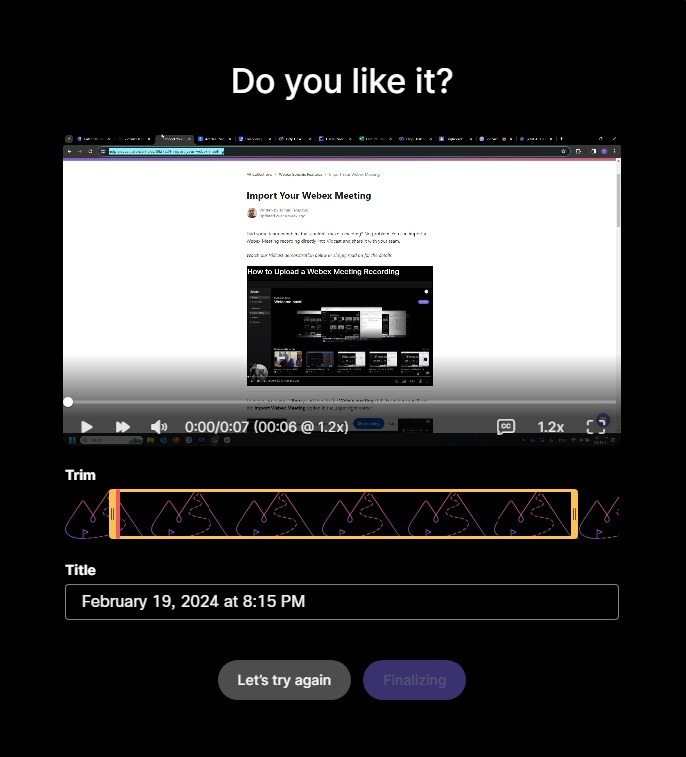
Notez que vous pouvez également découper votre vidéo immédiatement après l'enregistrement, directement dans la fenêtre d' aperçu
Vous voulez voir une démo de Trimming en action ? Cliquez simplement ci-dessous :



