
Hvala na povratnim informacijama.
 Želite li poslati povratne informacije?
Počinje li vaše Vidcast snimanje mije šanjem između kartica vašeg preglednika? Završava li kašljanjem? Dobivamo ga i želimo olakšati uklanjanje tih dijelova. Obrezivanje vam omogućuje da oduzmete te trenutke na početku i na kraju videozapisa.
Jednostavno otvorite karticu Obrezivanje i upotrijebite narančaste vremenske oznake kako biste naznačili gdje želite obrezati snimku.
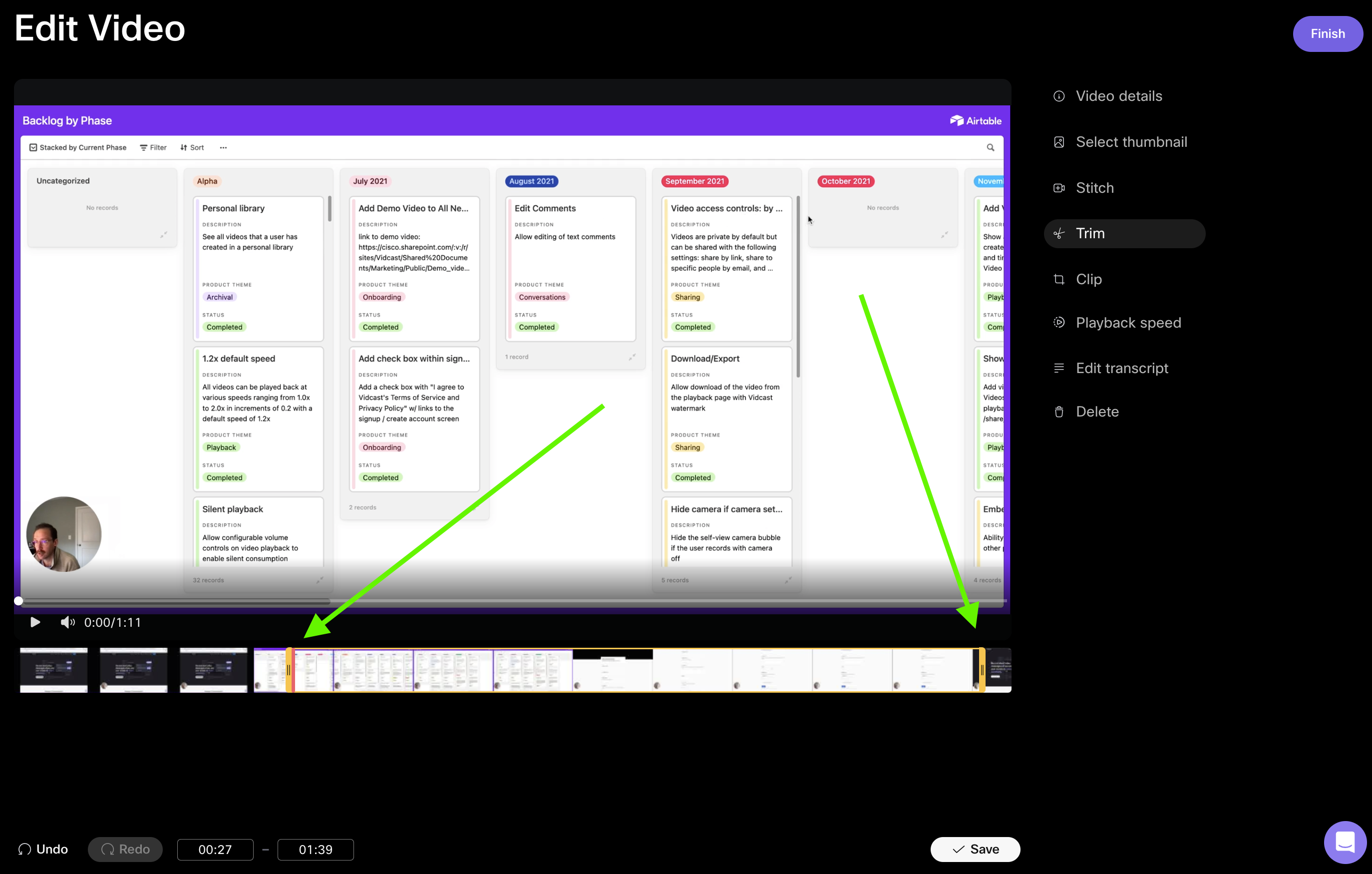
Također možete urediti izrezani odjeljak pomoću tipki sa strelicama tipkovnice za podešavanje vremenskih oznaka.
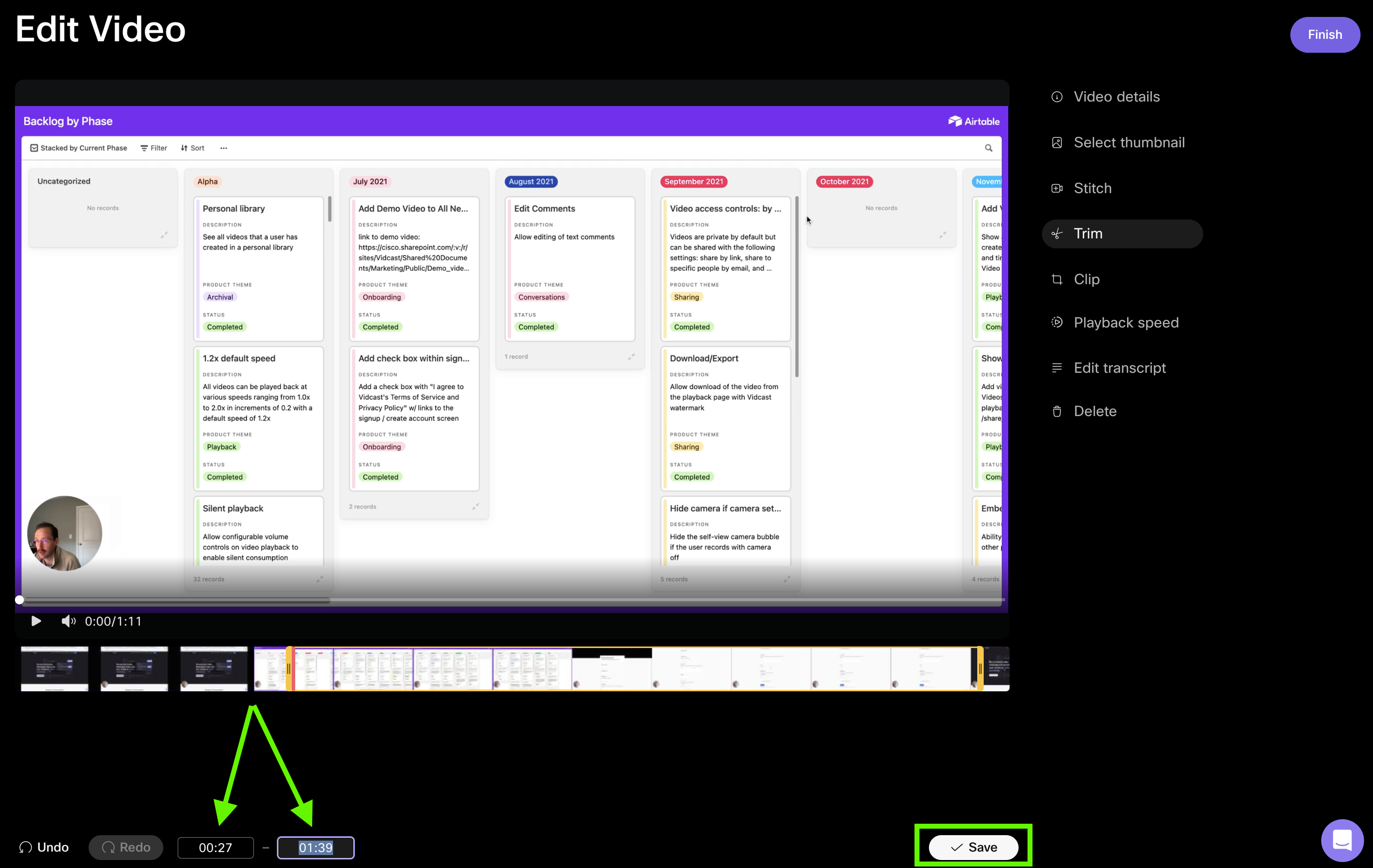
A kad budete spremni za spremanje, imat ćete mogućnost spremiti svoj obrezani videozapis kao ažuriranu verziju origin ala - ili ga spremiti kao potpuno novi vide ozapis (zadržavajući izvornik spreman kakav jest).
Imajte na umu da možete i obrezati videozapis odmah nakon snimanja izravno unutar prozora za pregled
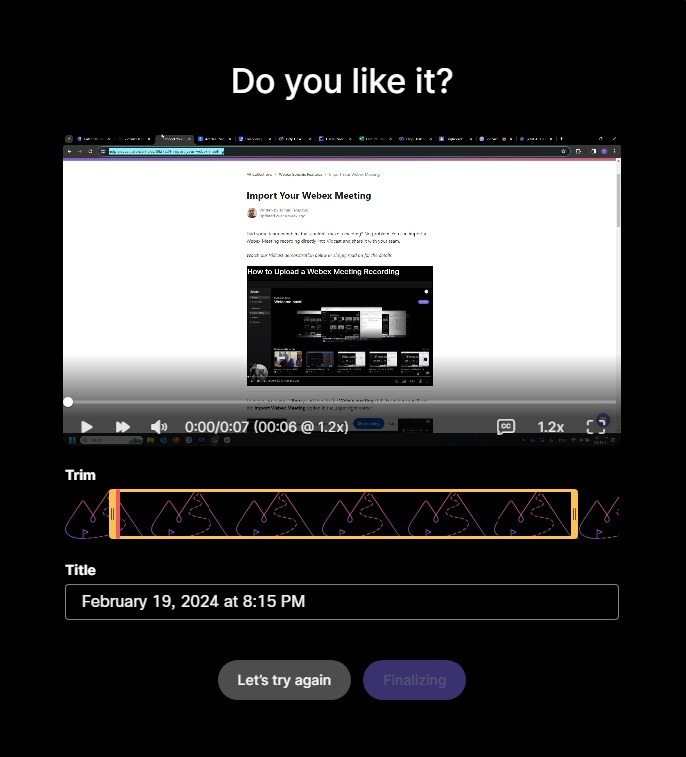
Želite li vidjeti demonstraciju Trimming u akciji? Jednostavno kliknite ispod:



