Mulțumim pentru feedback.
 Feedback?
Înregistrarea Vidcast începe cu tine navigând între filele browserului? Se termină cu tușea ta? Înțelegem și vrem să fie ușor de îndepărtat aceste piese. Decuparea vă permite să eliminați acele momente de la începutul și sfârșitul videoclipului.
Pur și simplu deschideți fila Trim și utilizați marcajele de timp portocalii pentru a indica unde doriți să tăiați înregistrarea.
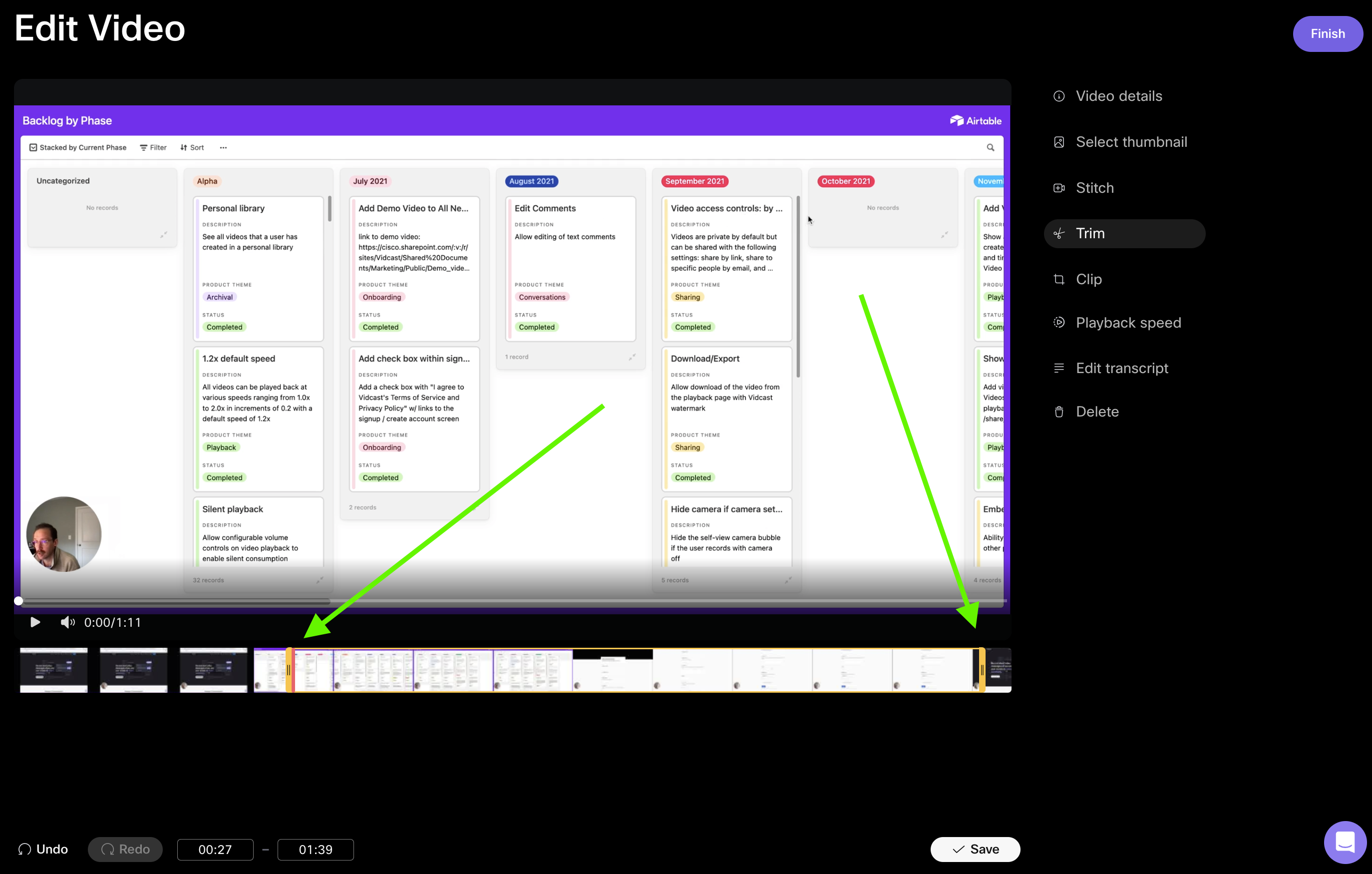
De asemenea, puteți edita secțiunea decupată utilizând tastele săgeată ale tastaturii pentru a ajusta marcajele temporale.
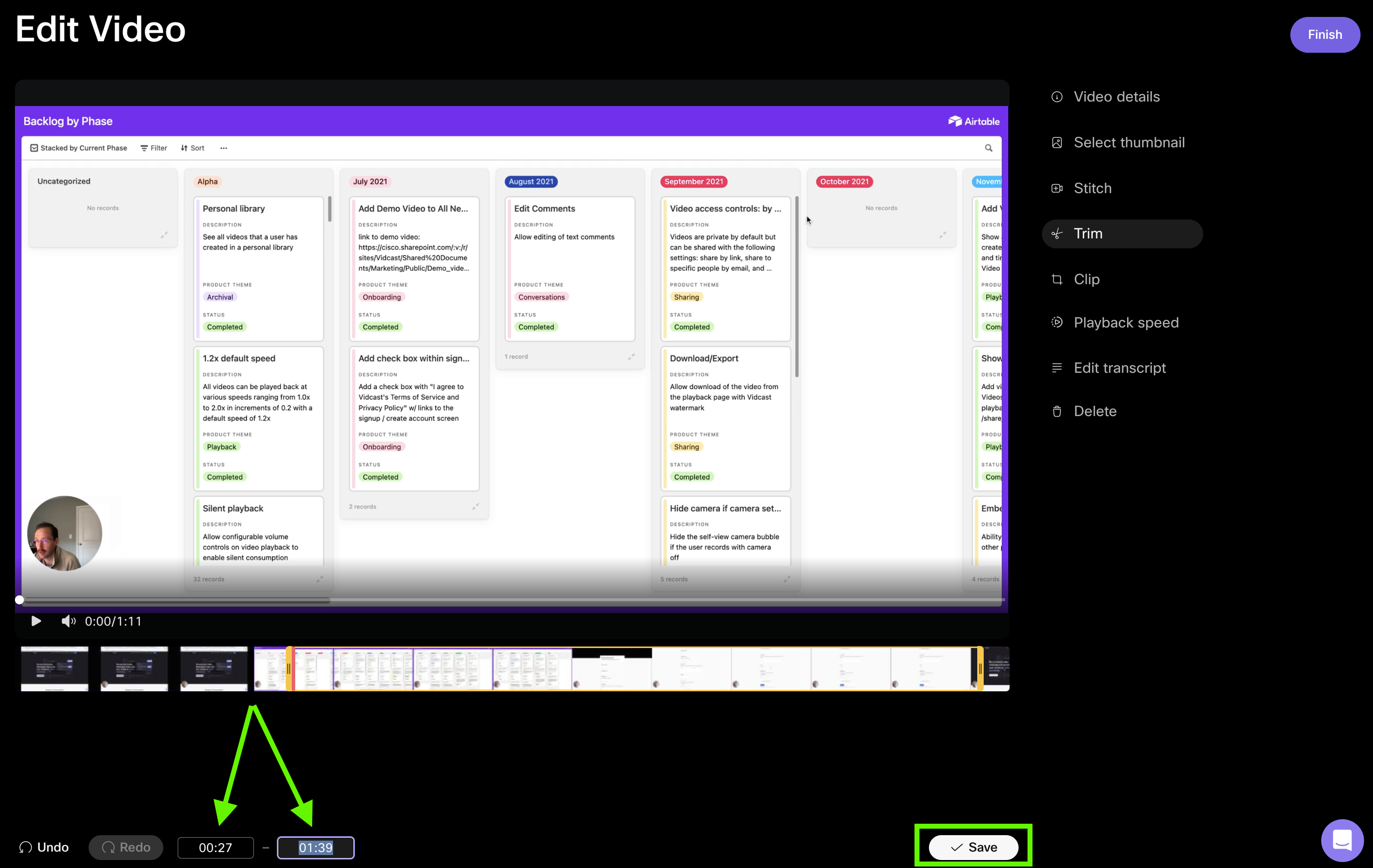
Și când ești gata să salvezi, vei avea opțiunea de a salva videoclipul decupat ca o versiune actualizată a originalului - sau de a-l salva ca un videoclip complet nou (păstrând originalul salvat așa cum este).
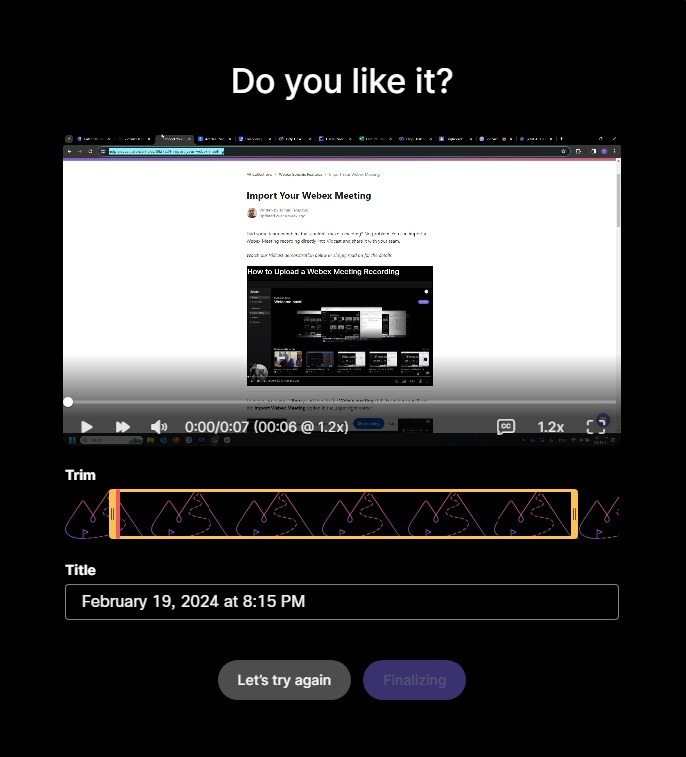
Rețineți că puteți, de asemenea, să decupați videoclipul imediat după înregistrare, direct în fereastra de previzualizare.
Vrei să vezi o demonstrație a funcției Trimming în acțiune? Pur și simplu faceți clic mai jos: