Danke für Ihr Feedback.
 Feedback?
Beginnt Ihre Vidcast-Aufnahme damit, dass Sie zwischen den Tabs Ihres Browsers hin- und herwechseln? Endet es damit, dass du hustest? Wir verstehen das und wir wollen es Ihnen so einfach wie möglich machen, diese Teile zu entfernen. Mit der Funktion „Trimmen “ können Sie die Momente am Anfang und Ende Ihres Videos entfernen.
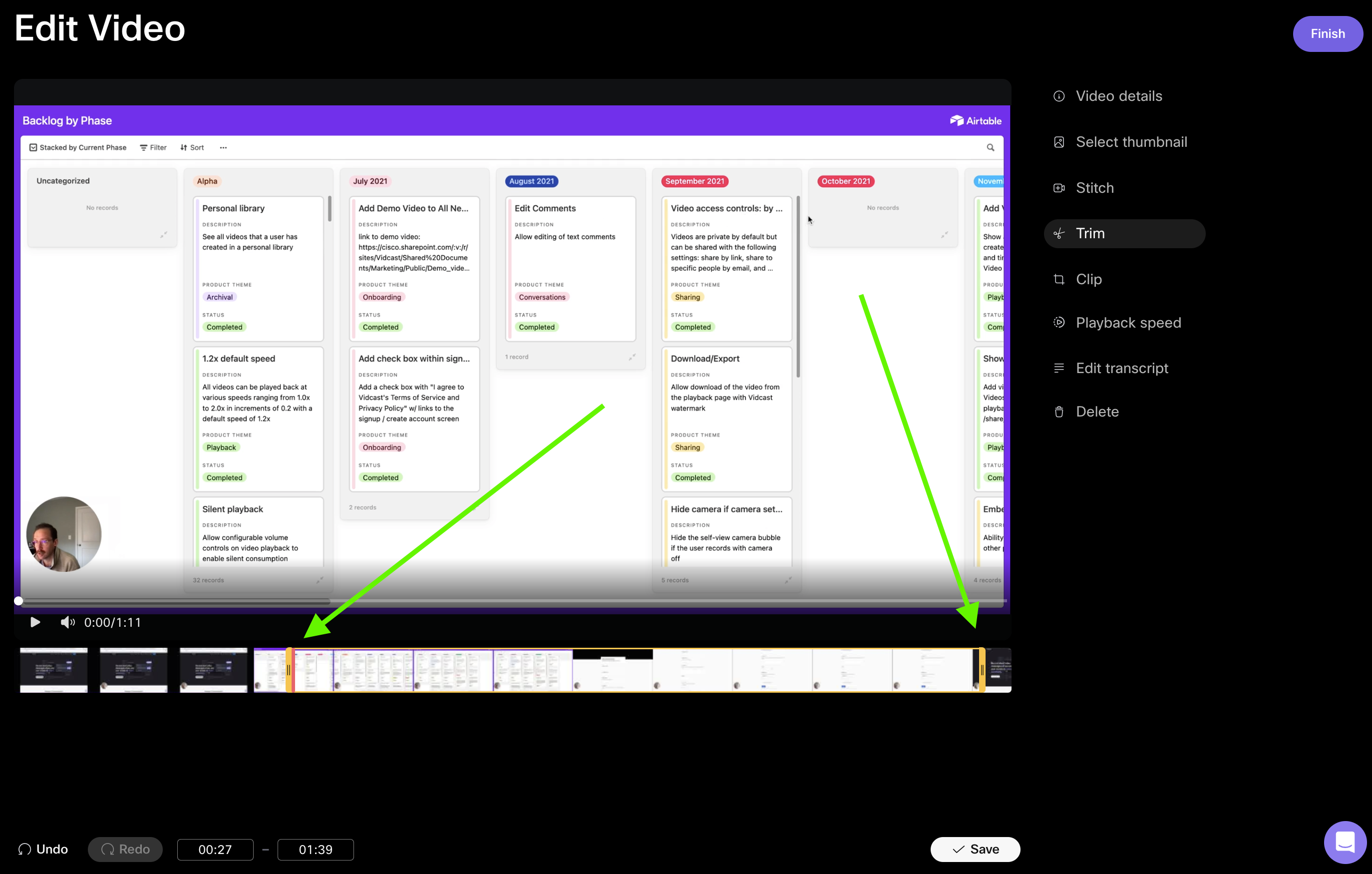
Öffnen Sie einfach die Registerkarte „Trimmen“ und verwenden Sie die orangefarbenen Zeitmarkierungen, um anzugeben, wo Sie Ihre Aufnahme kürzen möchten.
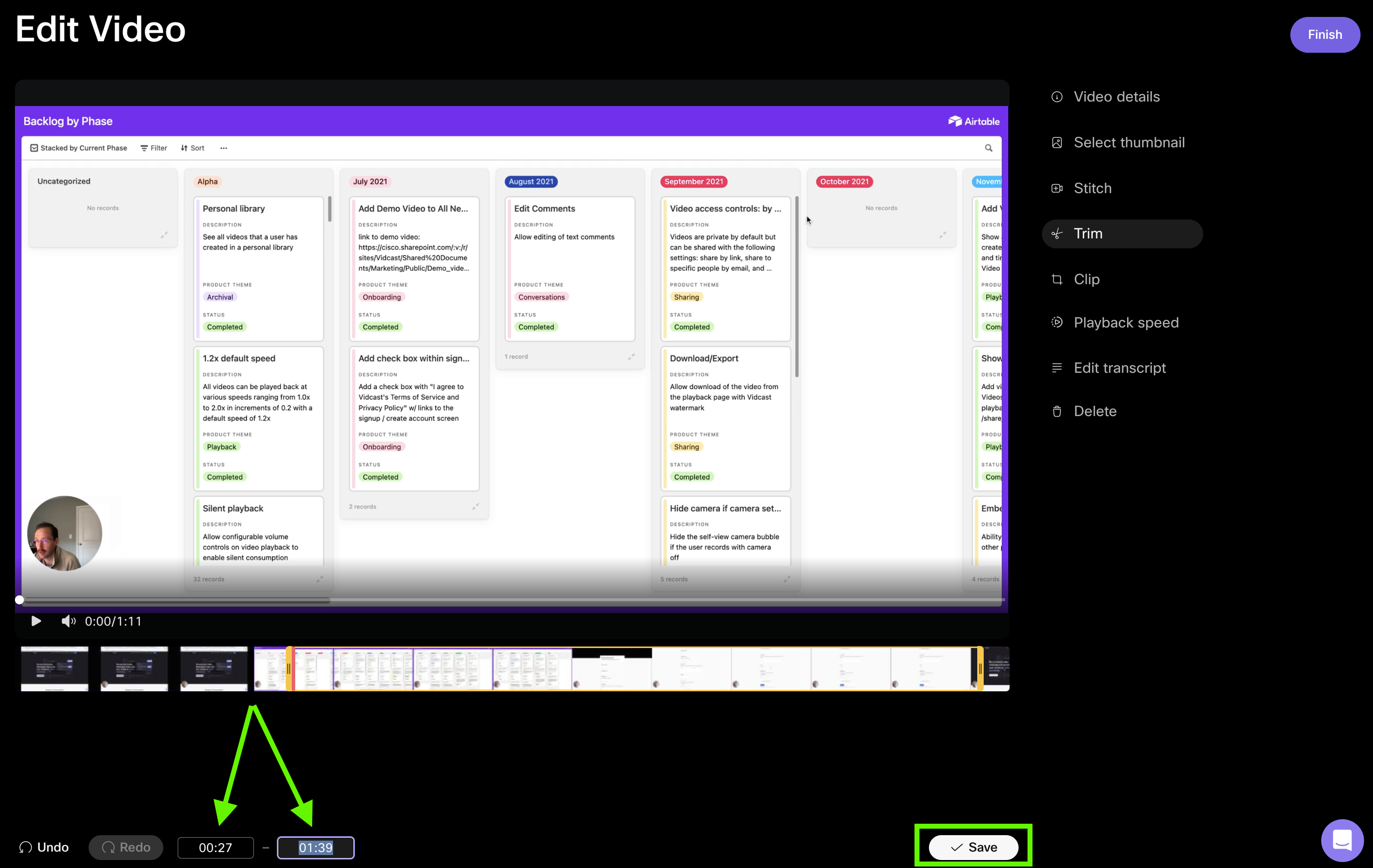
Sie können den gekürzten Abschnitt auch bearbeiten, indem Sie die Pfeiltasten Ihrer Tastatur verwenden, um die Zeitstempel anzupassen.
Und wenn Sie zum Speichern bereit sind, haben Sie die Möglichkeit, Ihr gekürztes Video als aktualisierte Version des Originals zu speichern oder es als brandneues Video zu speichern (wobei das Original unverändert erhalten bleibt ) .
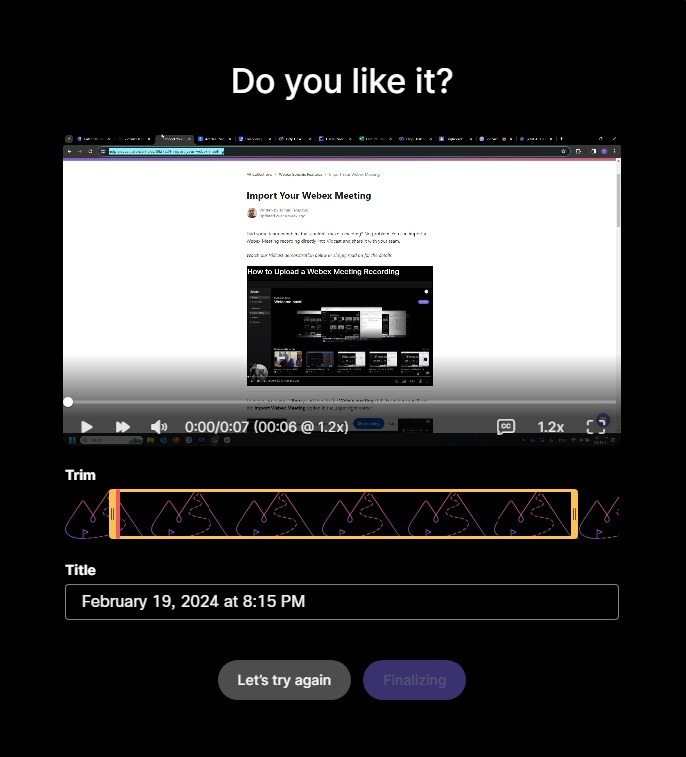
Beachten Sie, dass Sie Ihr Video auch direkt nach der Aufnahme im Vorschaufenster zuschneiden können.
Möchten Sie eine Demo von Trimming in Aktion sehen? Klicken Sie einfach unten: