
Ďakujeme za vašu spätnú väzbu.
 Spätná väzba?
Začína vaše nahrávanie Vidcast tým, že prechádzate medzi kartami vášho prehliadača? Končí to tým, že kašľate? Dostávame to a chceme uľahčiť odstránenie týchto častí. Orezá vanie vám umožňuje odobrať tieto chvíle na začiatku a na konci videa.
Jednoducho otvorte kartu Orezať a pomocou oranžových časových značiek označte, kde chcete nahrávanie orezať.
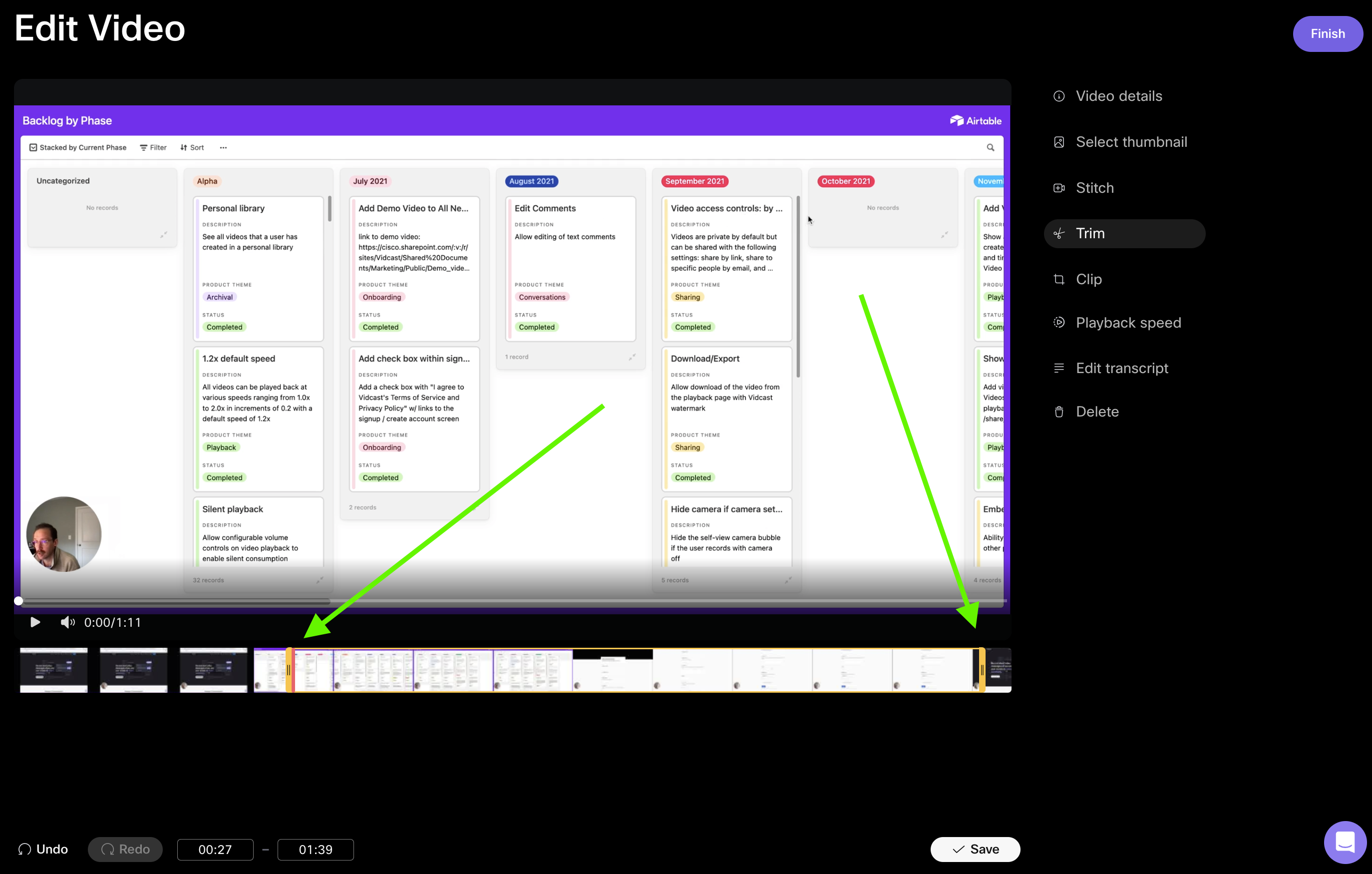
Orezanú časť môžete upraviť aj pomocou klávesov so šípkami klávesnice na úpravu časových pečiatok.
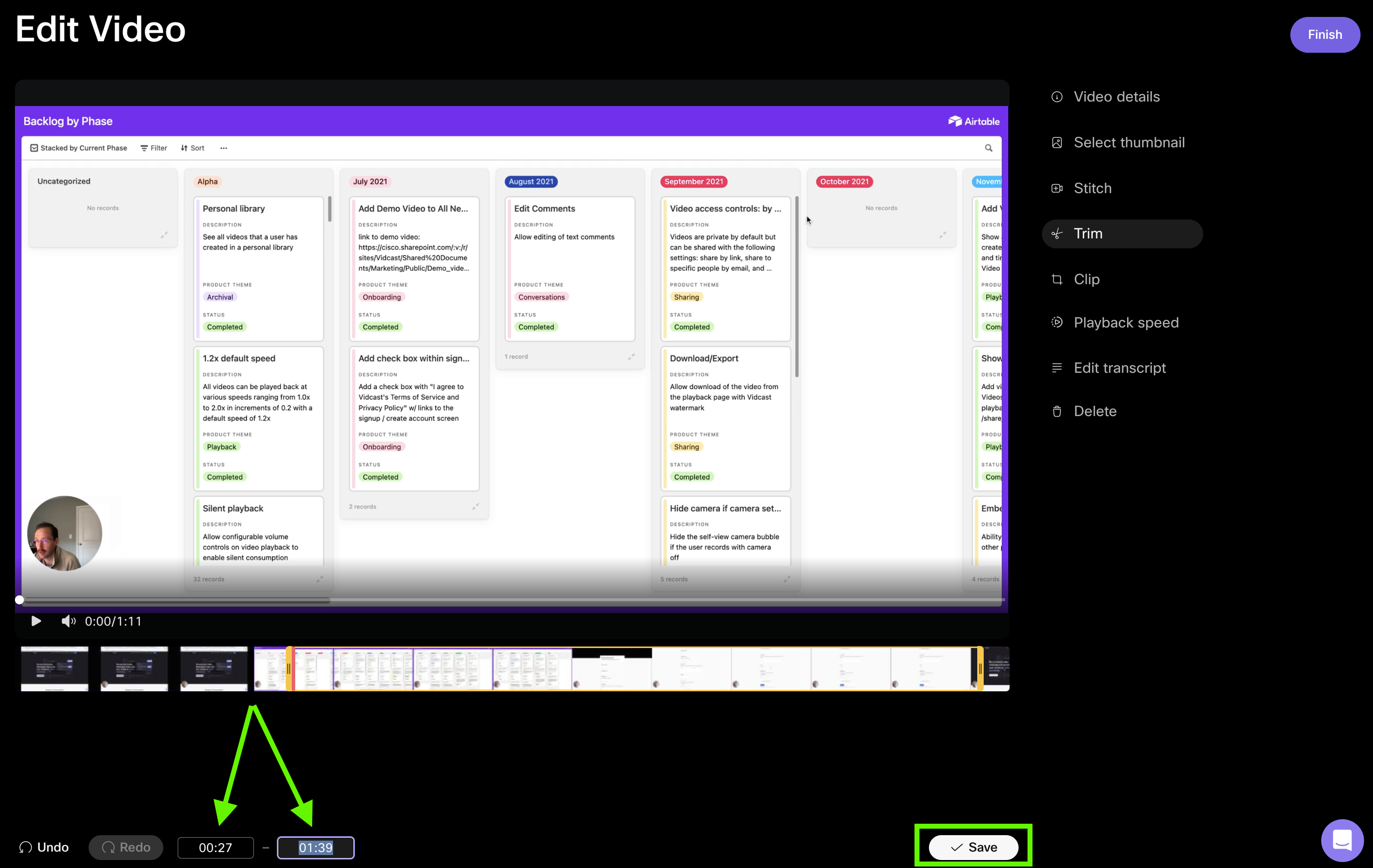
A keď budete pripravení uložiť, budete mať možnosť uložiť orezané video ako aktualizovanú verziu originálu - alebo ho uložiť ako úplne nové video (ponec hať originál uložený tak, ako je).
Upozorňujeme, že môžete tiež orezať video ihneď po nahrávaní priamo v okne náhľadu
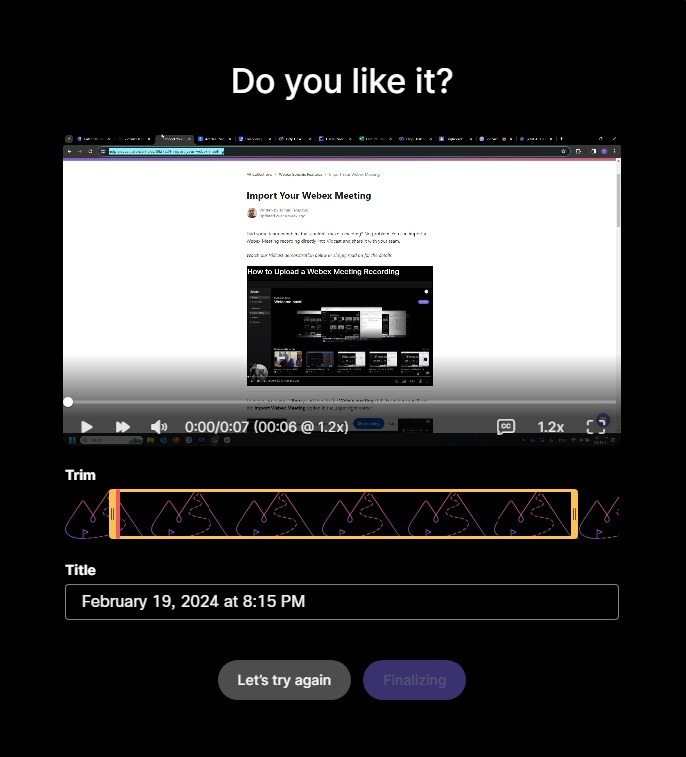
Chcete vidieť ukážku Trimming v akcii? Jednoducho kliknite nižšie:



