この投稿記事は役に立ちましたか?

コメントありがとうございます。
トリミング
 フィードバックがある場合
Vidcastのトリミング機能を使用すると、冒頭部分を編集で削除できます。 and/or 録音の終了 。
Vidcastの録画は 、 ブラウザのタブを切り替えながら始まりますか?最後に咳が出るのですか?私たちはそのことを理解していますし、これらの部品を簡単に取り外せるようにしたいと考えています。トリミング を使用すると、ビデオの最初と最後の部分を削除できます。
「トリミング」タブを開き、オレンジ色のタイムマーカーを使って、録音をトリミングしたい箇所を指定するだけです。
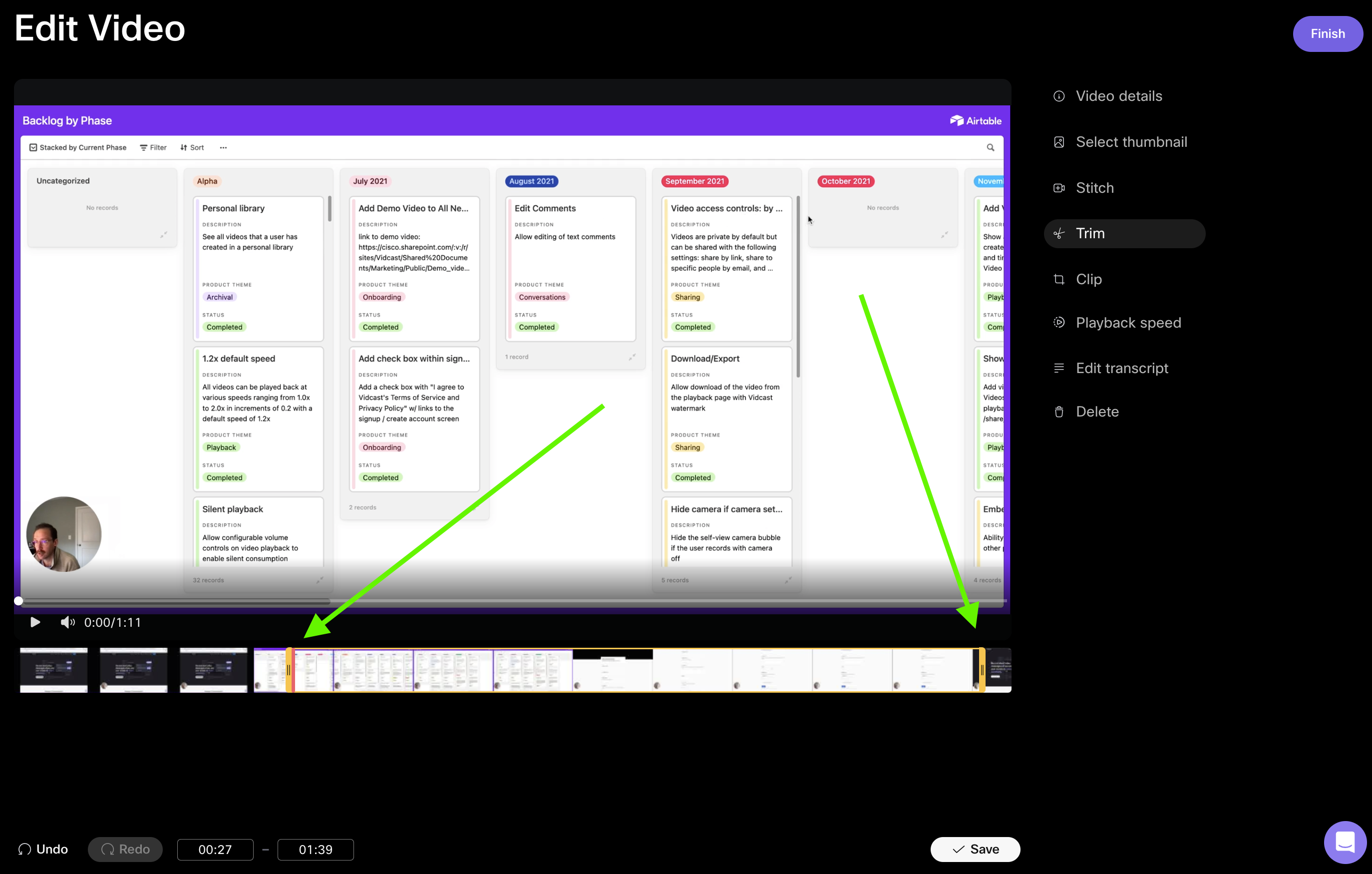
キーボードの矢印キーを使ってタイムスタンプを調整することで、トリミングした部分を編集することもできます。
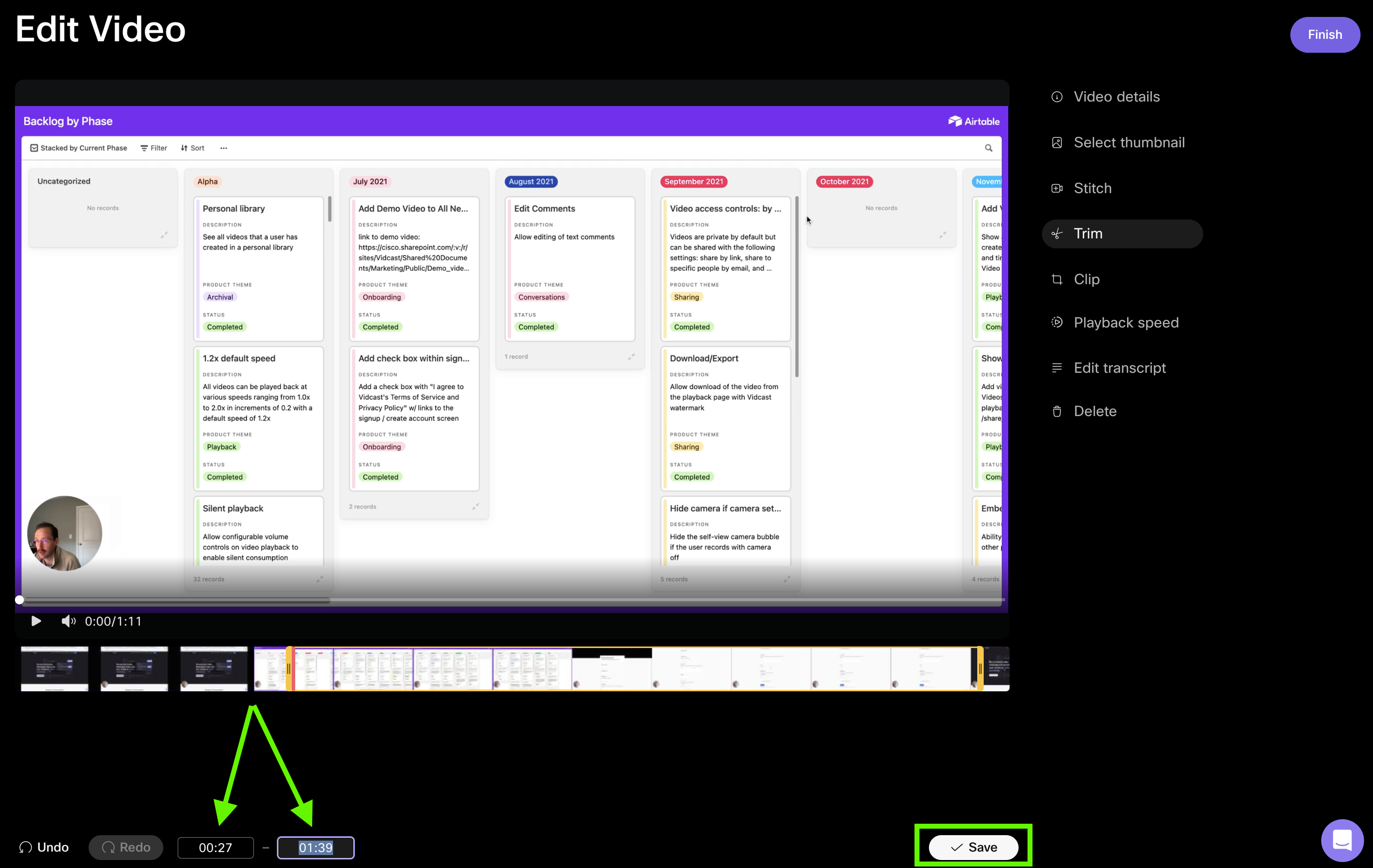
保存する準備ができたら、トリミングしたビデオを 元の ビデオの更新バージョンとして保存するか、 まったく新しいビデオとして保存するかを選択できます(元のビデオはそのまま保存されます ) 。
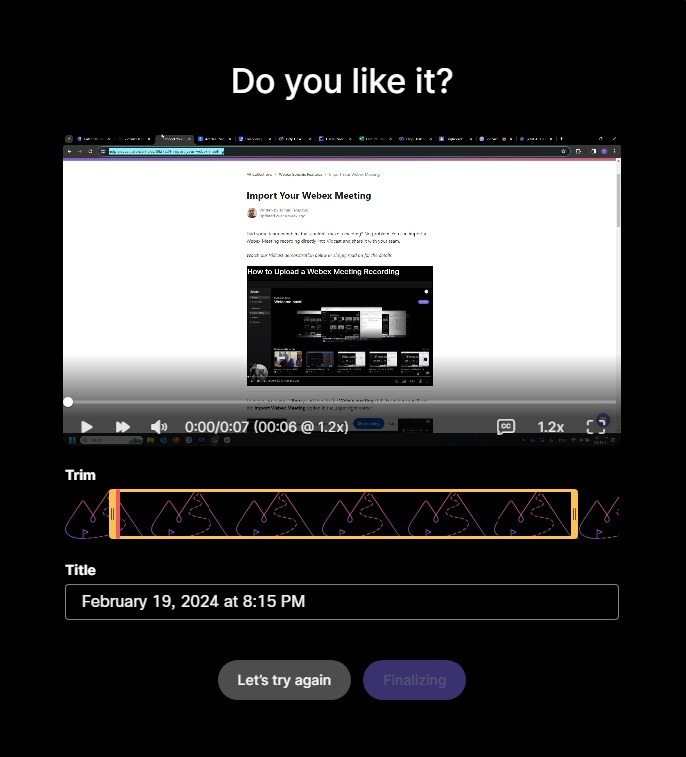
録画直後にプレビューウィンドウ内で直接ビデオをトリミングすることもできます。
Trimming の動作デモをご覧になりたいですか?下のボタンをクリックしてください。
この投稿記事は役に立ちましたか?


