
شكرًا على ملاحظاتك.
 هل لديك ملاحظات؟
أصبح تعديل أبرز مقاطع الفيديو بتقنية الذكاء الاصطناعي في Vidcast أسهل من أي وقت مضى، وذلك بفضل ميزة تحرير أبرز المقاطع الجديدة المستندة إلى النصوص!
يمكنك تعديل أبرز أحداث الفيديو الخاص بك بالنقر فوق زر تعديل في صفحة التشغيل وتحديد علامة التبويب تعديل أبرز الأحداث.
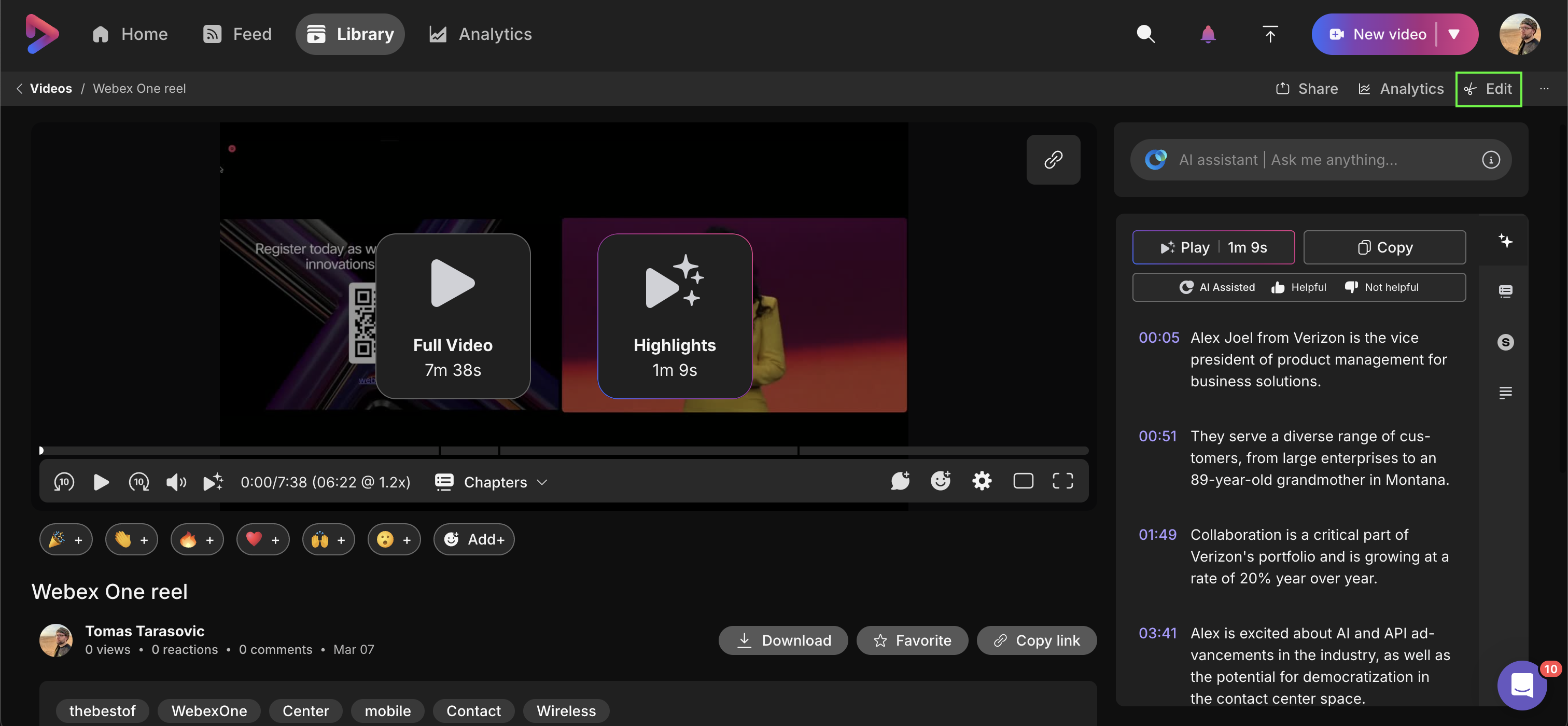
سيتم تقسيم شاشتك إلى ثلاثة أقسام متميزة. في أعلى اليسار، ستتمكن من معاينة جميع اللقطات المميزة التي تم إنشاؤها أو تحديدها. في الأسفل، في الزاوية اليسرى السفلية، ستتمكن من تغيير عنوان لكل تمييز، أو تغيير الطوابع الزمنية الخاصة بها، أو حذف التمييزات الفردية.

يرجى ملاحظة أن عناوين كل فقرة مميزة يتم إنشاؤها تلقائيًا، ولكن يمكن تعديلها في أي وقت.
ستجد على الجانب الأيمن من علامة تبويب "تحرير التمييزات نصك مع تمييزات الذكاء الاصطناعي التي تم تمييزها بصريًا بأقواس رمادية اللون.
سيؤدي النقر على عنصر مميز إلى تنشيطه وسيتغير لون القوس إلى اللون الأرجواني. وفي الوقت نفسه، سيتم تحديد التمييز ذي الصلة في الزاوية السفلية اليسرى.
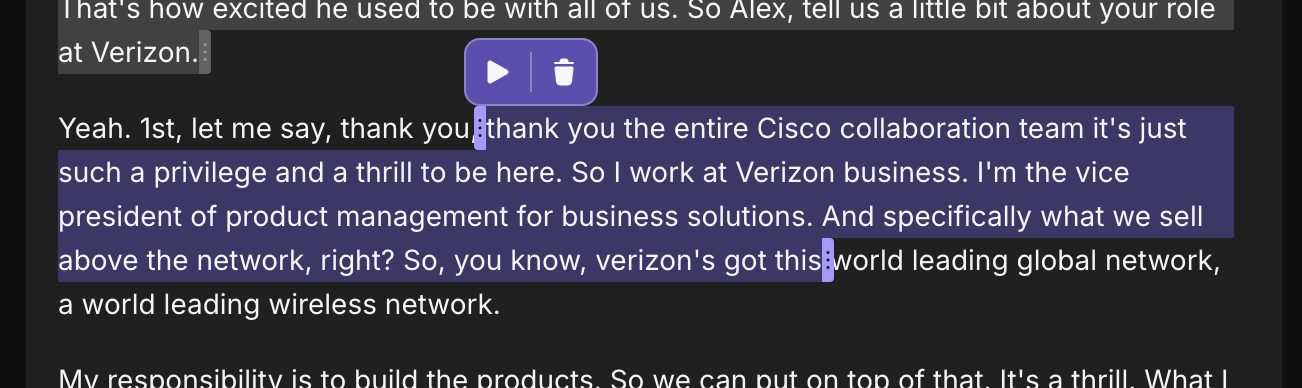
لتعديل التمييز، ما عليك سوى سحب أي من طرفي القوس إلى النقطة المطلوبة في نصك. يمكنك أيضًا معاينة المقطع المميز بالنقر على أيقونة التشغيل، أو حذفه بالنقر على أيقونة سلة المهملات أعلى المقطع المميز .
لإنشاءتمييز جديد، انقر داخل النص واسحب المؤشر عبر النص الذي تريد تضمينه في التمييز. بمجرد أن تصبح راضيًا عن محتوى التمييز، قم بإلغاء تحديده بالنقر في أي مكان آخر في النص، وسيتم إنشاء عنوان التمييز تلقائيًا.
يرجى ملاحظة أنه لا يمكن أن تتداخل نقطتان مميزتان.

وأخيرًا، يمكنك أيضًا البحث في النص الموجود في الأعلى. سيؤدي النقر على إعادة إنشاء الكل إلى إعادة إنشاء جميع العناصر المميزة وعناوينها - حتى العناصر المميزة المضافة/المعدلة يدويًا.


