
Danke für Ihr Feedback.
 Feedback?
Das Bearbeiten von KI - Hervorhebungen in Vidcast ist dank der neuen, auf dem Transkript basierenden Hervorhebungsfunktion jetzt einfacher denn je!
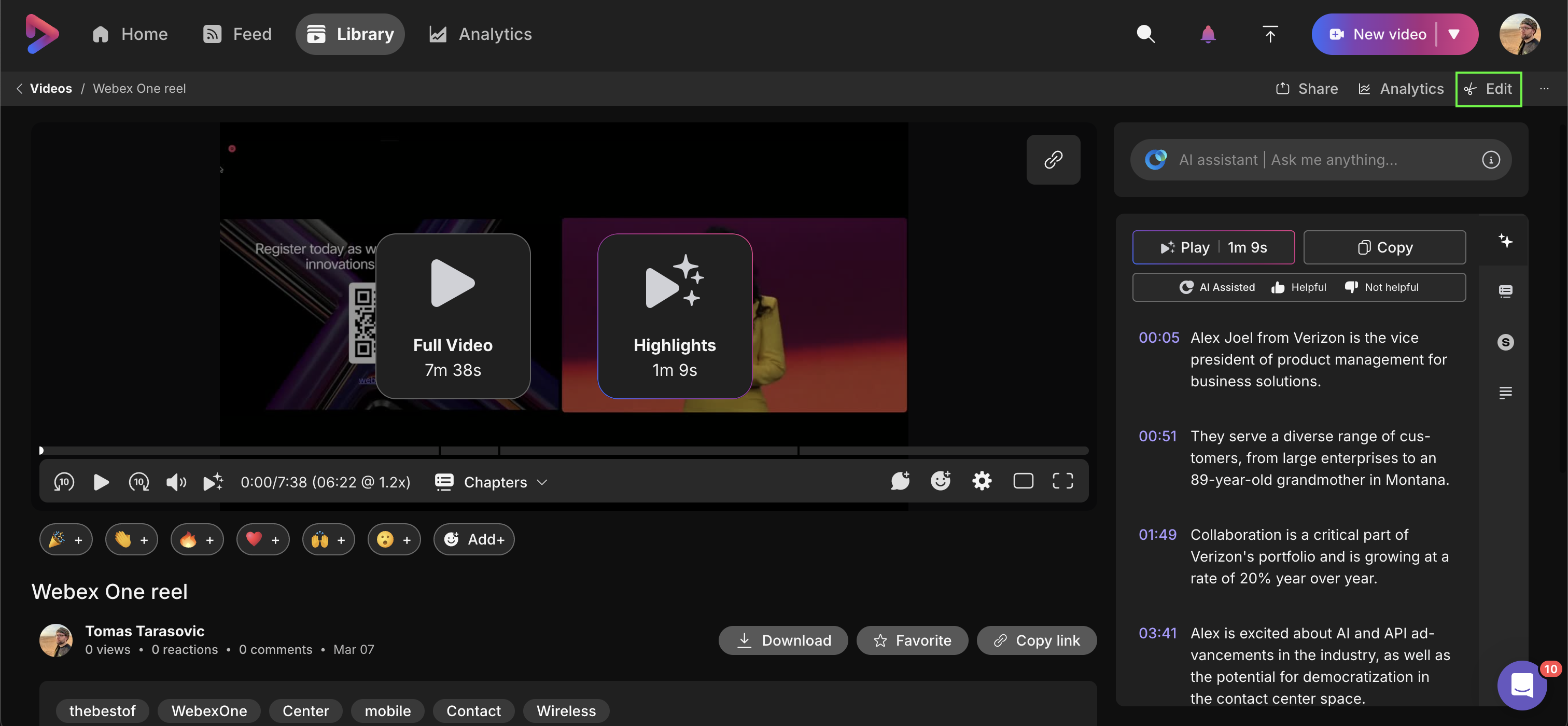
Sie können die Highlights Ihres Vidcasts bearbeiten, indem Sie auf der Wiedergabeseite auf die Schaltfläche Bearbeiten klicken und die Registerkarte Highlights bearbeiten auswählen.
Ihr Bildschirm wird in drei separate Bereiche aufgeteilt. Oben links können Sieeine Vorschau aller generierten oder ausgewählten Highlights anzeigen. Unten links können Sie den Titel jedes Highlights ändern, die Zeitstempel anpassen oder einzelne Highlights löschen.

Bitte beachten Sie, dass die Titel der einzelnen Highlights automatisch generiert werden, aber jederzeit angepasst werden können.
Auf der rechten Seite des Reiters „Hervorhebungen bearbeiten“ befindet sich Ihr Transkript mit KI-Hervorhebungen, die durch graue Klammern visuell gekennzeichnet sind.
Durch Anklicken einer einzelnen Markierung wird diese aktiviert und die Farbe der Klammer ändert sich in Lila. Gleichzeitig wird auch in der unteren linken Ecke der entsprechende Bereich hervorgehoben.

Um die Hervorhebung zu bearbeiten, ziehen Sie einfach ein Ende der Klammer an die gewünschte Stelle in Ihrem Transkript. Sie können die Markierung auch in der Vorschau anzeigen , indem Sie auf das Wiedergabesymbol klicken, oder die Markierung löschen, indem Sie auf das Papierkorbsymbol über der Markierung klicken .
Um eine neueMarkierung zu erstellen, klicken Sie in das Transkript und ziehen Sie den Cursor über den Text, den Sie markieren möchten. Sobald Sie mit dem Inhalt der Markierung zufrieden sind, heben Sie die Auswahl auf, indem Sie an eine beliebige andere Stelle im Transkript klicken . Der Titel der Markierung wirddann automatisch generiert.
Bitte beachten Sie, dass sich zwei Markierungen nicht überlappen dürfen.

Schließlich können Sie auch oben im Transkript suchen. Durch Klicken auf Alle neu generieren werden alle Markierungen und deren Titel neu generiert – auch manuell hinzugefügte/bearbeitete Markierungen.


