
Obrigado pelos seus comentários.
 Comentários?
Editar os destaques de IA do Vidcast agora é mais fácil do que nunca, graças ao novo recurso de edição de destaques baseado em transcrição!
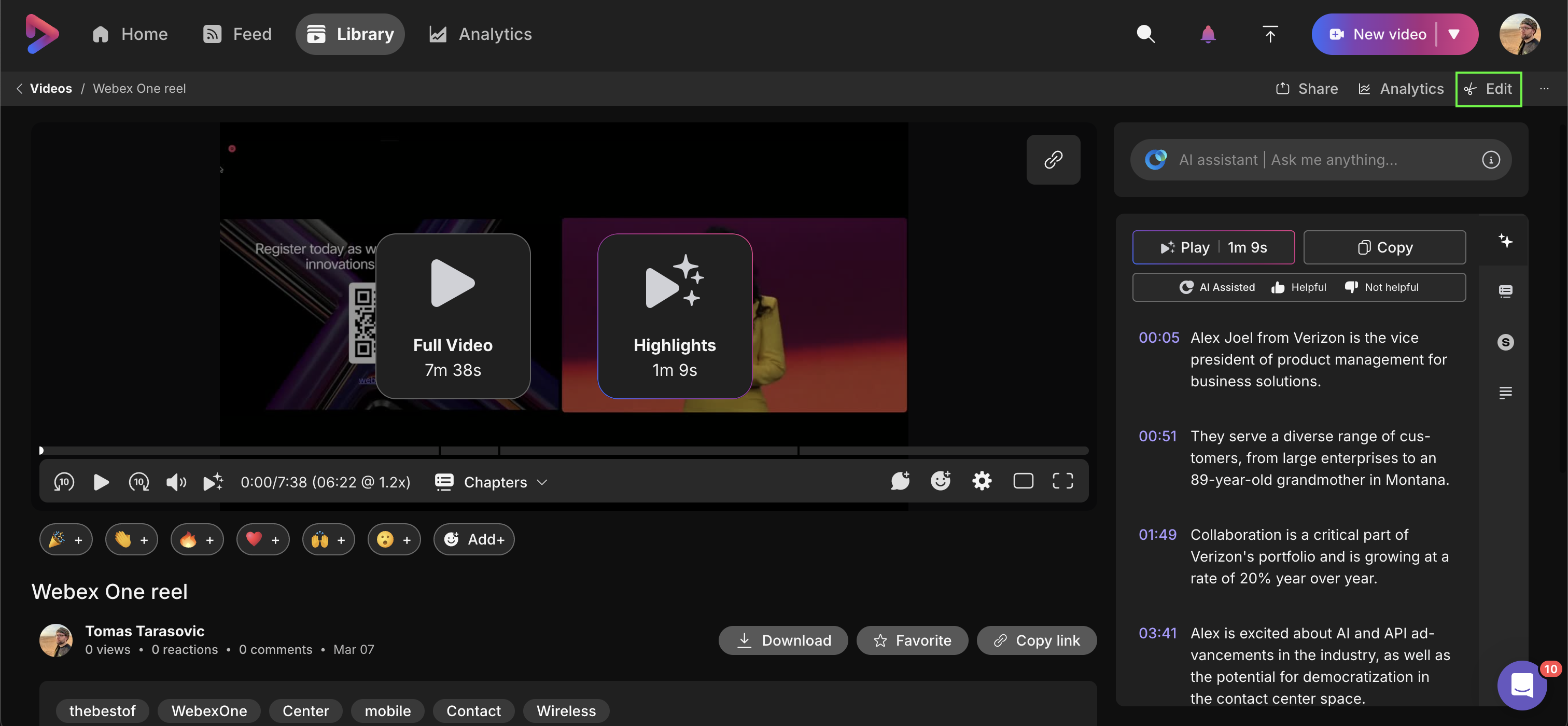
Você pode editar os destaques do seu Vidcast clicando no botão Editar na página de reprodução e selecionando a guia Editar destaques.
Sua tela será dividida em três seções distintas. No canto superior esquerdo, você poderá pré-visualizar todos os destaques gerados ou selecionados. Abaixo, no canto inferior esquerdo, você poderá alterar o、 título de cada destaque, alterar seus carimbos de data/hora ou excluir destaques individuais.

Observe que os títulos de cada destaque são gerados automaticamente, mas podem ser ajustados a qualquer momento.
No lado direito da aba Editar destaques estará sua transcrição com os destaques de IA visualmente marcados por colchetes cinza.
Clicar em um destaque individual o ativará e a cor do colchete mudará para roxo. Ao mesmo tempo, o destaque relevante também será selecionado no canto inferior esquerdo.

Para editar o destaque, basta arrastar qualquer extremidade do colchete para o ponto desejado da suatranscrição . Você também pode visualizar o destaque clicando no ícone de reprodução ou excluir o destaque clicando no ícone da lixeira acima do destaque.
Para criar um novo destaque, clique na transcrição e arraste o cursor sobre o texto que deseja incluir no destaque. Quando estiver satisfeito com o conteúdo do destaque, desmarque - o clicando em qualquer outro lugar na transcrição e o título do destaque será gerado automaticamente.
Observe que dois destaques não podem se sobrepor.

Finalmente, você também pode pesquisar na transcrição na parte superior. Clicar em Regenerar tudo irá regenerar todos os destaques e seus títulos - mesmo destaques adicionados/editados manualmente.


