
Geri bildiriminiz için teşekkürler.
 Geri Bildirim?
Vidcast'in yapay zeka destekli öne çıkan anlarını düzenlemek, yeni transkript tabanlı öne çıkan an düzenleme özelliği sayesinde artık her zamankinden daha kolay!
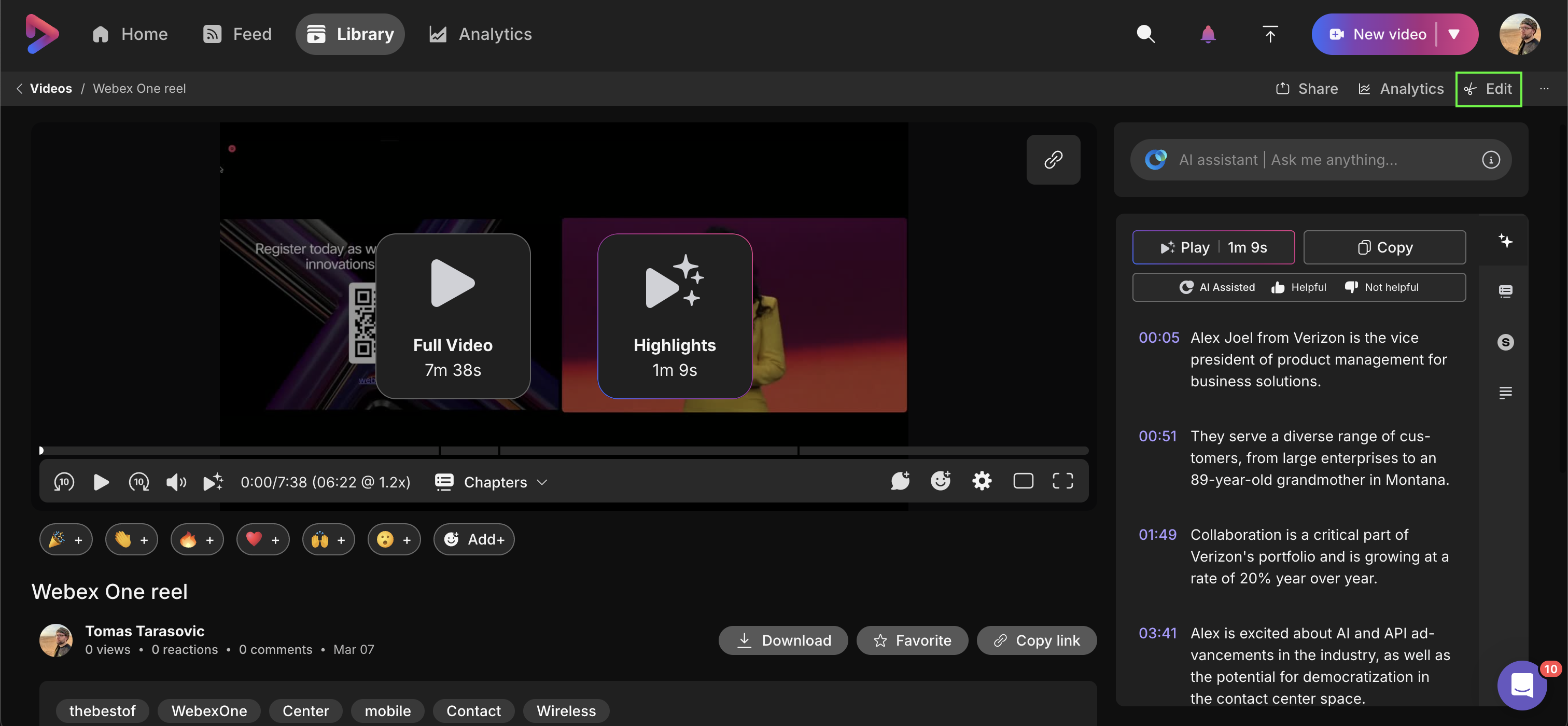
Vidcast'inizin öne çıkan bölümlerini, oynatma sayfasındaki Düzenle düğmesine tıklayarak ve Öne çıkan bölümleri düzenle sekmesini seçerek düzenleyebilirsiniz.
Ekranınız üç ayrı bölüme ayrılacaktır. Sol üst köşede, oluşturulan veya seçilen tüm vurguların önizlemesini [ görebileceksiniz Aşağıda, sol alt köşede, her bir vurgunun başlığını değiştirebilir, zaman damgalarını değiştirebilir veya tek tek vurguları silebilirsiniz.

Lütfen her bir öne çıkan içeriğin başlığının otomatik olarak oluşturulduğunu, ancak istediğiniz zaman ayarlanabileceğini unutmayın.
Düzenle vurguları sekmesinin sağ tarafında, yapay zeka vurgularının gri renkli parantezlerle görsel olarak işaretlendiği transkriptiniz yer alacaktır.
Vurgulanan öğelerden birine tıklamak, o öğeyi etkinleştirecek ve parantez içindeki renk mora dönüşecektir. Aynı zamanda, sol alt köşede ilgili vurgu da seçilecektir.
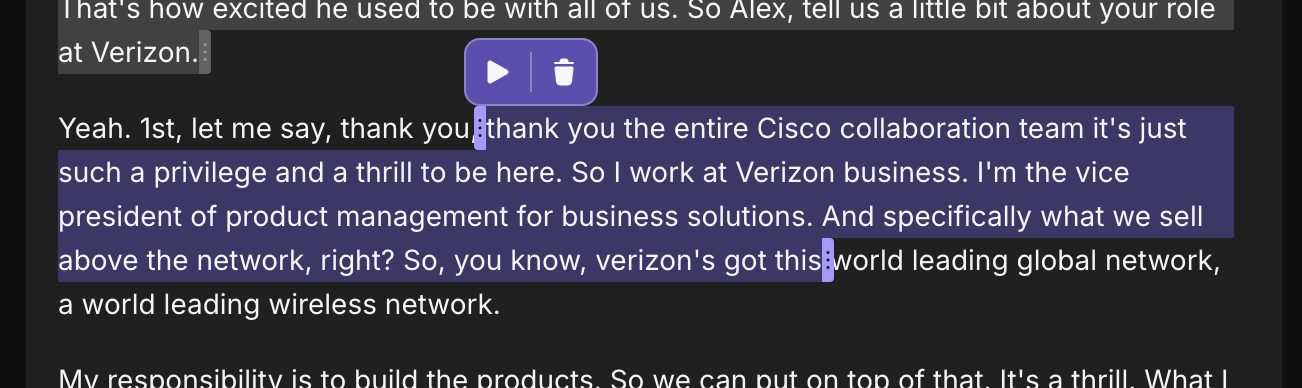
Vurguyu düzenlemek için, parantezin her iki ucunu da transkriptinizin istediğiniz noktasına sürükleyin. Oynatma simgesine tıklayarak öne çıkan anın önizlemesini de yapabilir veya öne çıkan anın üzerindeki çöp kutusu simgesine tıklayarak öne çıkan anı silebilirsiniz .
Yeni bir vurgu oluşturmak için , metne tıklayın ve imlecinizi vurguya dahil etmek istediğiniz metnin üzerine sürükleyin. Vurgulanan bölümün içeriğinden memnun kaldığınızda, transkriptin başka bir yerine tıklayarak seçimi kaldırın ve vurgulanan bölümün başlığı otomatik olarak oluşturulacaktır.
Lütfen iki vurgunun üst üste gelmemesi gerektiğini unutmayın.

Son olarak, en üstte transkriptte arama yapabilirsiniz. Tümünü Yeniden Oluştur seçeneğine tıklamak, manuel olarak eklenen/düzenlenen vurgular da dahil olmak üzere tüm vurguları ve başlıklarını yeniden oluşturacaktır.


