
Tack för din feedback.
 Har du feedback?
Att redigera Vidcasts AI-höjdpunkter är nu enklare än någonsin tack vare den nya transkriptionsbaserade redigeringsfunktionen för höjdpunkter!
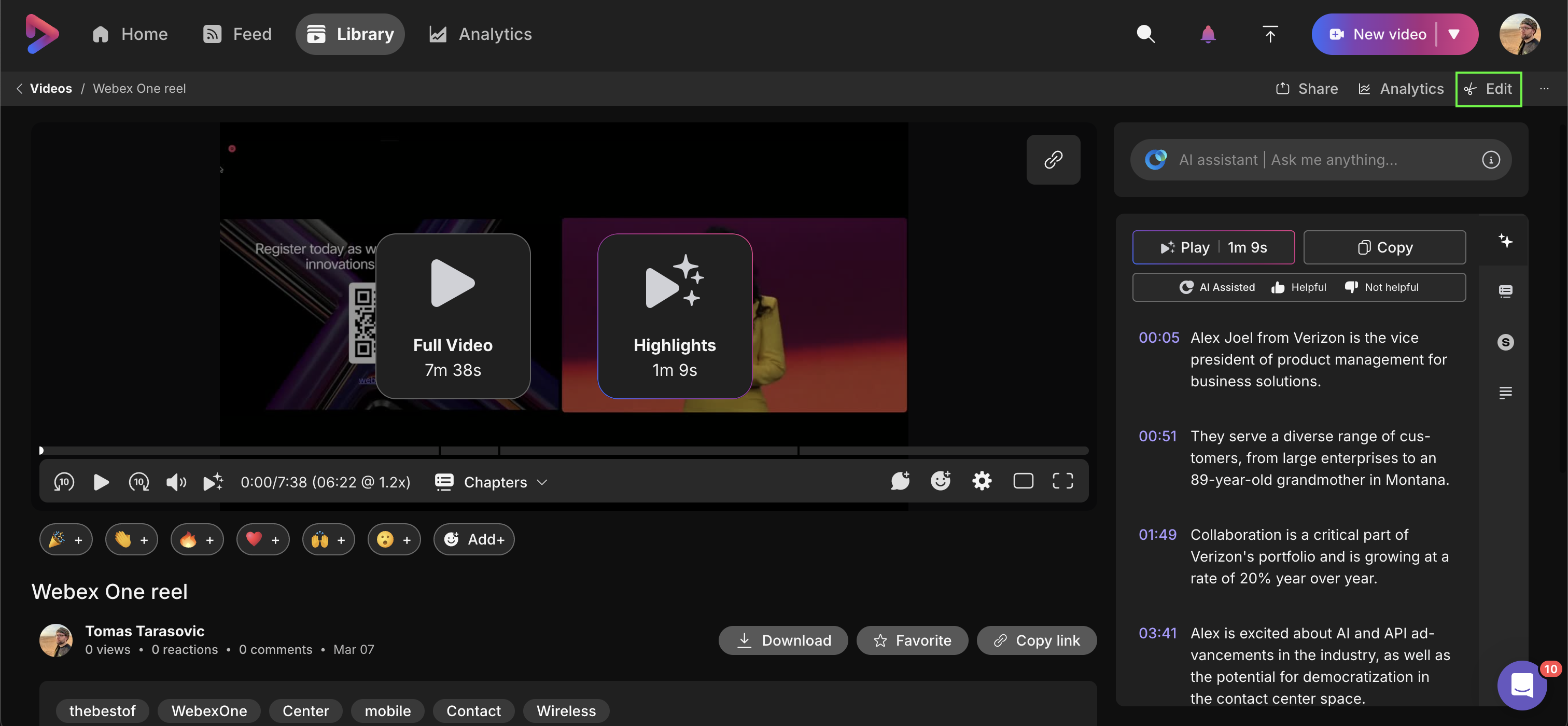
Du kan redigera din Vidcasts höjdpunkter genom att klicka på knappen Redigera på uppspelningssidan och välja fliken Redigera höjdpunkter.
Din skärm kommer att delas upp i tre distinkta sektioner. Längst upp till vänster kan du förhandsgranska alla genererade eller valda höjdpunkter. Längst nere till vänster kan du ändra titeln för varje höjdpunkt, ändra deras tidsstämplar eller ta bort enskilda höjdpunkter.

Observera att titlarna för varje höjdpunkt genereras automatiskt, men kan justeras när som helst.
Till höger om fliken Redigera markeringar finns din transkription med AI-markeringar visuellt markerade med gråfärgade hakparenteser.
Om du klickar på en enskild markering aktiveras den och färgen på hakparentesen ändras till lila. Samtidigt kommer relevant markering också att väljas i det nedre vänstra hörnet.
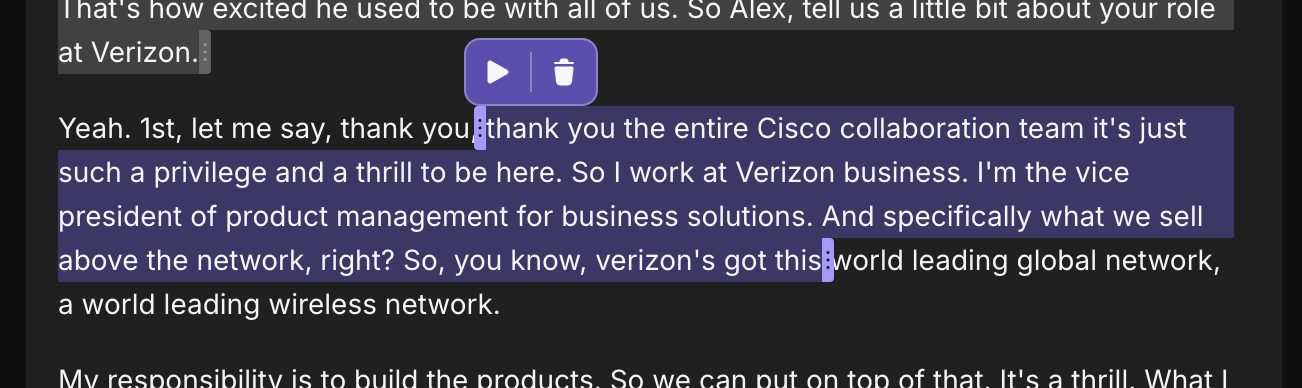
För att redigera markeringen, dra helt enkelt endera änden av hakparentesen till önskad punkt i din transkription. Du kan också förhandsgranska markeringen genom att klicka på uppspelningsikonen, eller ta bort markeringen genom att klicka på papperskorgen-ikonen ovanför markeringen.
För att skapa en ny markeringklickar du i transkriptet och drar markören över texten du vill ska inkluderas i markeringen. När du är nöjd med innehållet i markeringen, avmarkera den genom att klicka någon annanstans i transkriptet så genereras markeringstiteln automatiskt.
Observera att två höjdpunkter inte får överlappa varandra.

Slutligen kan du också söka i transkriptet högst upp. Om du klickar på Återskapa alla genereras alla markeringar och deras titlar – även manuellt tillagda/redigerade markeringar.


