
Дякуємо за відгук.
 Надіслати відгук?
Редагувати найяскравіші моменти Vidcast за допомогою штучного інтелекту тепер простіше, ніж будь-коли, завдяки новій функції редагування найяскравіших моментів на основі транскриптів!
Ви можете редагувати найяскравіші моменти вашого Vidcast, натиснувши кнопку Редагувати на сторінці відтворення та вибравши вкладку Редагувати найяскравіші моменти.
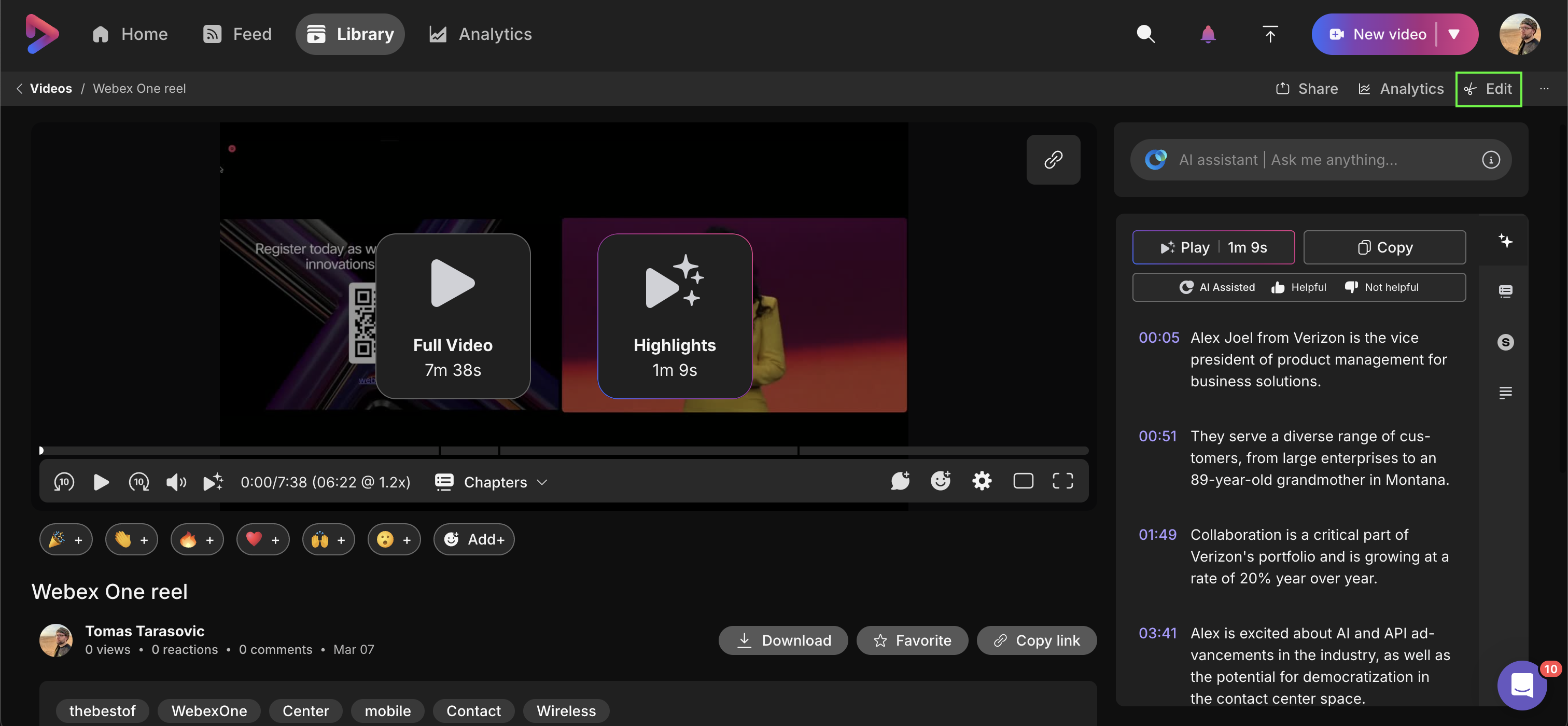
Ваш екран буде розділений на три окремі секції. У верхньому лівому куті ви зможете переглянути всі згенеровані або вибрані яскраві моменти. Внизу, у лівому нижньому куті, ви зможете змінити назву кожного основного моменту, змінити його часові позначки або видалити окремі основні моменти.

Зверніть увагу, що назви кожного висвітлення генеруються автоматично, але їх можна змінити будь-коли.
У правій частині вкладки «Редагувати виділення» буде ваша стенограма з візуально позначеними виділеннями за допомогою штучного інтелекту сірими дужками.
Клацання на окремому виділенні активує його, а колір дужки зміниться на фіолетовий. Водночас, відповідне виділення також буде вибрано в лівому нижньому куті.
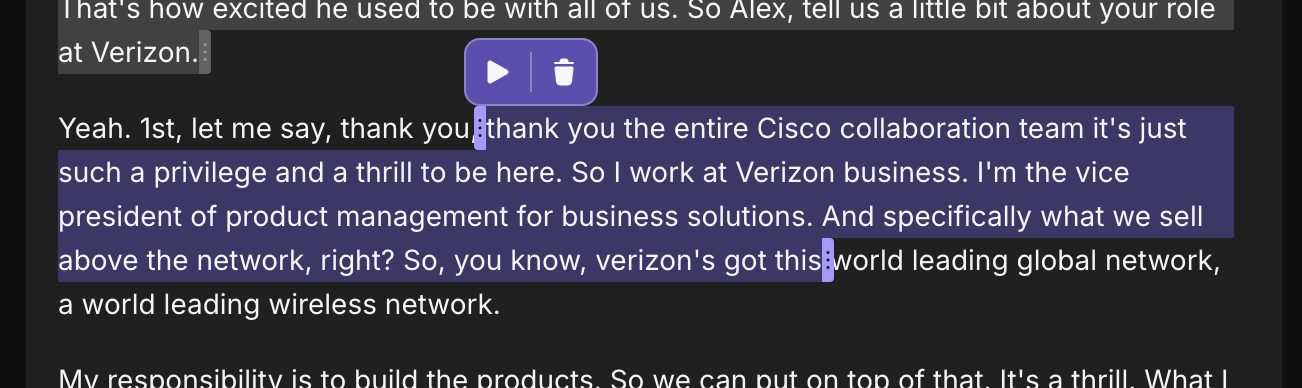
Щоб редагувати виділений фрагмент, просто перетягніть будь-який кінець дужки до потрібної точки у вашому транскрипті. Ви також можете переглянути попередній перегляд виділеного фрагмента, натиснувши значок відтворення, або видалити виділений фрагмент, натиснувши значок кошика над виділеним фрагментом
Щоб створити нове виділення, клацніть у транскрипті та перетягніть курсор на текст, який ви хочете включити до виділення. Щойно ви будете задоволені вмістом виділеного фрагмента, зніміть його вибір, клацнувши будь-де в стенограмі, і заголовок виділеного фрагмента згенерується автоматично.
Зверніть увагу, що два яскравих моменти не можуть перекриватися один з одним.

Зрештою, ви також можете шукати в транскрипті вгорі. Натискання кнопки Згенерувати все призведе до відновлення всіх виділених фрагментів та їхніх назв, навіть доданих/відредагованих вручну.


