本文是否有幫助?

感謝您的意見回饋。
編輯亮點
 意見回饋?
意見回饋?使用基於文字稿的編輯器自訂您的 Vidcast AI 精彩片段。您可以輕鬆調整標題、時間戳,或新增 新片段以滿足您的需求。
由於全新的文字稿為基礎的精彩片段編輯功能,編輯 Vidcast 的 AI 精彩片段 現在比以往任何時候都更容易了!
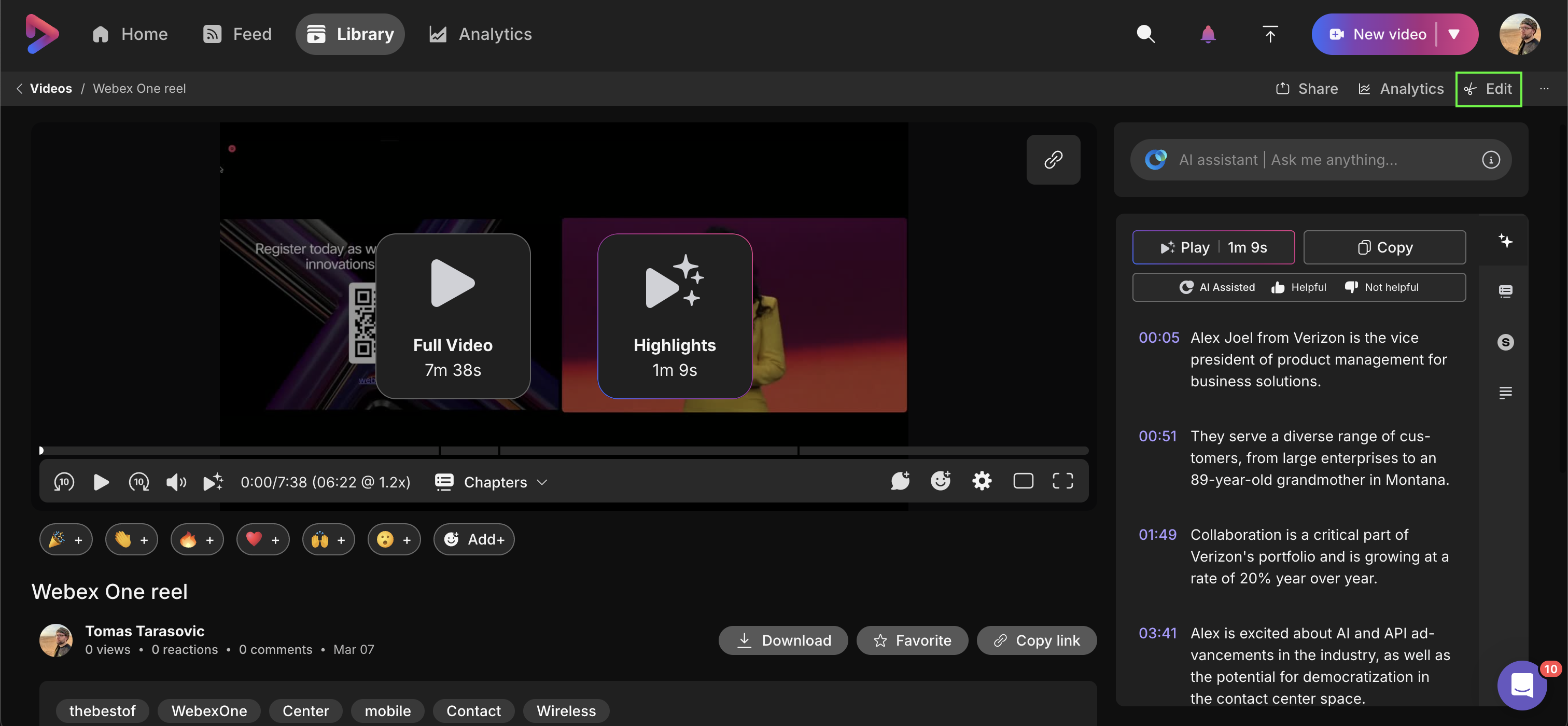
您可以點擊播放頁面上的 編輯 按鈕並選擇 編輯精彩片段 標籤來編輯您的 Vidcast 精彩片段。
您的螢幕將被分成三個不同的部分。在左上角,您可以 預覽 所有已產生或已選定的高亮顯示。在下方左下角,您可以變更每個 高亮顯示的 標題,變更其時間戳記或刪除單一高亮顯示。
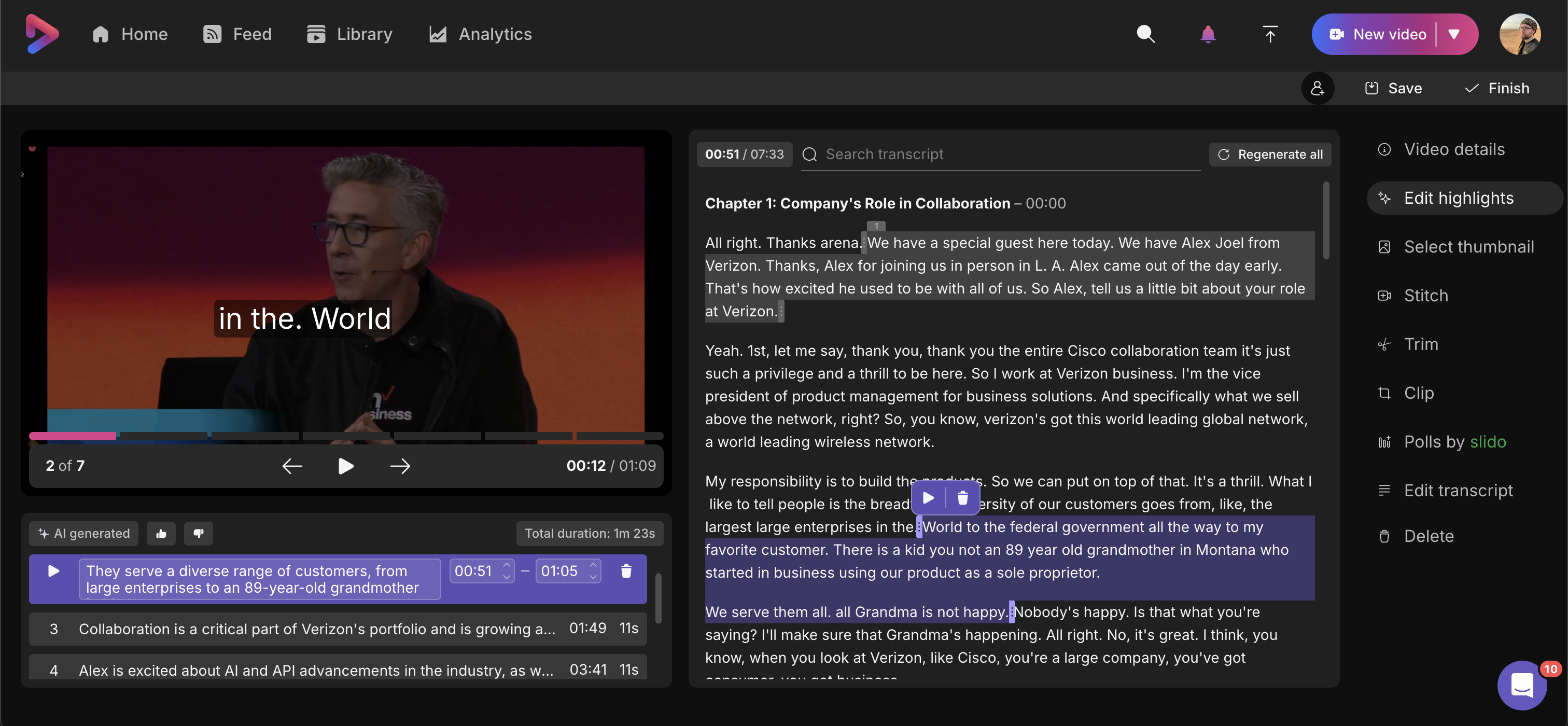
請注意,每個亮點標題都是自動產生的,但可以隨時進行調整。
在「編輯高亮」標籤的右側,將顯示您的 成績單 ,其中 AI 高亮部分以灰色括號進行視覺標記。
點擊單一高亮顯示項目即可啟動它,括號顏色將變為紫色。同時,左下角也會選取相關的高亮區域。
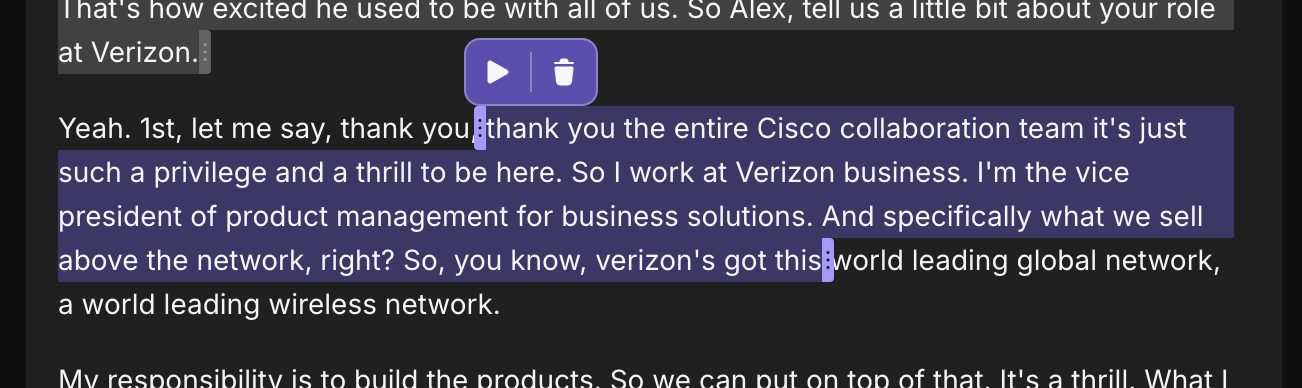
要編輯高亮部分, 只需將方括號的任一端拖曳到成績單上的所需位置即可。您也可以點擊播放圖示預覽 精彩片段,或點擊精彩片段上方的 垃圾桶圖示刪除精彩片段。
若要建立 新的高亮顯示,請點擊文本,然後將遊標拖曳到要包含在高亮顯示的文字上。如果您對標註內容滿意, 請點擊文字中的其他任意位置取消 選中, 標註標題將自動產生。
請注意,兩個高亮區域不能重疊。

最後,您也可以在頂部的 中搜尋記錄 。點擊 全部重新生成 將重新生成所有高亮及其標題 - 甚至包括手動添加/編輯的高亮。
本文是否有幫助?


