
Kiitos palautteestasi.
 Onko sinulla palautetta?
Vidcastin tekoälykohokohtien muokkaaminen on nyt helpompaa kuin koskaan uuden transkriptioon perustuvan kohokohtien muokkausominaisuuden ansiosta!
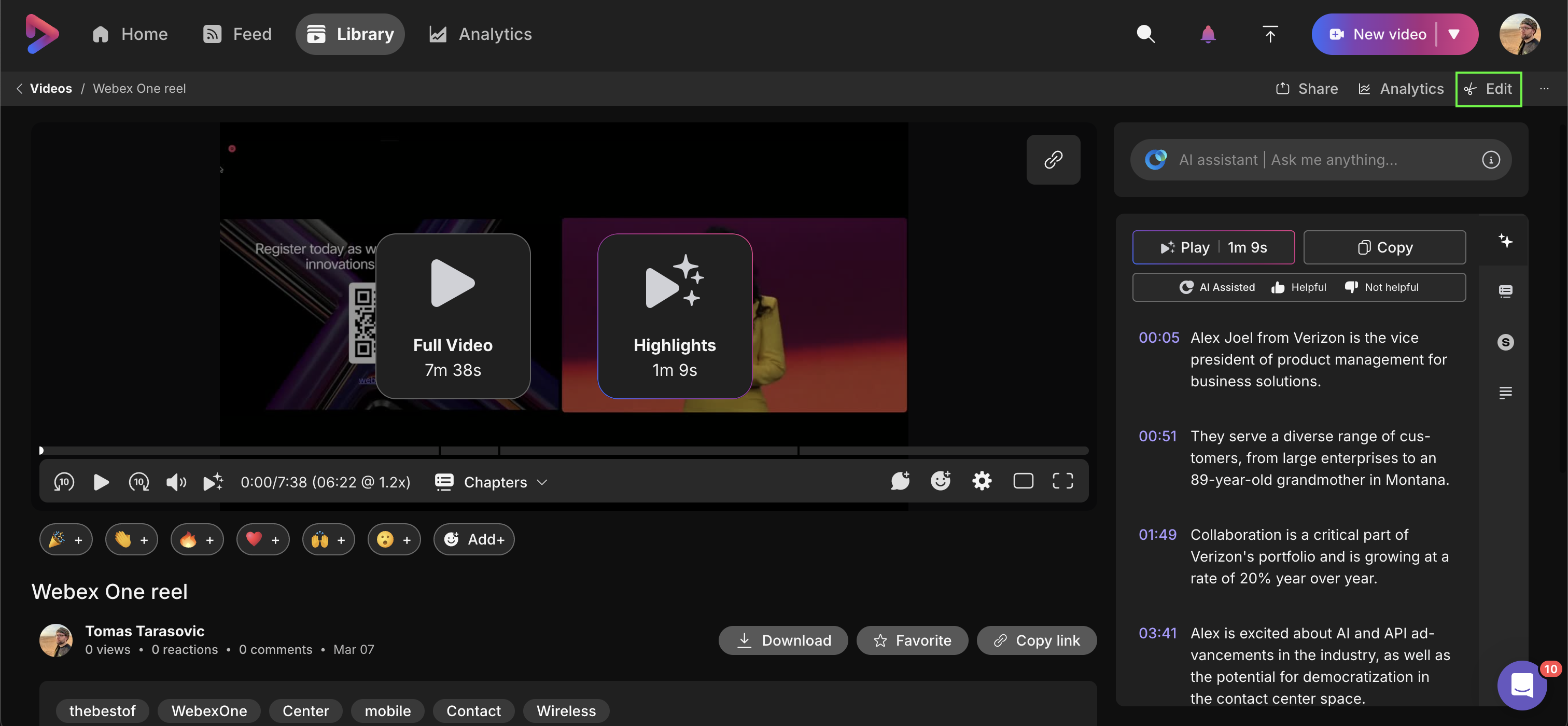
Voit muokata Vidcast-kohokohtia napsauttamalla Muokkaa -painiketta toistosivulla ja valitsemalla Muokkaa kohokohtia -välilehden.
Näyttö jaetaan kolmeen erilliseen osaan. Vasemmassa yläkulmassa voit esikatsella kaikkia luotuja tai valittuja kohokohtia. Vasemmassa alakulmassa voit muuttaa kunkin kohokohdan otsikkoa, muuttaa niiden aikaleimoja tai poistaa yksittäisiä kohokohtia.
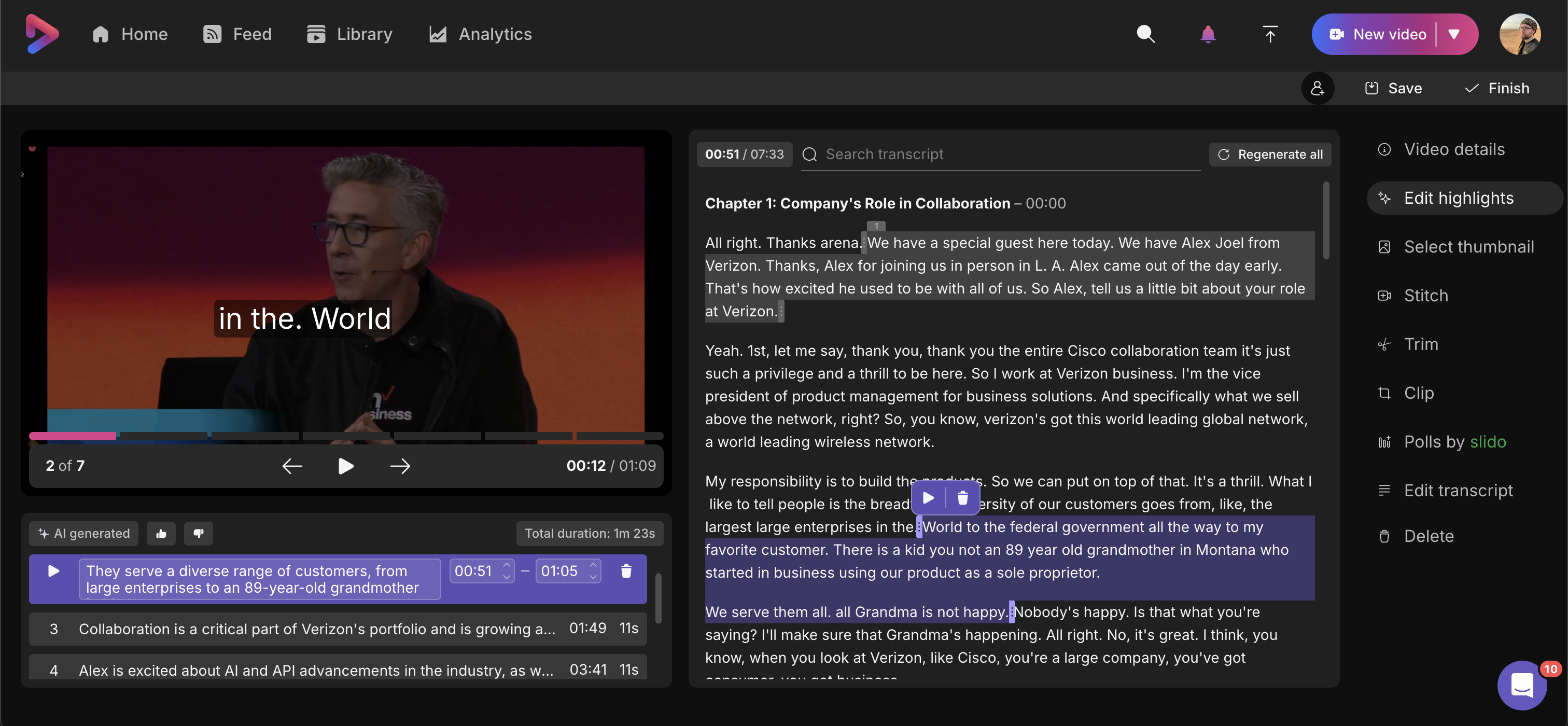
Huomaa, että jokaisen kohokohdan otsikot luodaan automaattisesti, mutta niitä voidaan muokata milloin tahansa.
Muokkaa kohokohtia -välilehden oikealla puolella on transkriptiosi, jossa tekoälyn kohokohdat on merkitty visuaalisesti harmailla hakasulkeilla.
Yksittäisen korostuksen napsauttaminen aktivoi sen ja sulkeiden väri muuttuu violetiksi. Samanaikaisesti myös asiaankuuluva korostus valitaan vasemmassa alakulmassa.
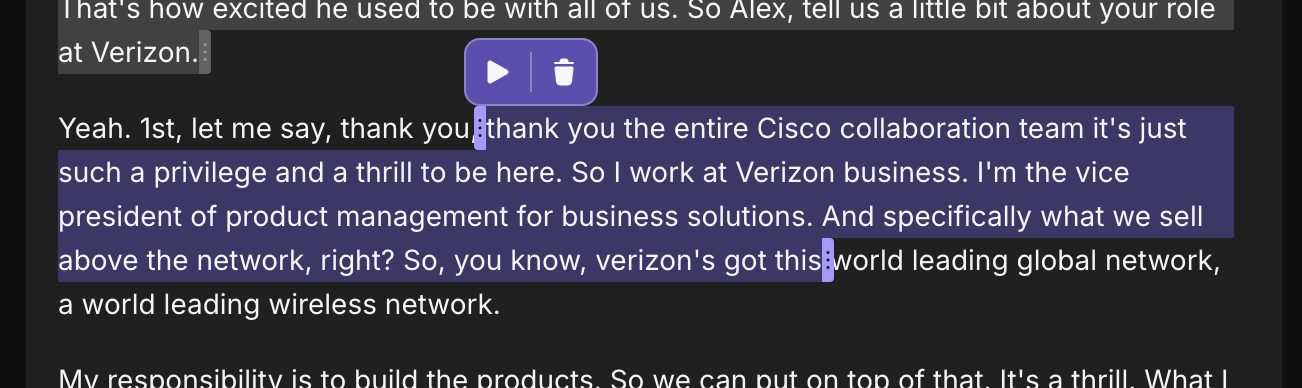
Voit muokata korostusta yksinkertaisesti vetämällä sulkeiden jommankumman pään haluamaasi kohtaan transkriptiossa. Voit myös esikatsella korostusta napsauttamalla toistokuvaketta tai poistaa korostuksen napsauttamalla korostuksen yläpuolella olevaa roskakorikuvaketta
Luodaksesi uuden korostuksen, napsauta transkriptiota ja vedä kohdistinta korostukseen sisällytettävän tekstin yli. Kun olet tyytyväinen kohokohdan sisältöön, poista valinta napsauttamalla mitä tahansa muuta kohtaa transkriptiossa, niin kohokohdan otsikko luodaan automaattisesti.
Huomaa, että kaksi kohokohtaa ei voi olla päällekkäin.

Lopuksi voit myös hakea yläreunassa olevasta transkriptiosta. Napsauttamalla Luo kaikki uudelleen luodaan uudelleen kaikki kohokohdat ja niiden otsikot – myös manuaalisesti lisätyt/muokatut kohokohdat.


