
Hvala na povratnim informacijama.
 Želite li poslati povratne informacije?
Uređivanje Vidcastovih AI istaknutih dijelova sada je lakše nego ikad, zahvaljujući novoj značajki uređivanja istaknutih dijelova temeljenoj na transkriptima!
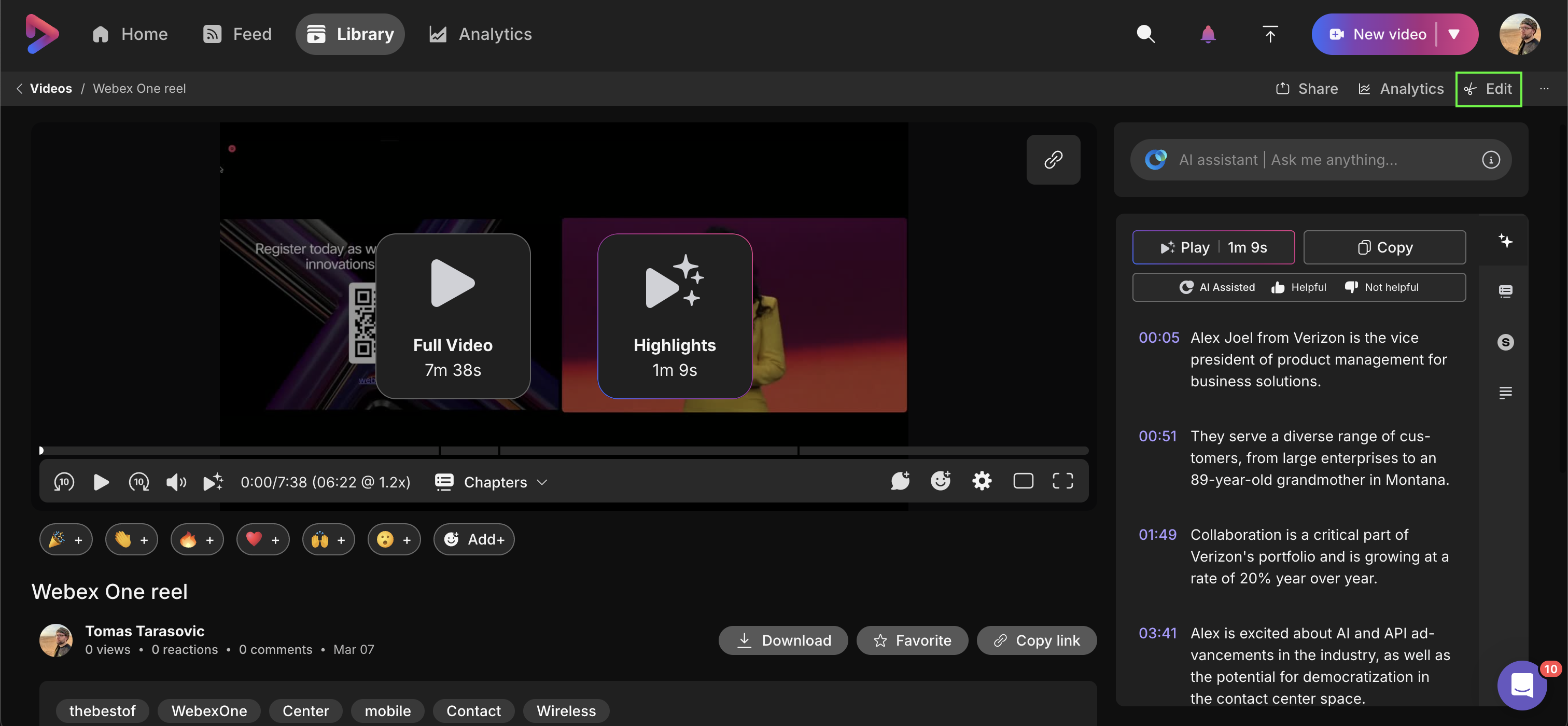
Istaknute dijelove svog Vidcasta možete urediti klikom na gumb Uredi na stranici za reprodukciju i odabirom kartice Uredi istaknute dijelove.
Vaš će zaslon biti podijeljen na tri različita dijela. U gornjem lijevom kutu moći ćete pregledati sve generirane ili odabrane istaknute dijelove. Dolje, u donjem lijevom kutu, moći ćete promijeniti naslov svakog istaknutog događaja, promijeniti njihove vremenske oznake ili izbrisati pojedinačne istaknute događaje.

Imajte na umu da se naslovi svakog istaknutog događaja generiraju automatski, ali se mogu prilagoditi u bilo kojem trenutku.
Na desnoj strani kartice Uredi istaknute dijelove nalazit će se vaš transkript s istaknutim dijelovima pomoću umjetne inteligencije vizualno označenim sivim zagradama.
Klikom na pojedinačni istaknuti dio aktivirat će se, a boja zagrade promijenit će se u ljubičastu. Istovremeno, relevantni istaknuti dio bit će također odabran u donjem lijevom kutu.

Za uređivanje isticanja jednostavno povucite bilo koji kraj zagrade na željeno mjesto u transkriptu. Također možete pregledati istaknuti dio klikom na ikonu reprodukcije ili izbrisati istaknuti dio klikom na ikonu koša za smeće iznad istaknutog dijela
Za stvaranje novog isticanjakliknite u transkript i povucite kursor preko teksta koji želite uključiti u isticanje. Nakon što ste zadovoljni sadržajem istaknutog dijela, poništite odabir klikom bilo gdje drugdje u transkriptu i naslov istaknutog dijela će se automatski generirati.
Imajte na umu da se dva istaknuta dijela ne mogu preklapati.

Konačno, možete i pretraživati u transkriptu na vrhu. Klikom na Obnovi sve regenerirat će se svi istaknuti dijelovi i njihovi naslovi - čak i ručno dodani/uređeni istaknuti dijelovi.


