这篇文章对您有帮助吗?

感谢您的反馈。
编辑亮点
 反馈?
反馈?使用基于文字稿的编辑器自定义您的 Vidcast AI 精彩片段。您可以轻松调整标题、时间戳,或添加 新片段以满足您的需求。
得益于全新的基于文字稿的精彩片段编辑功能,编辑 Vidcast 的 AI 精彩片段 现在比以往任何时候都更容易了!
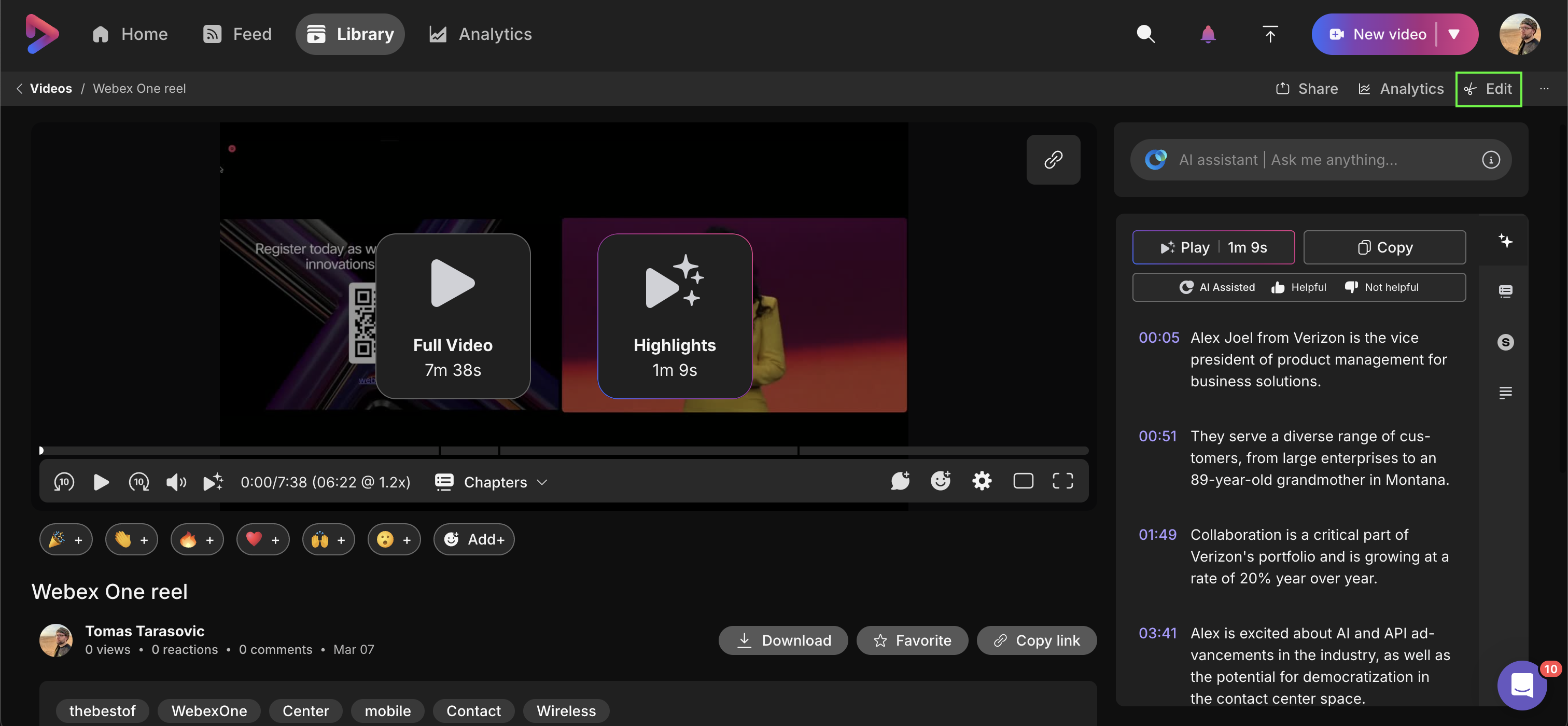
您可以通过点击播放页面上的 编辑 按钮并选择 编辑精彩片段 选项卡来编辑您的 Vidcast 精彩片段。
您的屏幕将被分成三个不同的部分。在左上角,您可以 预览 所有已生成或已选定的高亮显示。在下方左下角,您可以更改每个 高亮显示的 标题,更改其时间戳或删除单个高亮显示。

请注意,每个亮点标题都是自动生成的,但可以随时进行调整。
在“编辑高亮”选项卡的右侧,将显示您的 成绩单 ,其中 AI 高亮部分以灰色括号进行视觉标记。
点击单个高亮显示项即可激活它,括号颜色将变为紫色。同时,左下角也会选中相关的高亮区域。
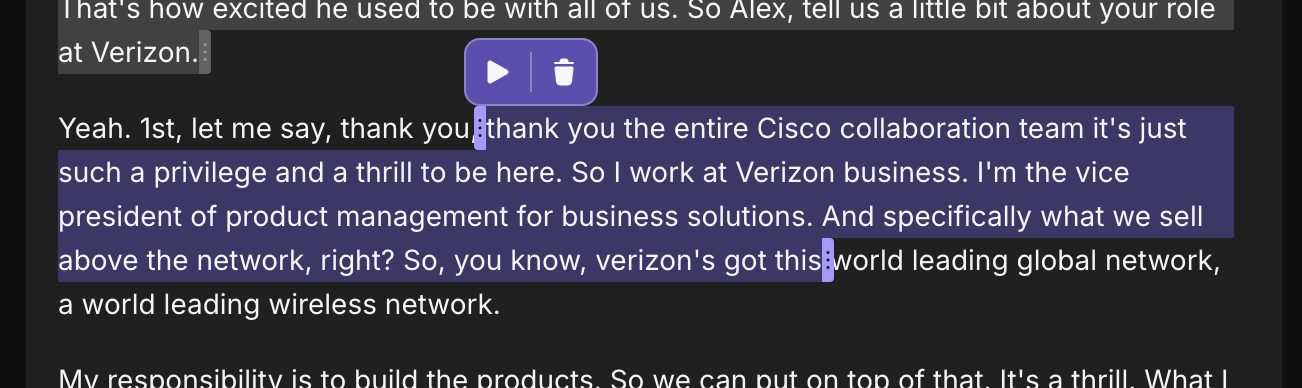
要编辑高亮部分, 只需将方括号的任一端拖动到成绩单上的所需位置即可。您还可以点击播放图标预览 精彩片段,或点击精彩片段上方的 垃圾桶图标删除精彩片段。
要创建 新的高亮显示,请点击文本,然后将光标拖动到要包含在高亮显示的文本上。如果您对标注内容满意, 请点击文本中的其他任意位置取消 选中, 标注标题将自动生成。
请注意,两个高亮区域不能重叠。

最后,您还可以在顶部的 中搜索记录 。点击 全部重新生成 将重新生成所有高亮及其标题 - 甚至包括手动添加/编辑的高亮。
这篇文章对您有帮助吗?


