
Köszönjük visszajelzését.
 Visszajelzés?
A Vidcast mesterséges intelligencia által vezérelt kiemeléseinek szerkesztése mostantól könnyebb, mint valaha, az új, átirat alapú kiemelés-szerkesztő funkciónak köszönhetően!
A Vidcast kiemeléseit a lejátszási oldalon a Szerkesztés gombra kattintva, majd a Kiemelt részek szerkesztése fül kiválasztásával szerkesztheted.
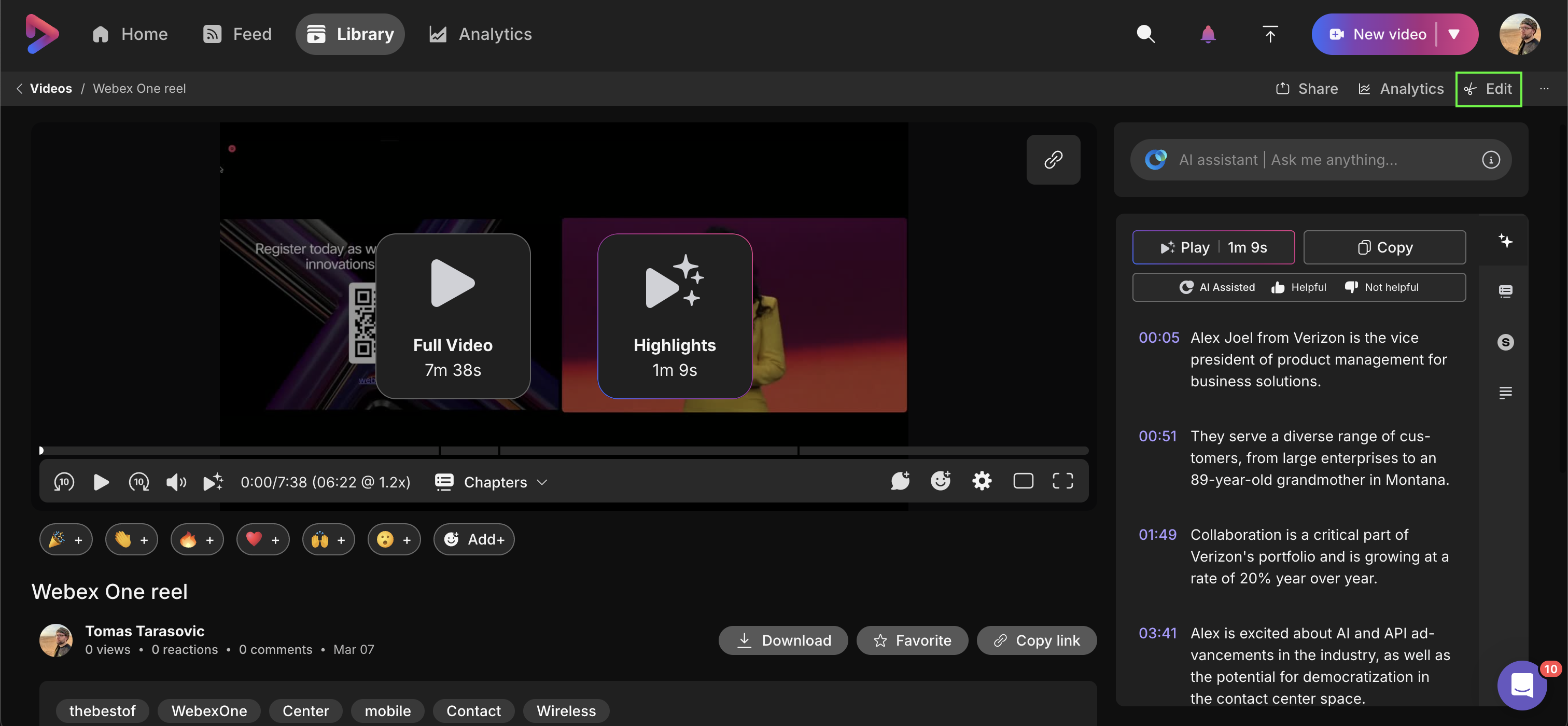
A képernyőd három különálló részre lesz osztva. A bal felső sarokban megtekintheti az összes létrehozott vagy kiválasztott kiemelés előnézetét. Lent, a bal alsó sarokban módosíthatod az egyes kiemelések címét, időbélyegét, vagy törölheted az egyes kiemeléseket.

Kérjük, vegye figyelembe, hogy az egyes kiemelések címei automatikusan generálódnak, de bármikor módosíthatók.
A Kiemelések szerkesztése fül jobb oldalán található a átiratod, amelyben a mesterséges intelligencia által kiemelt elemek szürke zárójelben jelennek meg.
Egy adott kiemelésre kattintva az aktiválódik, és a zárójel színe lilára változik. Ezzel egy időben a releváns kiemelés is kiválasztásra kerül a bal alsó sarokban.
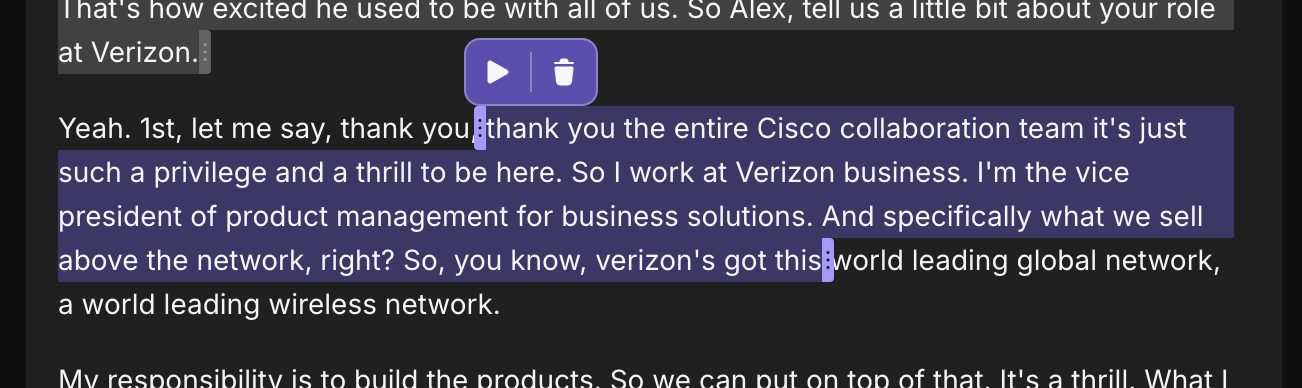
A kiemelés szerkesztéséhez egyszerűen húzza a zárójel bármelyik végét az átirat kívánt pontjára. A kiemelést a lejátszás ikonra kattintva is megtekintheted, vagy a kiemelés feletti kuka ikonra kattintva törölheted.
Új kiemelés [ létrehozásáhozkattintson az átiratra, és húzza a kurzort a kiemelésbe foglalni kívánt szöveg fölé. Ha elégedett a kiemelés tartalmával, szüntesse meg a kijelölését a szöveg bármely más pontjára kattintva, és a kiemelés címe automatikusan létrejön.
Felhívjuk figyelmét, hogy két kiemelt elem nem fedheti át egymást.

Végül, a szöveg tetején található átiratban is kereshetszgombbal . A Összes újragenerálása gombra kattintva az összes kiemelés és azok címe újragenerálódik – még a manuálisan hozzáadott/szerkesztett kiemelések is.


