
Hartelijk dank voor uw feedback
 Feedback?
Het bewerken van de AI- hoogtepunten van Vidcast is nu eenvoudiger dan ooit, dankzij de nieuwe functie voor het bewerken van hoogtepunten op basis van transcripten!
Je kunt de hoogtepunten van je Vidcast bewerken door op de knop Bewerken op de afspeelpagina te klikken en vervolgens het tabblad Hoogtepunten bewerken te selecteren.
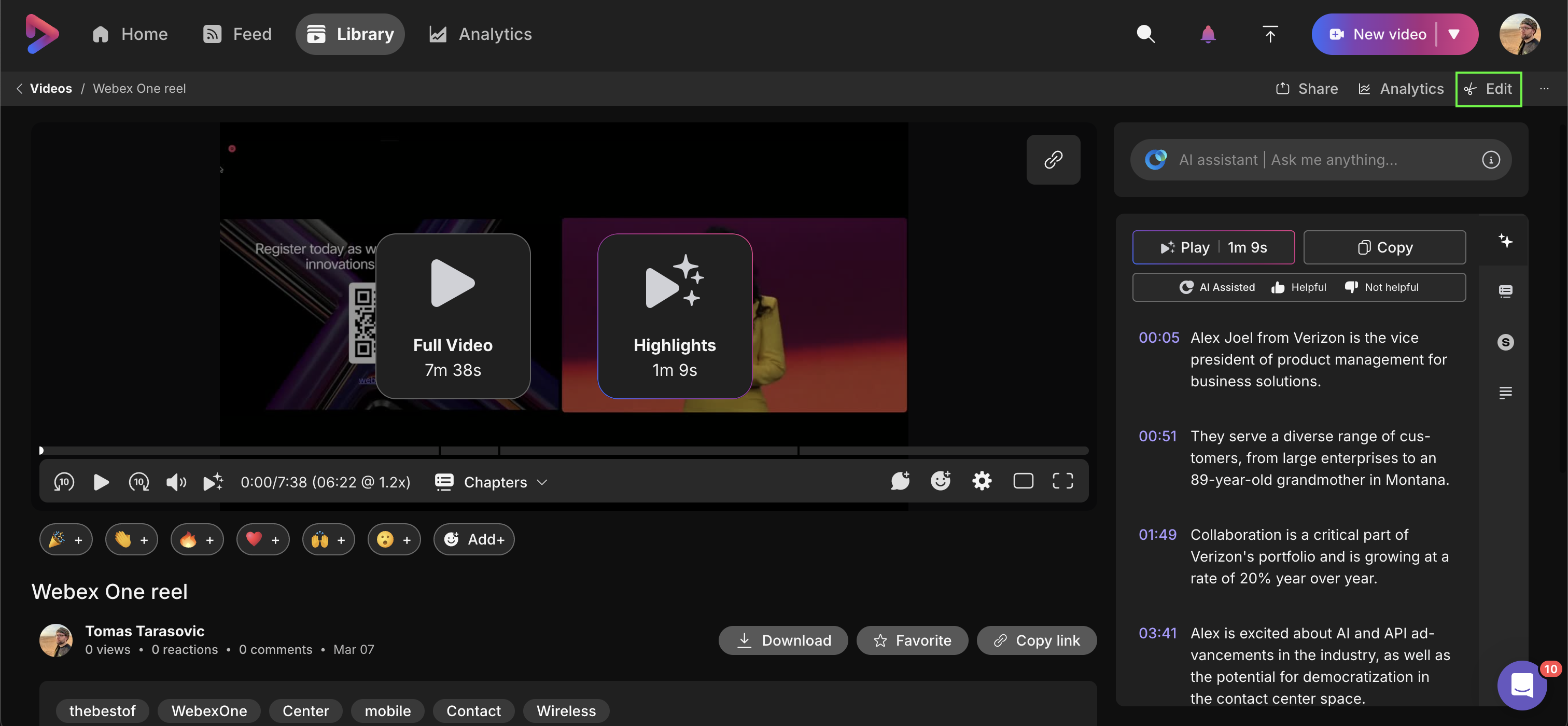
Je scherm wordt in drie afzonderlijke secties verdeeld. Links bovenin kunt u een voorbeeld bekijken van alle gegenereerde of geselecteerde markeringen. Hieronder, in de linkerbenedenhoek, kunt u de titel van elke markering wijzigen, de tijdstempels aanpassen of individuele markeringen verwijderen.

Houd er rekening mee dat de titels van de hoogtepunten automatisch worden gegenereerd, maar op elk moment kunnen worden aangepast.
Aan de rechterkant van het tabblad 'Markeringen bewerken' ziet u uw transcript met AI-markeringen die visueel zijn aangegeven met grijze haakjes.
Door op een individuele markering te klikken, wordt deze geactiveerd en verandert de kleur van het kader in paars. Tegelijkertijd wordt in de linkerbenedenhoek ook een relevante markering geselecteerd.
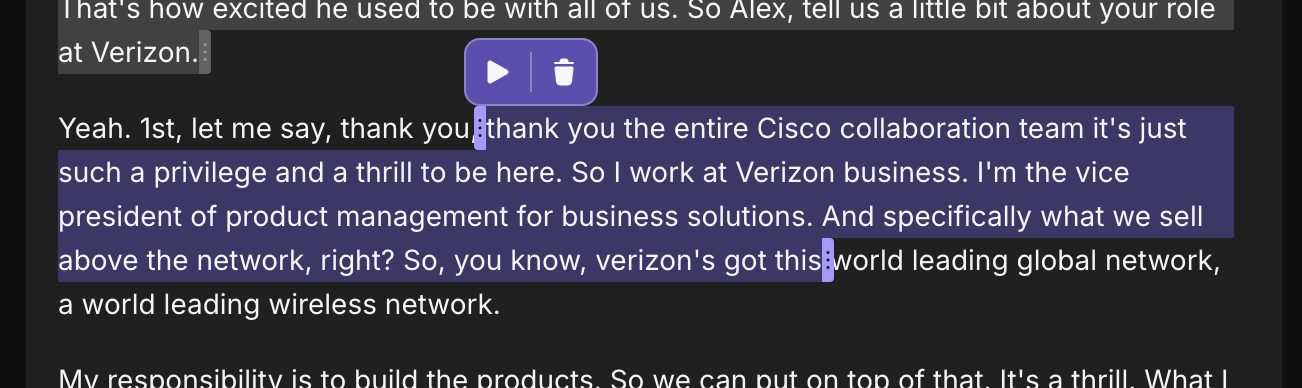
Om de markering te bewerken, sleept u eenvoudigweg een van de uiteinden van de haakjes naar de gewenste positie in uwtranscriptie . Je kunt de markering ook bekijken door op het afspeelpictogram te klikken, of de markering verwijderen door op het prullenbakpictogram boven de markering te klikken.
Om een nieuwemarkering te maken, klikt u in het transcript en sleept u de cursor over de tekst die u in de markering wilt opnemen. Zodra je tevreden bent met de inhoud van de markering, deselecteer deze door ergens anders in het transcript te klikken en de titel van de markering wordt automatisch gegenereerd.
Houd er rekening mee dat twee markeringen elkaar niet mogen overlappen.

Tot slot kunt u ook zoeken in het transcript bovenaan. Door op Alles opnieuw genereren te klikken, worden alle markeringen en hun titels opnieuw gegenereerd, zelfs handmatig toegevoegde/bewerkte markeringen.


