
コメントありがとうございます。
 フィードバックがある場合
Vidcastの AIハイ ライトの編集が、新しい文字起こしベースのハイライト編集機能のおかげで、これまで以上に簡単になりました!
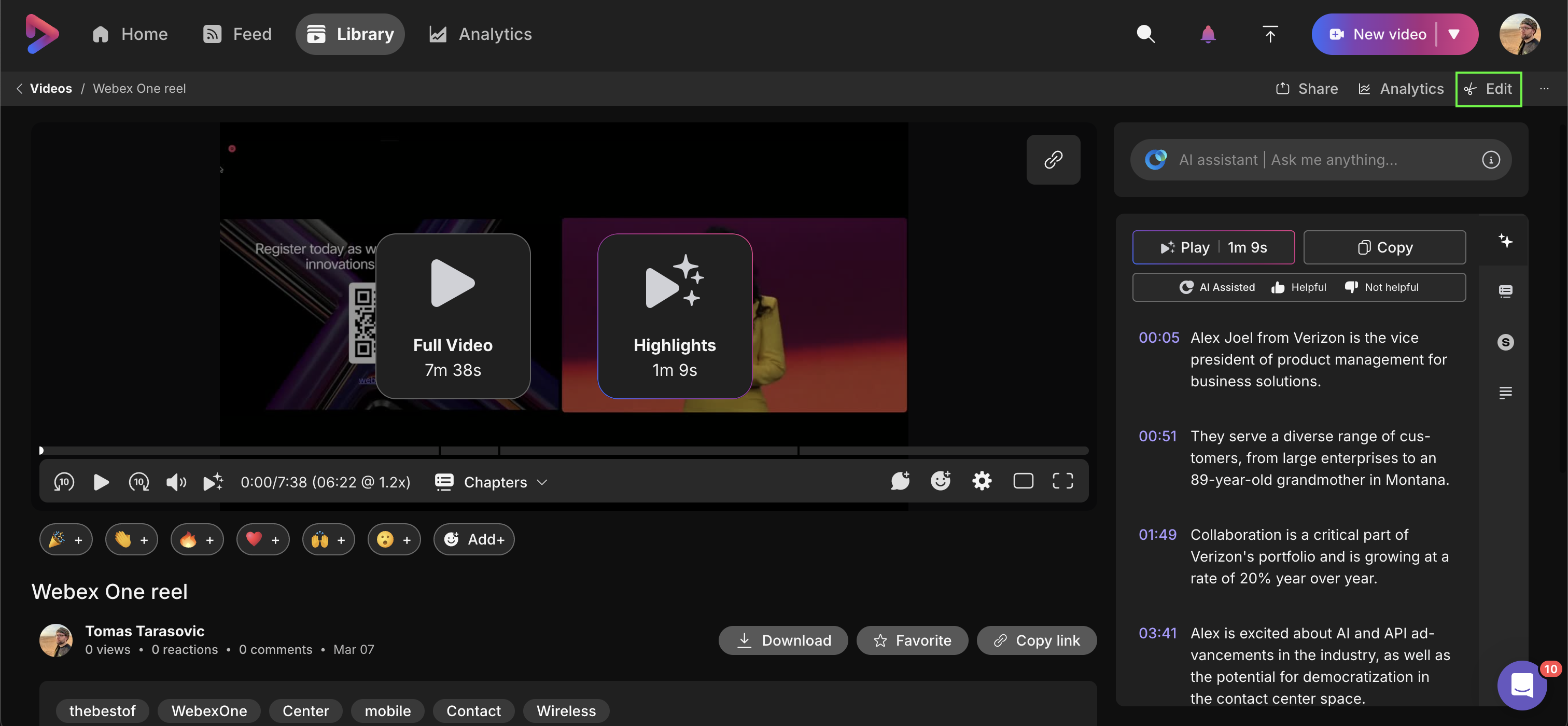
再生ページの 編集 ボタンをクリックし、 ハイライトの編集 タブを選択することで、Vidcast のハイライトを編集できます。
画面は3つの異なるセクションに分割されます。左上には、生成または選択されたすべての ハイライト をプレビューできます。下の左下隅で、各 ハイライトのタイトルを変更したり、 タイムスタンプを変更したり、個々のハイライトを削除したりできます。

各ハイライトのタイトルは自動生成されますが、いつでも変更できますのでご注意ください。
「ハイライトの編集」タブの右側には、AI ハイライトが灰色の括弧で視覚的にマークされた トランスクリプト が表示されます。
個々のハイライトをクリックすると、それがアクティブになり、括弧の色が紫色に変わります。同時に、左下隅にも関連するハイライトが表示されます。
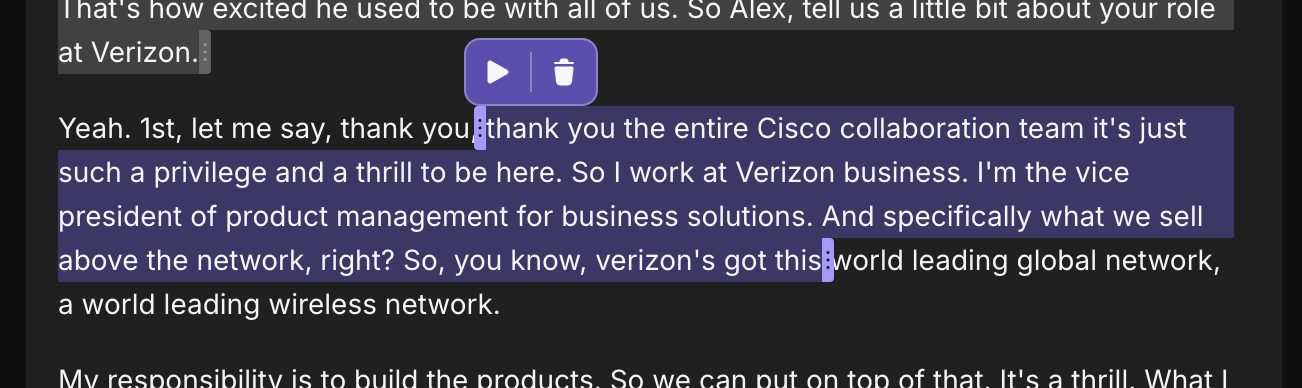
ハイライトを編集するには、括弧の両端を文字起こしの目的の位置にドラッグするだけ です。再生アイコンをクリックするとハイライトをプレビューできます 。また、ハイライトの上にある ゴミ箱アイコンをクリックするとハイライトを削除できます。
新しい ハイライトを作成するには、トランスクリプトをクリックして、ハイライトに含めたいテキストにカーソルをドラッグします。 ハイライトの内容に満足したら、トランスクリプト内の他の場所をクリックして 選択を解除すると、 ハイライトのタイトルが自動的に生成されます。
2つのハイライトは重ならないようにご注意ください。

最後に、上部の トランスクリプト内を 検索することもできます。 すべて再生成 をクリックすると、手動で追加/編集したハイライトも含め、すべてのハイライトとそのタイトルが再生成されます。


