
피드백을 보내 주셔서 감사합니다.
 피드백이 있습니까?
Vidcast의 AI 하이라이트 편집이 이제 새로운 스크립트 기반 하이라이트 편집 기능 덕분에 그 어느 때보다 쉬워졌습니다!
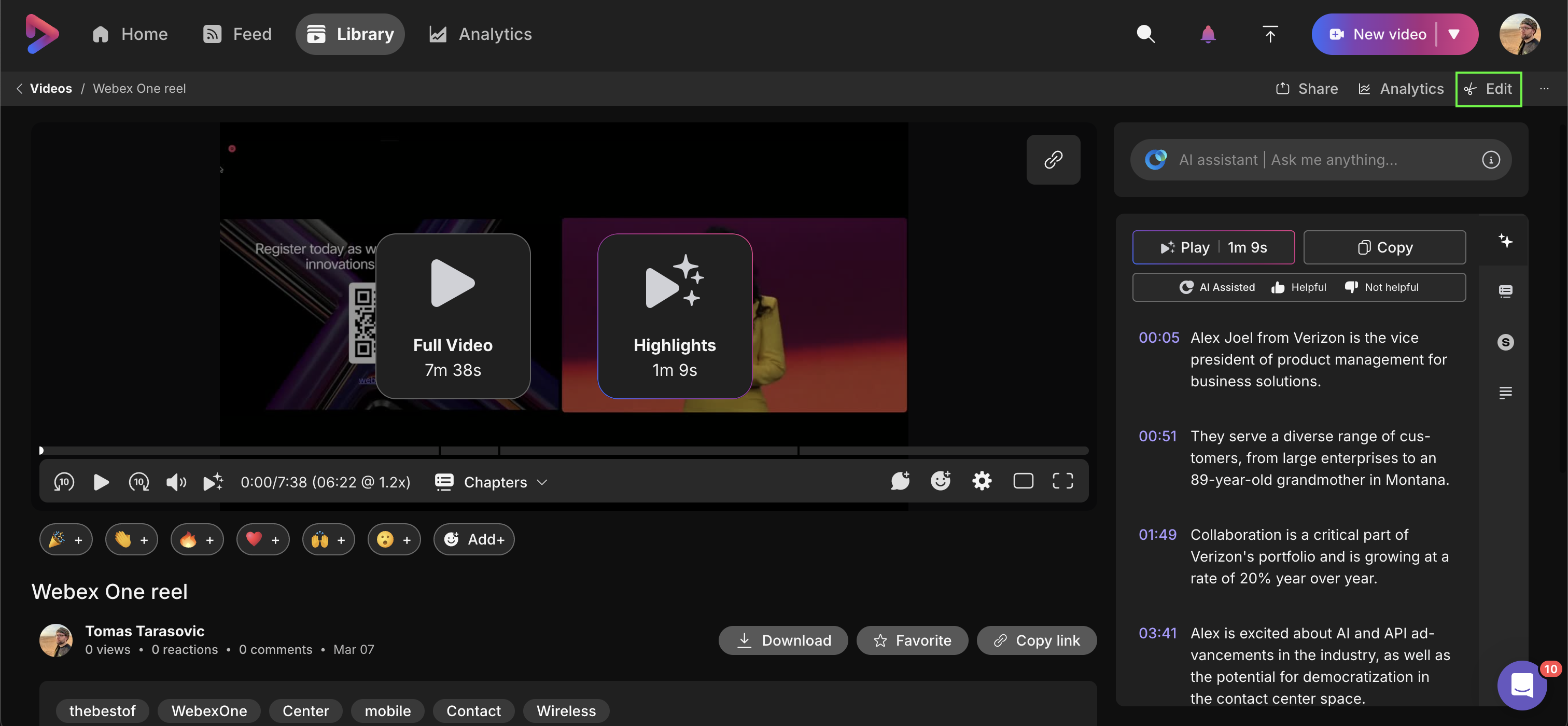
재생 페이지에서 편집 버튼을 클릭하고 하이라이트 편집 탭을 선택하면 비디오캐스트의 하이라이트를 편집할 수 있습니다.
화면이 세 부분으로 분할됩니다. 왼쪽 상단에서 생성되거나 선택된 모든 하이라이트 를 미리 볼 수 있습니다. 아래 왼쪽 하단 모서리에서 각 하이라이트의 제목 을 변경하거나 타임스탬프를 변경하거나 개별 하이라이트를 삭제할 수 있습니다.

각 하이라이트의 제목은 자동으로 생성되지만 언제든지 수정할 수 있습니다.
[] 하이라이트 편집 탭의 오른쪽에는 AI 하이라이트가 회색 괄호로 시각적으로 표시된 스크립트 가 표시됩니다.
개별 강조 표시를 클릭하면 해당 항목이 활성화되고 괄호 색상이 보라색으로 바뀝니다. 동시에 왼쪽 하단 모서리의 관련 강조 표시도 선택됩니다.
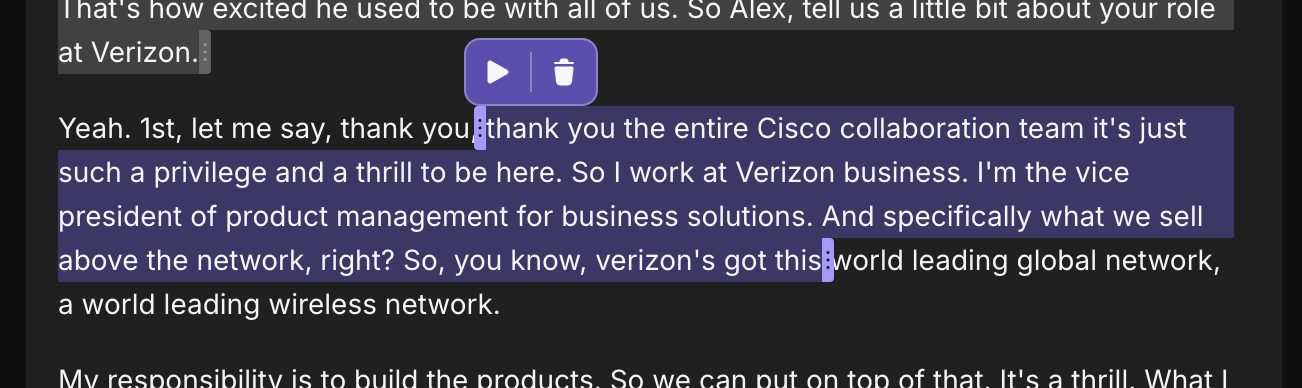
강조 표시를 편집하려면 대괄호의 양쪽 끝 을 원하는텍스트 위치로 드래그하면 됩니다. 재생 아이콘을 클릭하여 하이라이트를 미리 볼 수도 있고, 하이라이트 위에 있는 휴지통 아이콘을 클릭하여 하이라이트를 삭제할 수도 있습니다.
새로운 강조 표시를 만들려면 스크립트를 클릭하고 커서를 드래그하여 강조 표시에 포함할 텍스트를 선택하세요. 강조 표시 내용이 마음에 들면 선택 해제 를 클릭하여 대본의 다른 부분을 클릭하면 강조 표시 제목이 자동으로 생성됩니다.
두 개의 강조 표시가 서로 겹칠 수 없다는 점에 유의해 주세요.

마지막으로, 상단의 스크립트에서 검색할 수도 있습니다. 모두 재생성 을 클릭하면 수동으로 추가/편집한 하이라이트를 포함하여 모든 하이라이트와 해당 제목이 재생성됩니다.


