
Tak for din feedback.
 Har du feedback?
Det er nu nemmere end nogensinde før at redigere Vidcasts AI-højdepunkter takket være den nye transskriptionsbaserede højdepunktsredigeringsfunktion!
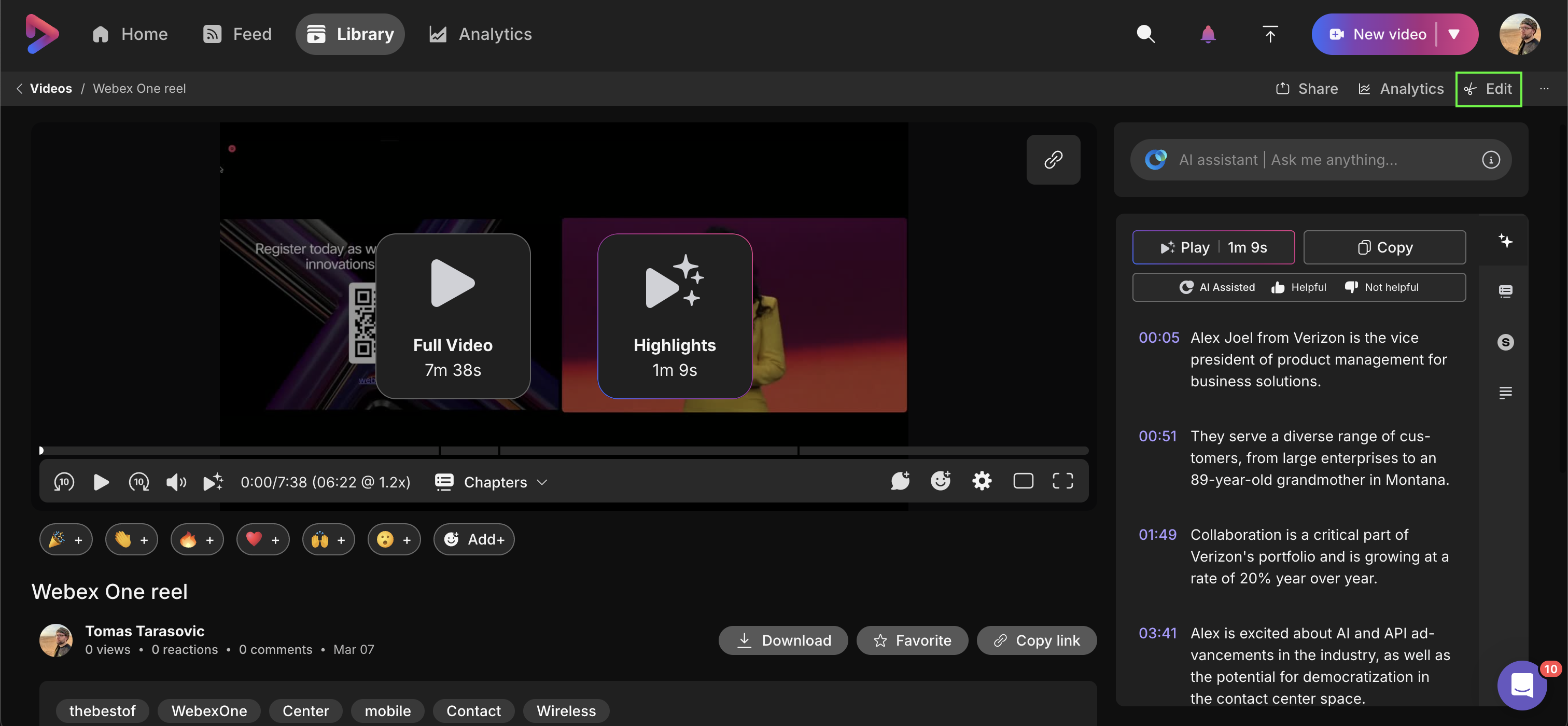
Du kan redigere højdepunkterne i din Vidcast ved at klikke på knappen Rediger på afspilningssiden og vælge fanen Rediger højdepunkter.
Din skærm vil blive opdelt i tre forskellige sektioner. Øverst til venstre kan du se et eksempel på alle genererede eller valgte højdepunkter. Nedenfor, i nederste venstre hjørne, kan du ændre titlen på hvert højdepunkt, ændre deres tidsstempler eller slette individuelle højdepunkter.
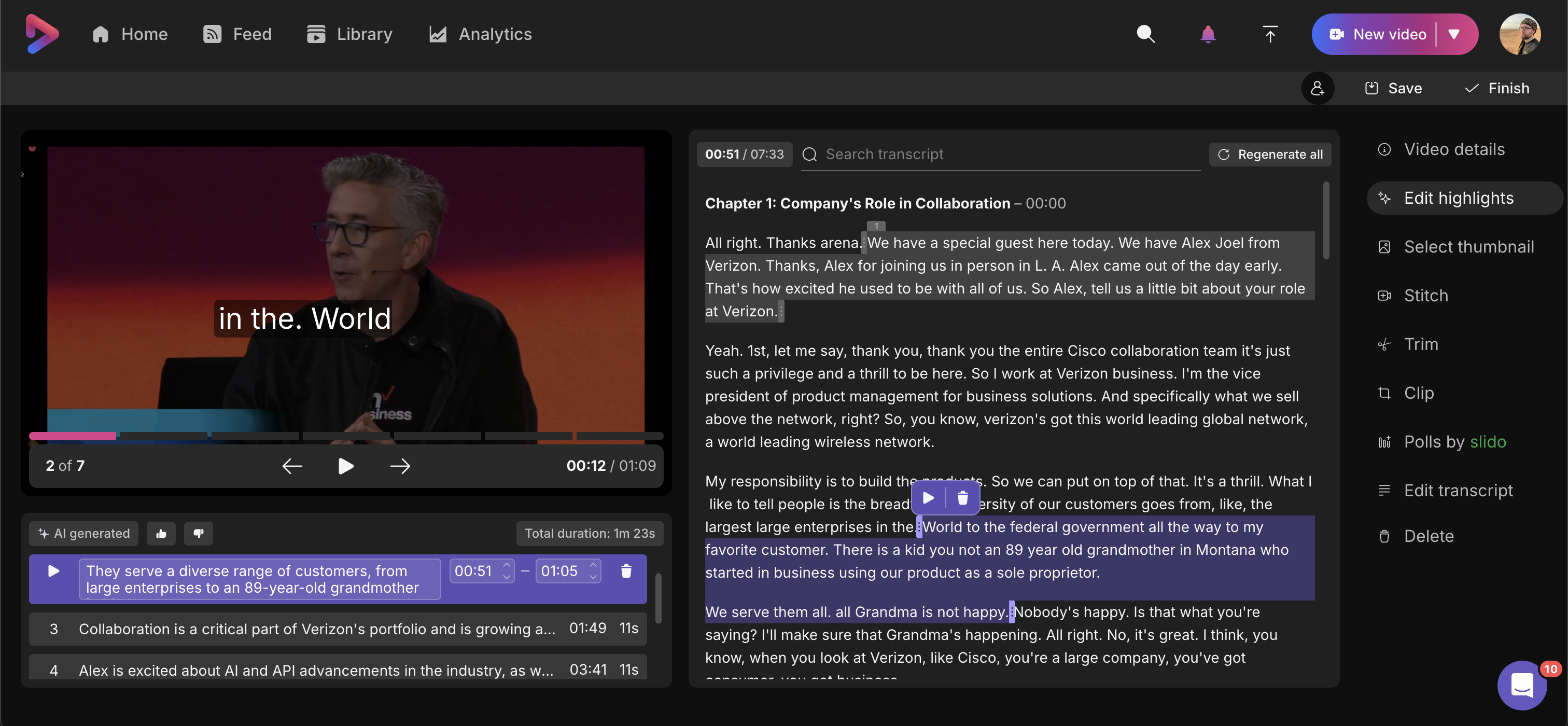
Bemærk venligst, at titlerne på hvert højdepunkt genereres automatisk, men kan justeres når som helst.
I højre side af fanen Rediger højdepunkter finder du din transskription med AI-højdepunkter visuelt markeret med grå parenteser.
Hvis du klikker på en individuel fremhævning, aktiveres den, og farven på parentesen ændres til lilla. Samtidig vil den relevante fremhævning også blive valgt i nederste venstre hjørne.
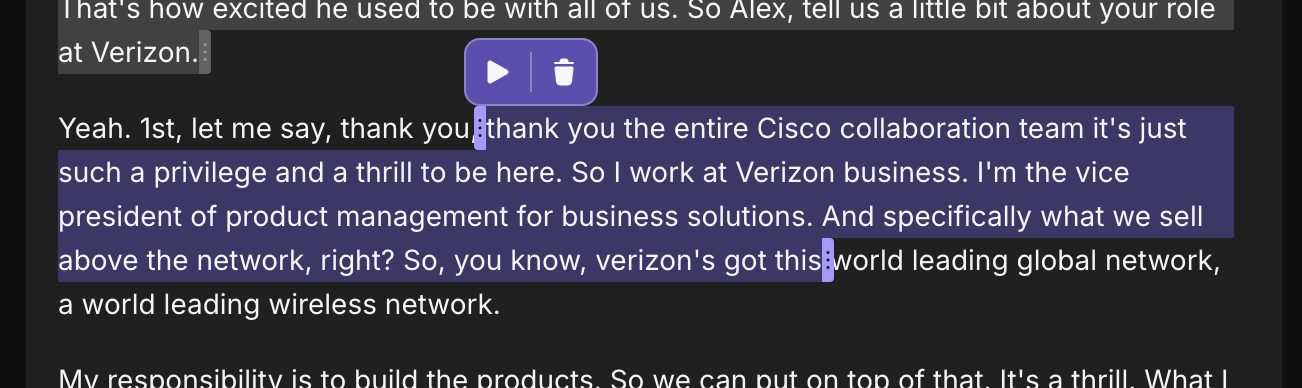
For at redigere fremhævningen skal du blot trække en af enderne af parentesen til det ønskede punkt i din transskription. Du kan også forhåndsvise højdepunktet ved at klikke på afspilningsikonet eller slette højdepunktet ved at klikke på skraldespandsikonet over højdepunktet.
For at oprette en ny fremhævningskal du klikke i transskriptet og trække markøren hen over den tekst, du vil inkludere i fremhævningen. Når du er tilfreds med indholdet af fremhævningen, skal du fravælge den ved at klikke et andet sted i transskriptet, hvorefter fremhævningstitlen automatisk genereres.
Bemærk venligst, at to højdepunkter ikke må overlappe hinanden.

Endelig kan du også søge i udskriften øverst. Hvis du klikker på Generer alle igen, vil alle højdepunkter og deres titler blive regenereret - selv manuelt tilføjede/redigerede højdepunkter.


