
Hvala na povratnim informacijama.
 Povratne informacije?
Uređivanje AI naglašava Vidcast-a sada je lakše nego ikad, zahvaljujući novoj funkciji uređivanja transkripta zasnovanoj na vrhuncu!
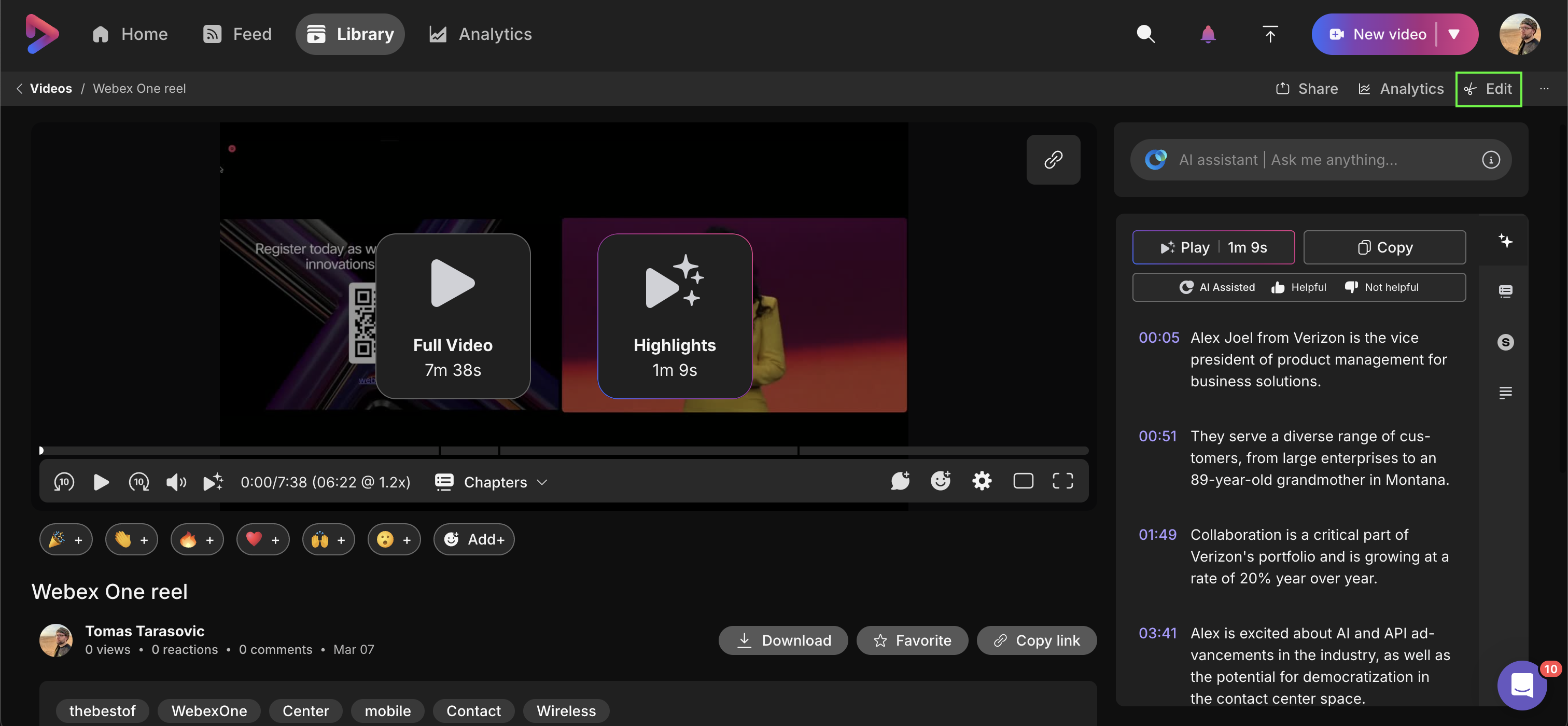
Možete urediti istaknute trenutke vašeg Vidcast-a tako što ćete kliknuti na dugme Uredi na stranici za reprodukciju i odabrati karticu Uredi istaknute trenutke .
Vaš ekran će biti podeljen na tri različita dela. U gornjem levom uglu moći ćete da pregledate sve generisane ili izabrane naglaske. Ispod, u donjem levom uglu, moći ćete da promenite naslov svakog markera, promenite njihove vremenske oznake ili izbrišete pojedinačne naglaske.
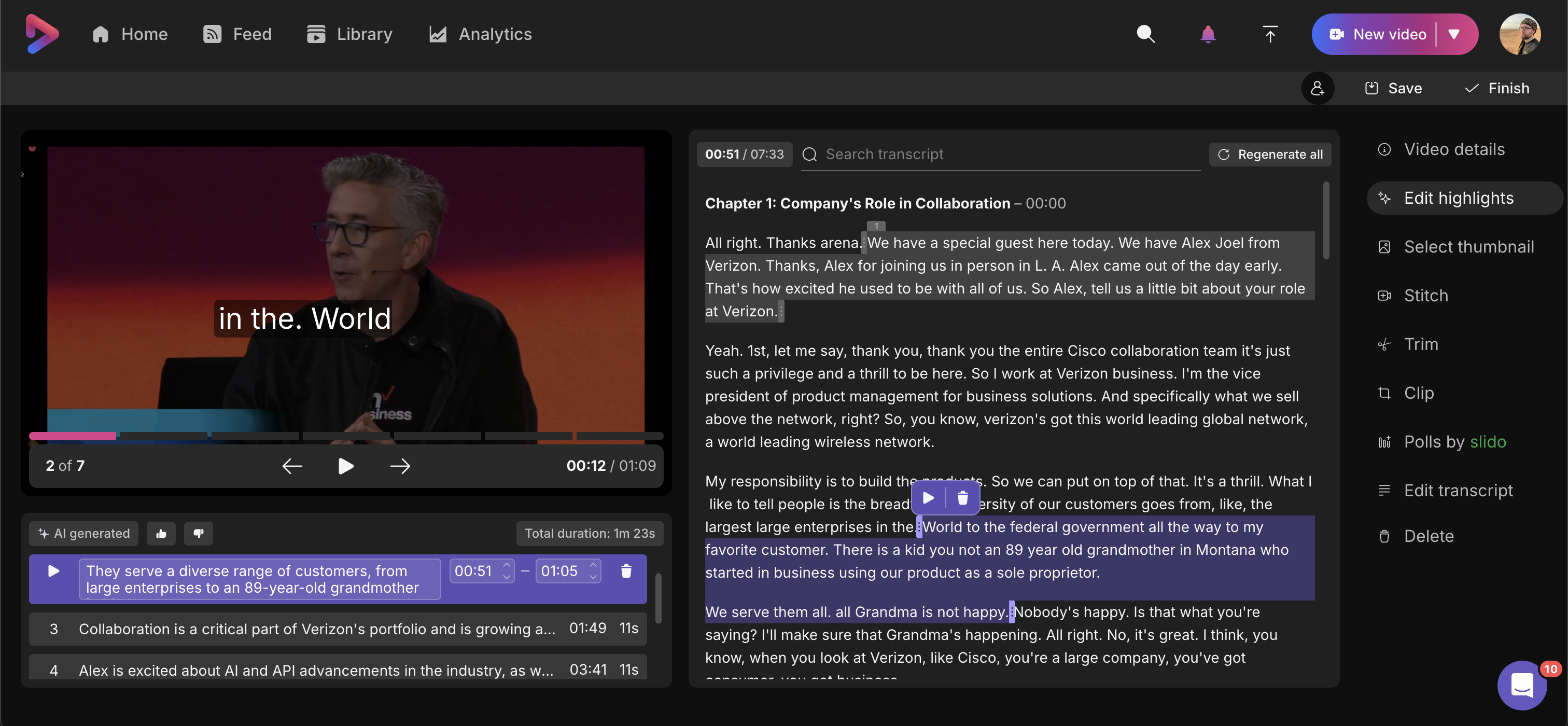
Imajte na umu da se naslovi svakog vrhunca automatski generišu, ali se mogu podesiti u bilo kom trenutku.
Na desnoj strani kartice Edit highlights će biti vaš transkript sa AI naglašava vizuelno označen sivim zagradama.
Klikom na pojedinačni naglasak će se aktivirati i boja nosača će se promeniti u ljubičastu. Istovremeno, relevantni naglasak će takođe biti izabran u donjem levom uglu.
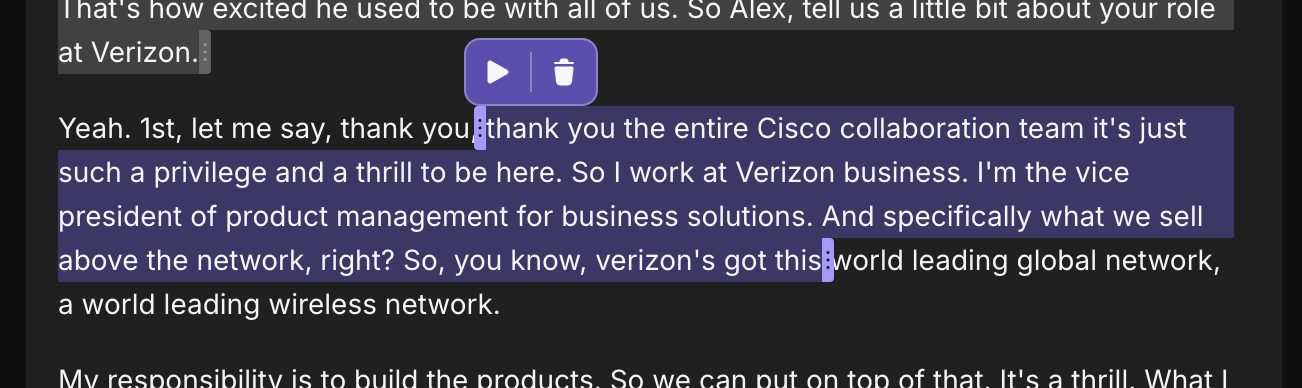
Da biste uredili isticanje, jednostavno prevucite bilo koji kraj zagrade do željene tačke vašeg transkripta. Takođe možete pregledati vrhunac klikom na ikonu za reprodukciju ili izbrisati označiti klikom na ikonu kante iznad označivanja
Da biste kreirali novi naglasak, kliknite na transkript i povucite kursor preko teksta koji želite da uključite u isticanje. Kada ste zadovoljni sadržajem istaknutog elementa, poništite ga klikom na bilo koje drugo mesto u transkriptu i naslov za isticanje će se automatski generisati.
Imajte na umu da se dva naglaska ne mogu preklapati.

Konačno, možete pretraživati i transkript na vrhu. Klikom na Regenerate all će se regenerisati svi naglasci i njihovi naslovi- čak i ručno dodat / uređen highlights.


