- الرئيسية
- /
- المقال

شكرًا على ملاحظاتك.

قم بتسجيل الدخول وحجز جهاز Webex الخاص بك باستخدام المكاتب الساخنة
 في هذه المقالة
 هل لديك ملاحظات؟
تعرف على كيفية تسجيل الدخول وحجز جهاز Webex المكتبي ليوم عملك.
إذا كنت تشارك مساحة عمل مع زملائك في العمل، فقد تتمكن من تسجيل الدخول وحجز جهازك باستخدام خدمة المكاتب المشتركة.
يمنحك نظام المكاتب المشتركة مزايا جهاز الاجتماعات الشخصي، بما في ذلك إشعارات الاجتماع قبل خمس دقائق من وقت البدء. تنشأ الإشعارات من تقويمك الشخصي. يمكنك الانضمام إلى اجتماعاتك بضغطة زر واحدة.
يتضمن نظام المكاتب المشتركة ميزات اجتماعات Webex القياسية، مثل السبورة البيضاء الشخصية. يمكنك الوصول إلى غرفة الاجتماعات الشخصية الخاصة بك من خلال Webex، وستحصل على عناصر تحكم المضيف للاجتماعات التي تديرها.
إذا كنت ترغب في اتباع نهج لا يتطلب استخدام اليدين، فإن نظام المكاتب المشتركة متوافق مع مساعد Webex المخصص للأجهزة. جربه باستخدام عبارات مثل "انضم إلى غرفة الاجتماعات الشخصية الخاصة بي".
إذا لم تقم بحجز جهازك، فيمكنك استخدامه كجهاز مشترك.
يتطلب استخدام المكاتب المشتركة اتصالاً بالإنترنت. ولكن يمكنك مواجهة مشكلات في الاتصال بالشبكة من حين لآخر. لحل هذه المشكلة، افصل كابل الشبكة، وانتظر بضع دقائق، ثم أعد توصيله بجهازك.
تسجيل الدخول وحجز جهازك
احجز جهازك واحجز مساحة العمل الخاصة بك لإقامتك.
إذا كنت في مكالمة أو في اجتماع عند انتهاء صلاحية حجزك، تسجيل خروجك عند تعليقه. يطالبك إشعار بتمديد إقامتك قبل 15 دقيقة من انتهاء الحجز.
قبل البدء
قم بما يلي قبل حجز جهازك:
-
قم بتثبيت تطبيق Webex على جهاز الكمبيوتر المحمول أو الهاتف المحمول. لمزيد من المعلومات، راجع بدء استخدام تطبيق Webex.
-
إذا كنت ترغب في استخدام الكمبيوتر لتسجيل الدخول وحجز جهازك، فحدد موقع كبل USB-C المرفق مع جهازك.
-
إذا كنت ترغب في استخدام هاتفك المحمول لتسجيل الدخول وحجز جهازك، فقم بتسجيل الدخول إلى تطبيق Webex على هاتفك المحمول.
| 1 |
قم بتسجيل الدخول إلى الجهاز المشترك بإحدى الطرق التالية:
|
| 2 |
اختر وقت الحجز من محدد الوقت ثم انقر على حجز. 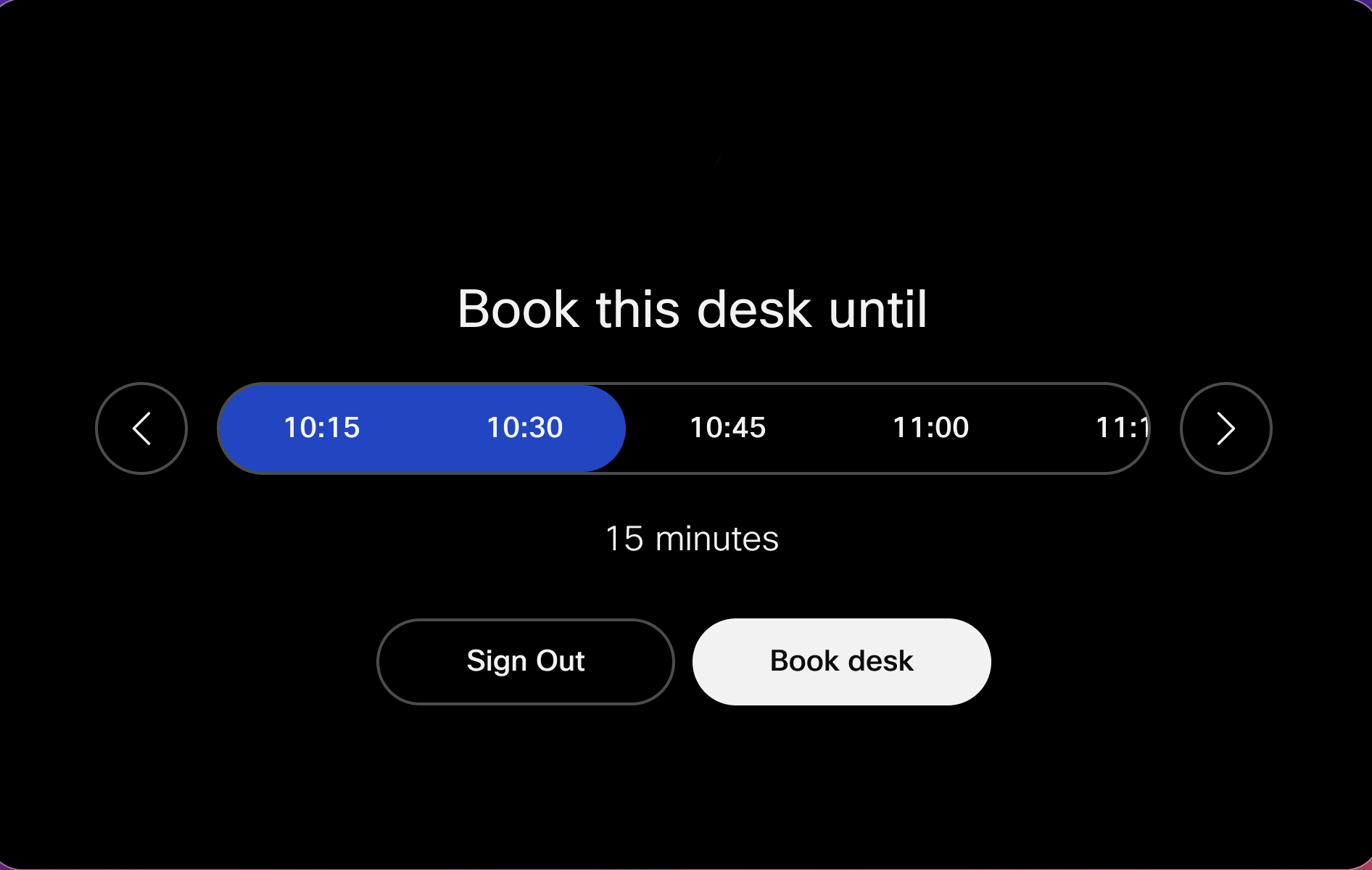 |
 . ثم انقر على
  وامسح رمز الاستجابة السريعة (QR code) المعروض على شاشة الجهاز المشترك.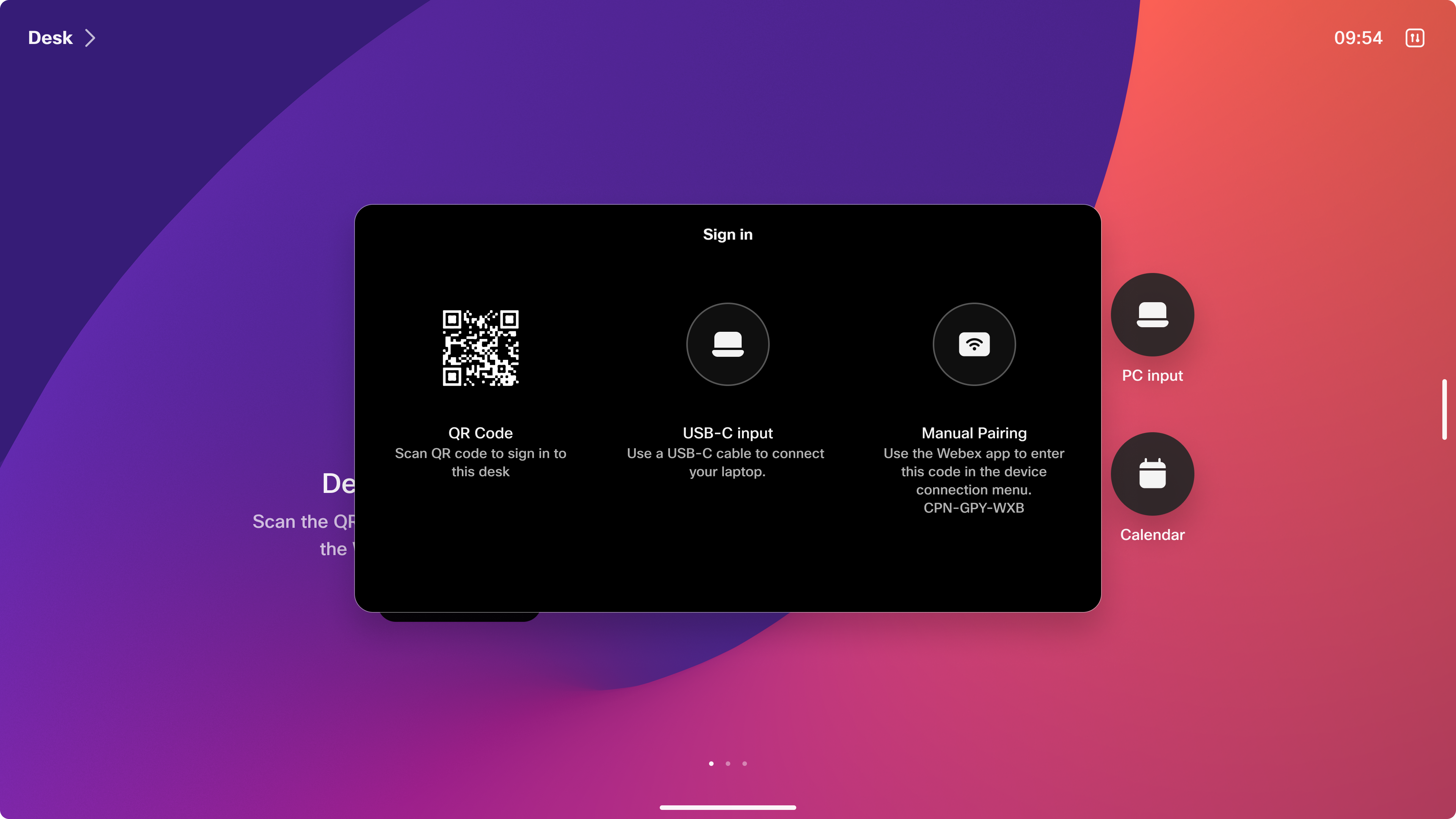
قم بتعديل حجزك
يمكنك تعديل حجزك إذا تغيرت خططك.
| 1 |
انقر على الزاوية العلوية اليمنى من شاشةالجهاز. |
| 2 |
انقر تعديل الحجز. |
| 3 |
قم بتحديث حجزك وانقر على حجز لحفظ حجزك الجديد. |
تسجيل الخروج
إذا تغيرت خططك، فقم بتسجيل الخروج مبكراً حتى يكون مكان عملك متاحاً لشخص آخر. وإلا، سيتم تسجيل خروجك عند انتهاء صلاحية الحجز.
قبل خمس عشرة دقيقة من انتهاء الحجز ، يطالبك إشعار بتمديد إقامتك لمدة 1 ساعة.
| 1 |
انقر على الزاوية العلوية اليمنى من شاشةالجهاز. |
| 2 |
انقر على تسجيل الخروج. |
الحجز المسبق للمكاتب المشتركة
يتيح لك دعم الحجز المسبق للمكاتب المشتركة حجز مساحة مكتبك المشترك قبل دخول المكتب، باستخدام حل حجز المكاتب مثل Cisco Spaces، أو خدمات الحجز الخارجية التي قام مسؤول النظام بتكوينها، أو تطبيق تقويم مساحة العمل مثل Outlook أو Gmail.
تطبيق التقويم
يتيح لك تطبيق تقويم مساحة العمل، مثل Outlook أو الأدوات المماثلة، حجز المكاتب أو الغرف الهادئة، بما في ذلك غرف الاجتماعات، لاستخدامك. يمكنك حجز الجهاز من خلال Outlook، أو إذا كان مسؤول النظام لديك يسمح بالحجز المخصص، يمكنك تسجيل الدخول مباشرة وحجزه على الجهاز. تتم مزامنة الحجز تلقائيًا مع حسابك Exchange/Office 365 أو تقويم جوجل. تم وضع علامة "مجاني" على الحجز، مما يضمن بقاء حالة التوافر الخاصة بك دون تغيير. لحجز مساحة عن بعد باستخدام التقويم الهجين، ما عليك سوى إضافة مساحة العمل كجهة مدعوة إلى اجتماعك أو حدثك.
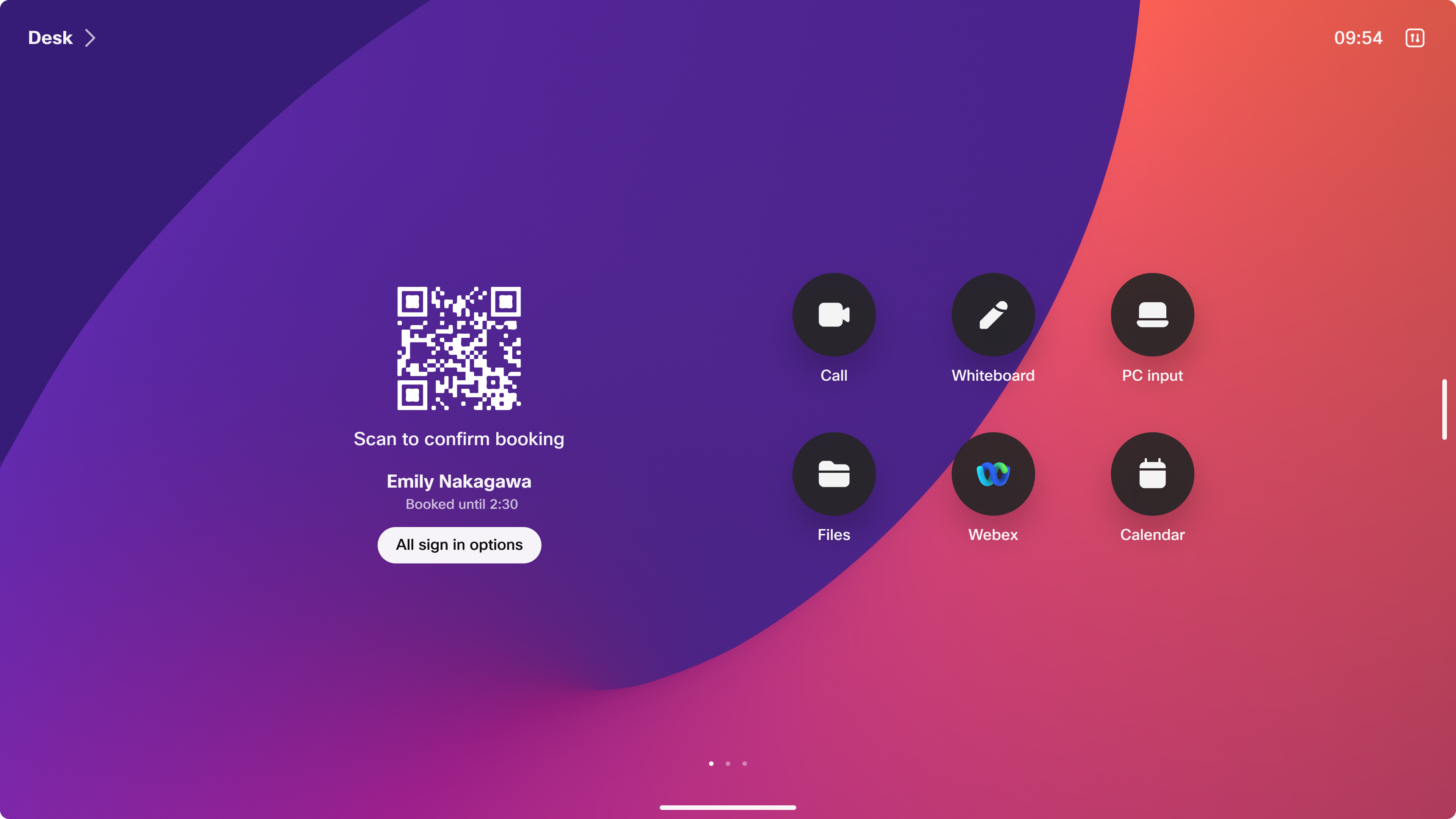
امسح رمز الاستجابة السريعة باستخدام هاتفك المحمول لتأكيد الحجز وتسجيل الدخول إلى جهاز المكاتب المشتركة المحجوز مسبقًا.
سيعرض جهاز المكاتب المشتركة اجتماعات التقويم الشخصي الخاصة بك عند تسجيل دخولك:
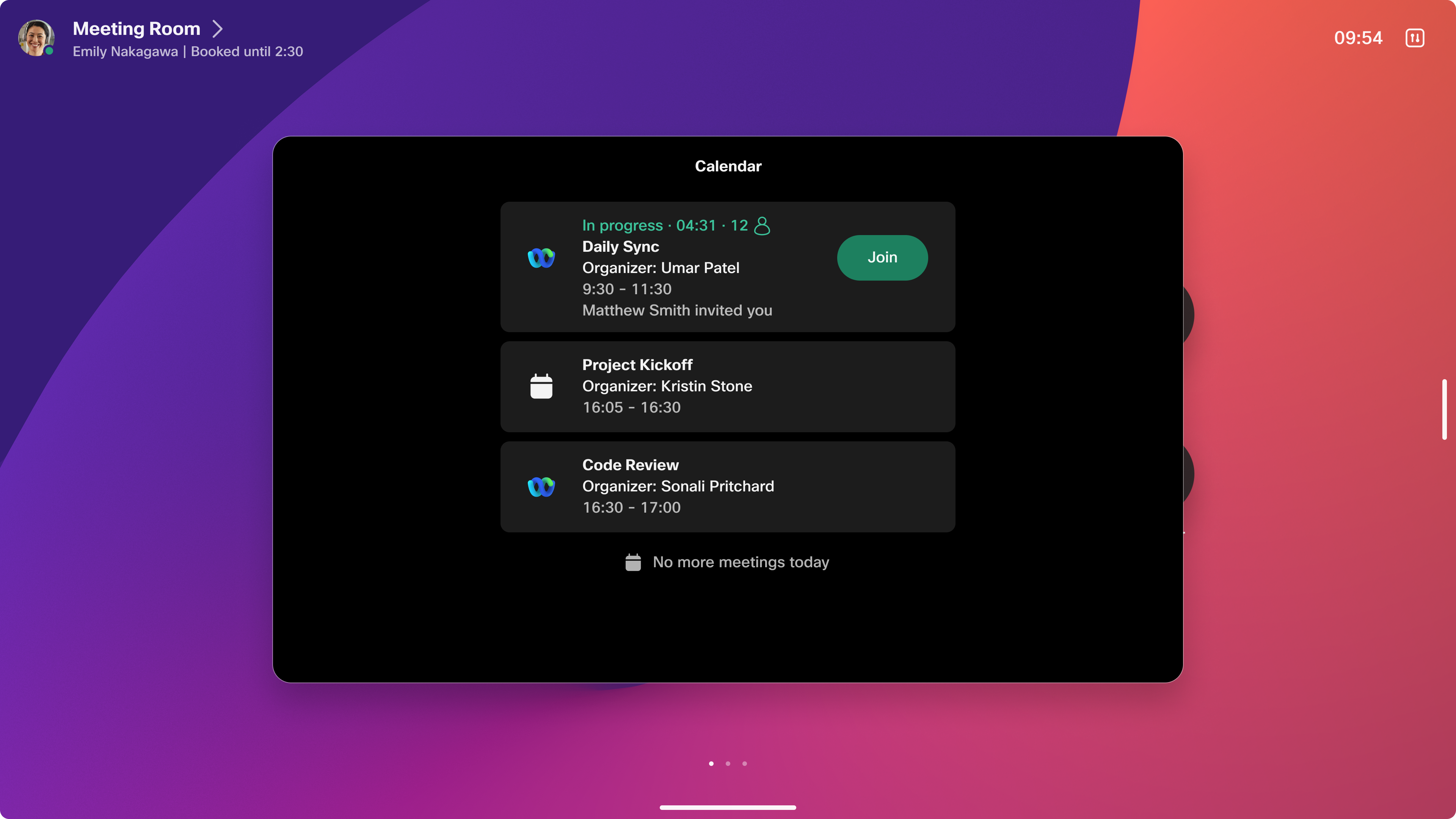
يُسمح فقط للمستخدم الذي حجز المكان بتسجيل الدخول، حيث يتم التحقق من الوصول عن طريق مطابقة عنوان البريد الإلكتروني للمنظم.
بالنسبة للحجوزات المباشرة، يتوفر للمستخدمين خيار تسجيل الدخول بشكل مؤقت وحجز الجهاز.
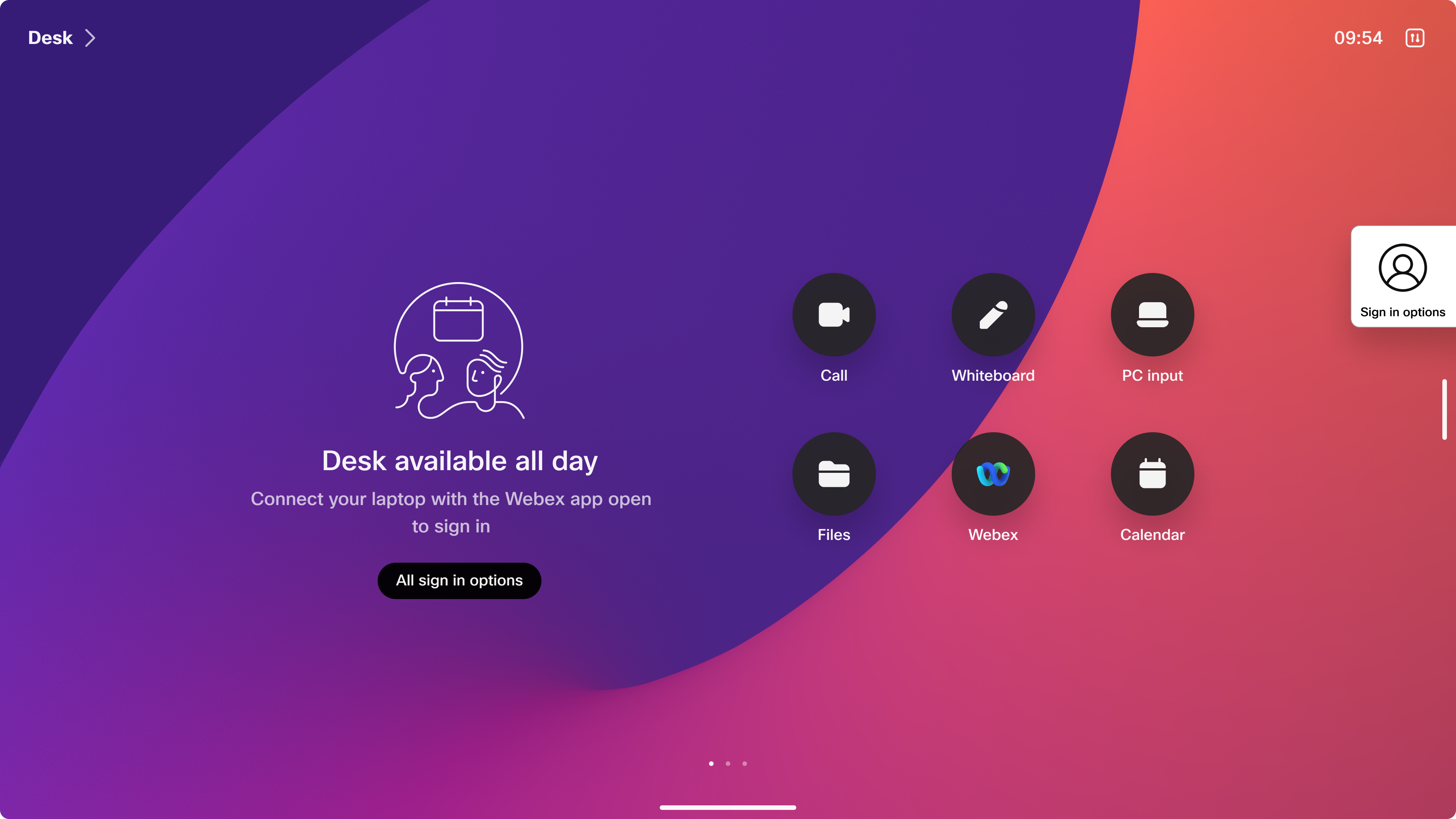
ربما يكون مسؤول النظام قد عطل خاصية الحجز الفوري لمنع الحضور بدون حجز مسبق. عندما لا يقوم أحد بحجز الجهاز ويتم تعطيل الحجز المخصص، يجب عليك حجز الجهاز مسبقًا لتسجيل الدخول.
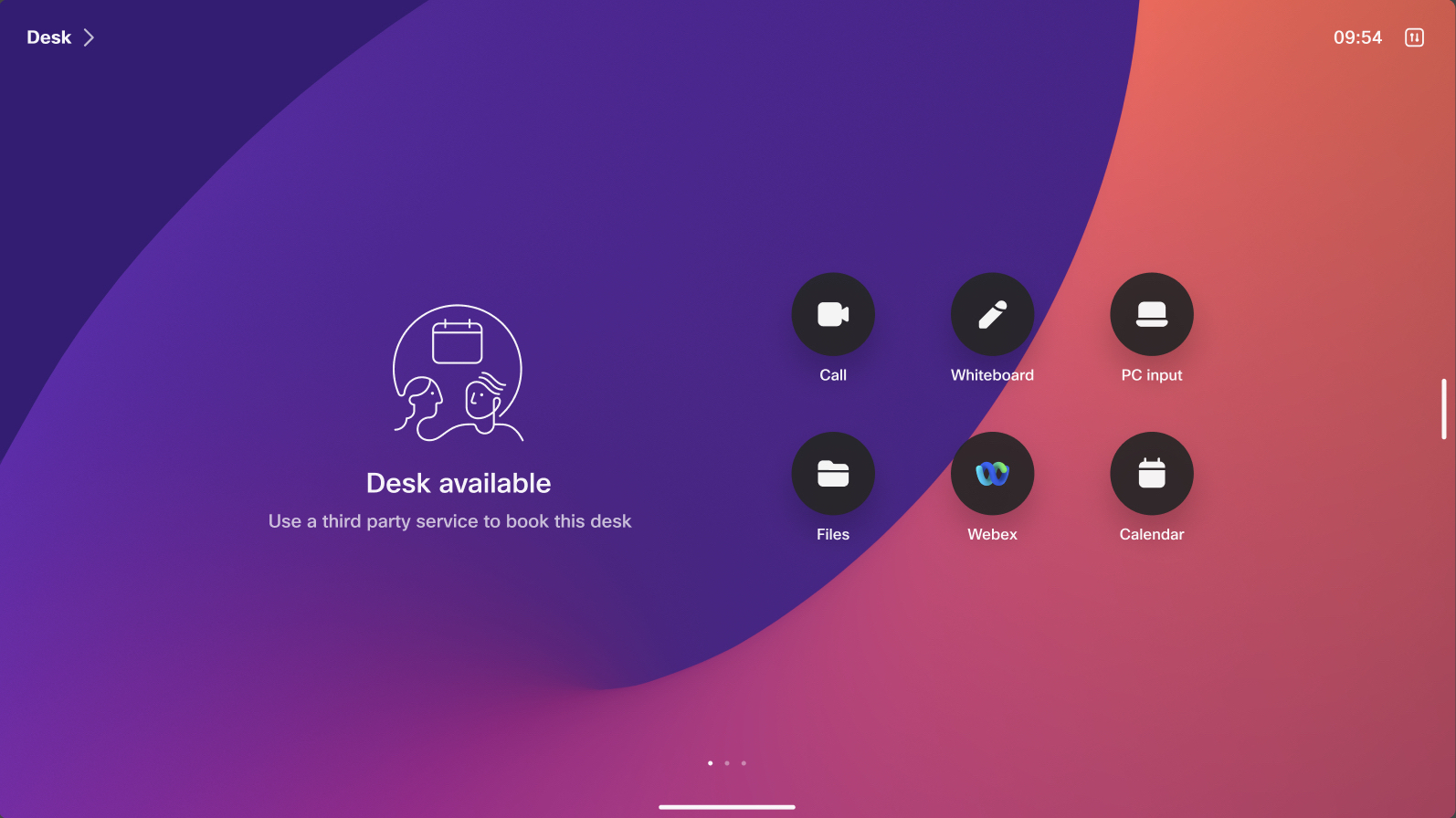
مساحات سيسكو
توفر Cisco Spaces حلاً لحجز المكاتب يدعم الحجز المسبق عبر الهاتف المحمول ويتكامل بسلاسة مع أجهزة RoomOS.
للمزيد من المعلومات حول مساحات عمل سيسكو، انظر https://spaces.cisco.com/smart-workspaces/
خدمات الحجز التابعة لجهات خارجية
للحصول على مزيد من المعلومات حول خدمات الحجز التابعة لجهات خارجية، يرجى التواصل مع مسؤول مؤسستك.


