- Početak
- /
- Članak

Hvala na povratnim informacijama.

Prijavite se i rezervišite svoj Vebek uređaj sa Hot deskingom
 U ovom članku
 Povratne informacije?
Naučite kako da se prijavite i rezervišete svoj Vebek desk uređaj za svoj radni dan.
Ako delite radni prostor sa svojim saradnicima, možda ćete moći da se prijavite i rezervišete svoj uređaj pomoću Hot deskinga.
Hot desking vam daje prednosti ličnog uređaja za sastanke, uključujući obaveštenja o sastanku pet minuta pre početka vremena. Obaveštenja potiču iz vašeg ličnog kalendara. Pridružite se svojim sastancima sa jednim dugmetom za guranje.
Hot desking uključuje standardne funkcije Vebek sastanaka, kao što je lična tabla. Možete pristupiti svojoj ličnoj sobi za sastanke iz Vebek-a, a vi dobijate kontrole domaćina za sastanke koje moderirate.
Ako želite pristup bez upotrebe ruku, Hot desking je kompatibilan sa personalizovanim Vebek asistentom za uređaje. Probajte sa frazama kao što su "Pridružite se mojoj ličnoj sobi za sastanke."
Ako ne rezervišete svoj uređaj, možete ga koristiti kao zajednički uređaj.
Hot desking zahteva internet konekciju. Ali povremeno možete iskusiti probleme sa mrežnim povezivanjem. Da biste rešili ovaj problem, isključite mrežni kabl, sačekajte nekoliko minuta i ponovo ga priključite na uređaj.
Prijavite se i rezervišite svoj uređaj
Rezervišite svoj uređaj i rezervišite svoj radni prostor za svoj boravak.
Ako ste na pozivu ili na sastanku kada vam istekne rezervacija, onda ste odjavljeni kada prekinete vezu. Obaveštenje od vas traži da produžite boravak 15 minuta pre završetka rezervacije.
Pre nego što počnete
Uradite sledeće pre nego što rezervišete uređaj:
-
Instalirajte Vebek aplikaciju na svoj laptop ili mobilni telefon. Za više informacija pogledajte Početak rada sa Vebek aplikacijom.
-
Ako želite da koristite računar da biste se prijavili i rezervisali uređaj, pronađite USB-C kabl koji ste dobili sa uređajem.
-
Ako želite da koristite svoj mobilni telefon da biste se prijavili i rezervisali uređaj, prijavite se u aplikaciju Vebek na svom mobilnom telefonu.
| 1 |
Prijavite se na zajednički uređaj na jedan od sledećih načina:
|
| 2 |
Izaberite vreme rezervacije iz selektora vremena, a zatim dodirnite Rezervišite. 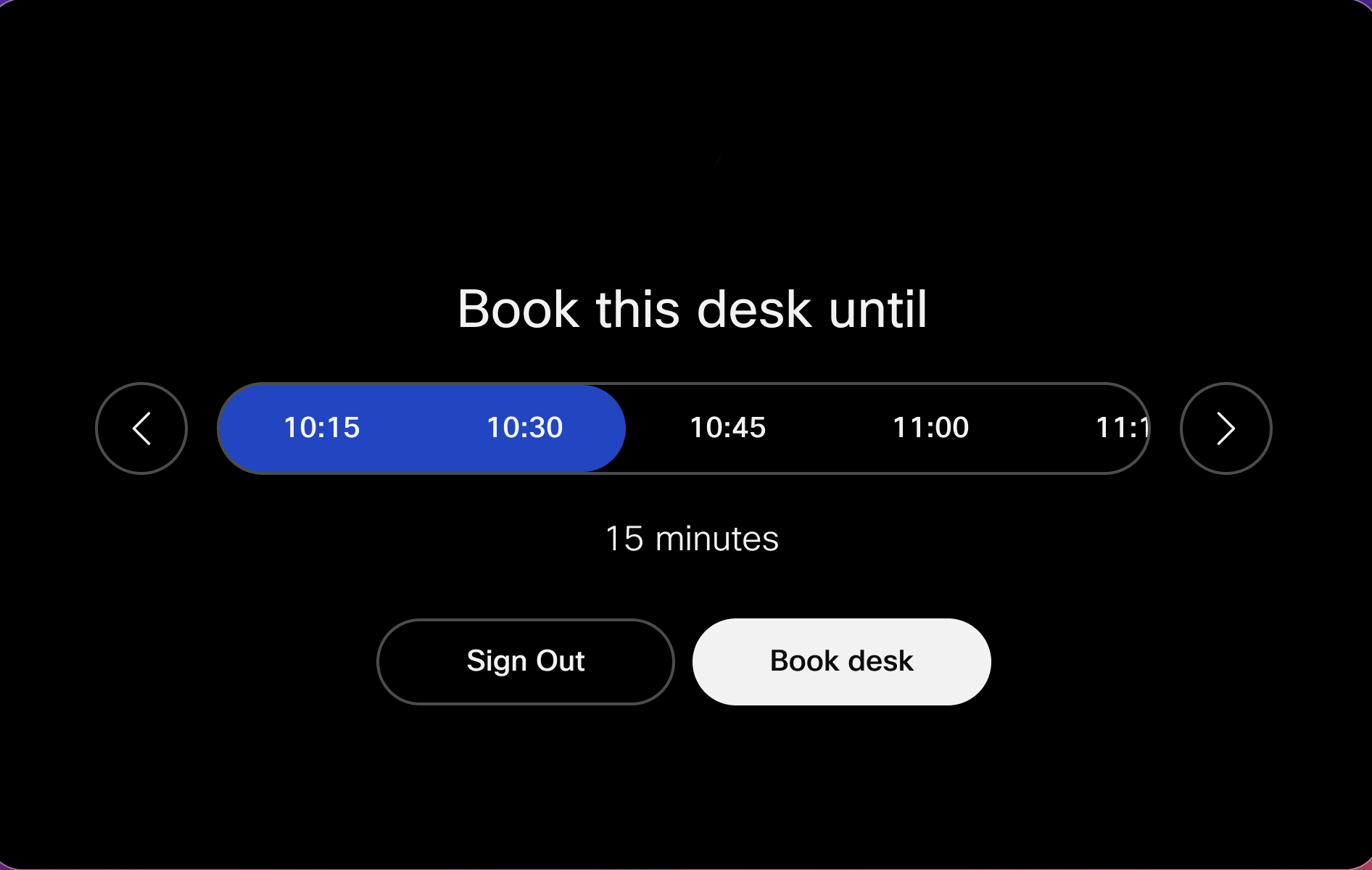 |
 . Zatim dodirnite
  i skenirajte KR kod prikazan na ekranu zajedničkog uređaja.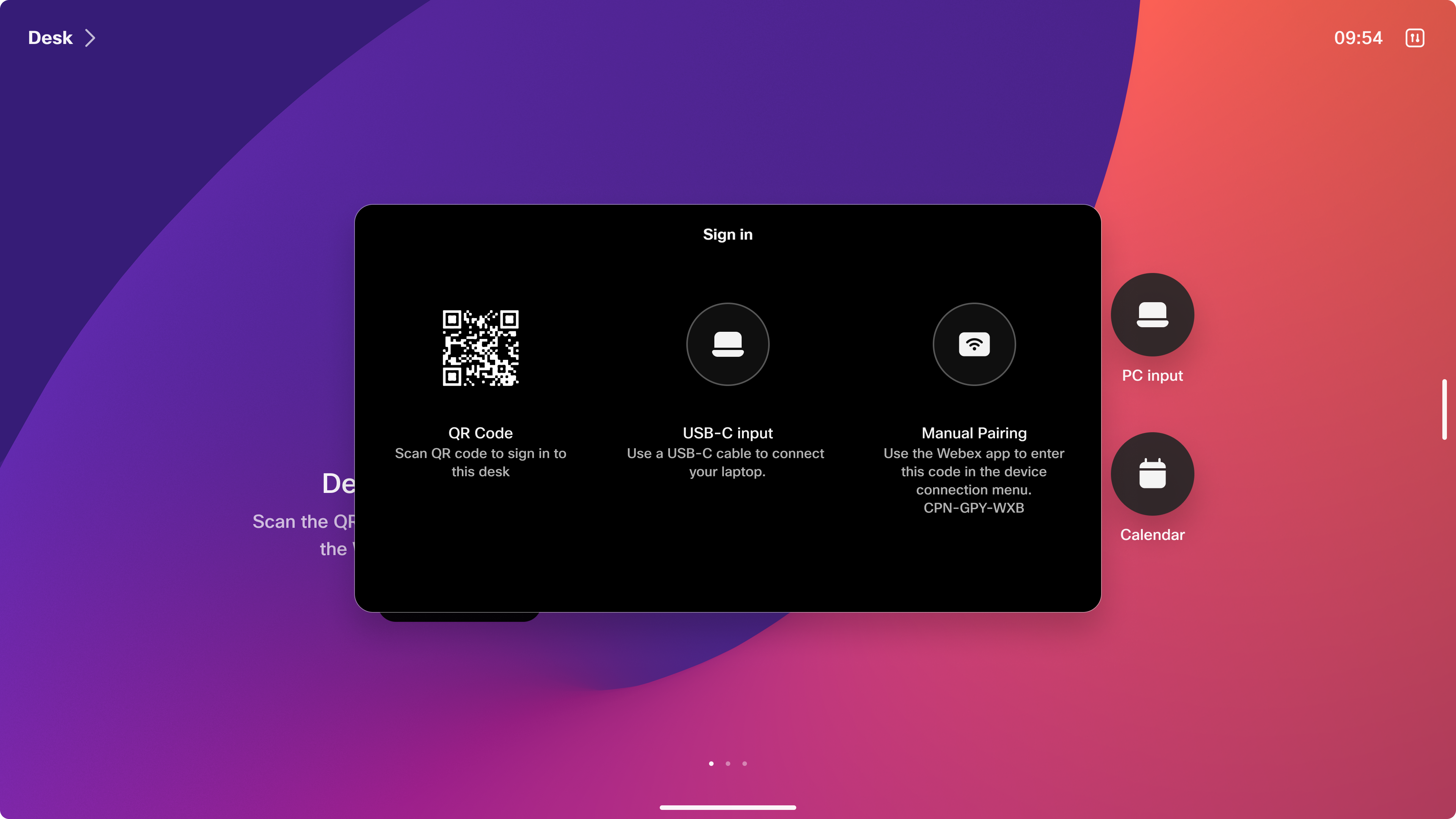
Izmenite svoju rezervaciju
Možete da izmenite svoju rezervaciju ako se vaši planovi menjaju.
| 1 |
Dodirnite gornji levi ugao ekrana uređaja. |
| 2 |
Dodirnite Uredi rezervaciju. |
| 3 |
Ažurirajte rezervaciju i dodirnite Rezervišite kako biste sačuvali novu rezervaciju. |
Odjavi se
Ako se vaši planovi promene, odjavite se ranije kako bi vaš radni prostor bio dostupan nekom drugom. U suprotnom, odjavljeni ste kada rezervacija istekne.
Petnaest minuta pre završetka rezervacije, obaveštenje vas traži da produžite boravak za 1 sat.
| 1 |
Dodirnite gornji levi ugao ekrana uređaja. |
| 2 |
Dodirnite Odjavi se. |
Hot desking unapred rezervacija
Podrška za prethodnu rezervaciju za hot desking vam omogućava da rezervišete svoj hot desking prostor pre nego što uđete u kancelariju, koristeći rešenje za rezervaciju stola kao što je Cisco Spaces, usluge rezervacije nezavisnih proizvođača koje je konfigurisao vaš administrator ili aplikaciju kalendara radnog prostora kao što su Outlook ili Gmail.
Kalendar Aplikacija
Aplikacija kalendara radnog prostora, kao što je Outlook ili slični alati, omogućava vam da rezervišete stolove ili tihe sobe, uključujući konferencijske sobe, za vašu upotrebu. Uređaj možete rezervisati putem Outlook-a ili, ako vaš administrator dozvoljava ad-hoc rezervaciju, direktno se prijavite i rezervišite ga na uređaju. Rezervacija se automatski sinhronizuje sa vašim Ekchange / Office 365 ili Google kalendarom. Rezervacija je označena kao "Besplatno", osiguravajući da vaš status dostupnosti ostaje nepromenjen. Da biste rezervisali prostor na daljinu koristeći hibridni kalendar, jednostavno dodajte radni prostor kao pozvanog na sastanak ili događaj.
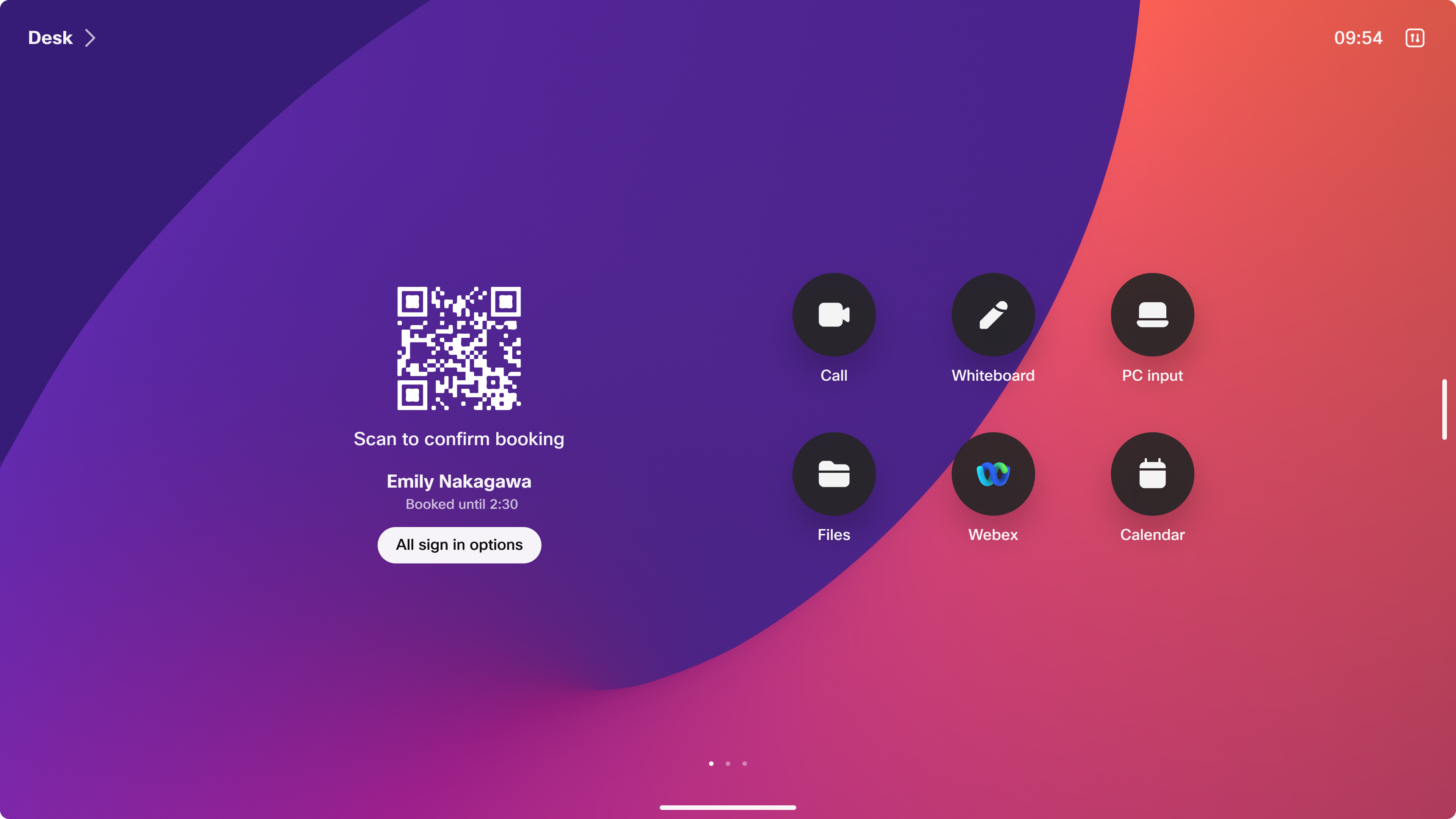
Skenirajte KR kod pomoću mobilnog telefona da biste potvrdili rezervaciju i prijavili se na unapred rezervisani uređaj za hot desking.
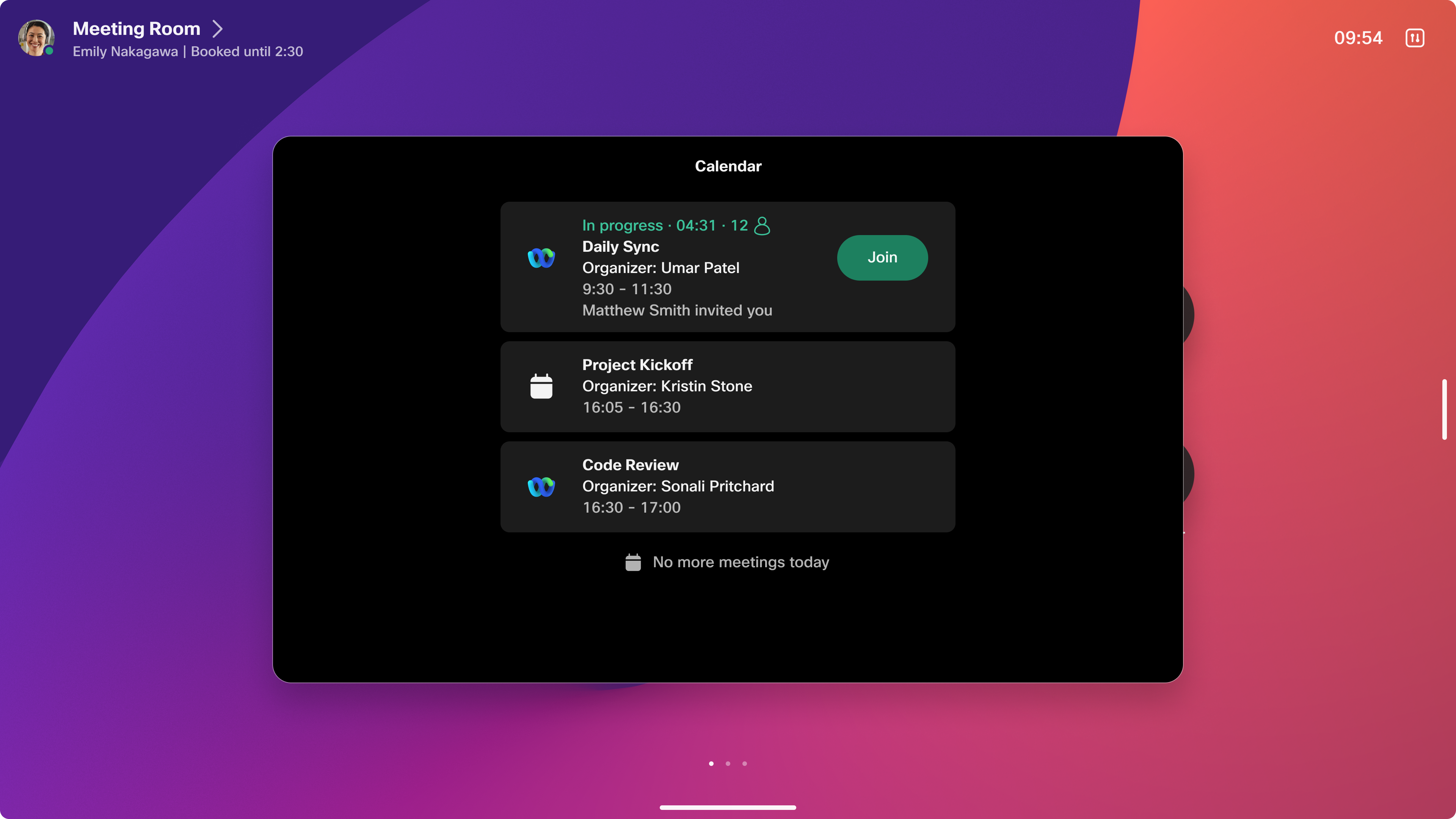
Hot desking uređaj će prikazati vaše lične sastanke kalendara kada se prijavite:
Samo korisniku koji je rezervisao prostor dozvoljeno je da se prijavi, jer se pristup potvrđuje podudaranjem e-mail adrese organizatora.
Za rezervacije za šetnje, korisnici imaju mogućnost da se prijave ad hoc i rezervišu uređaj.
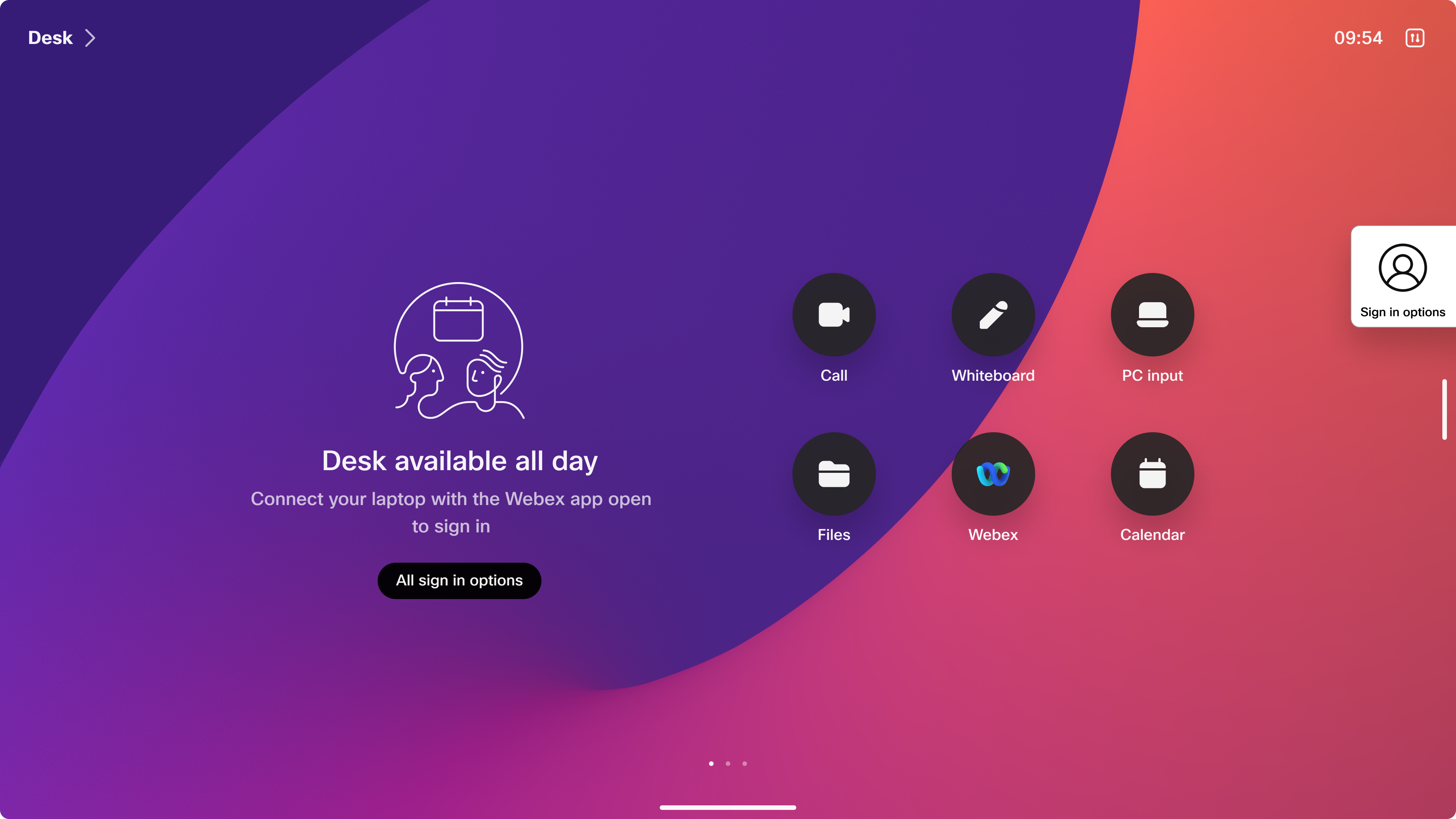
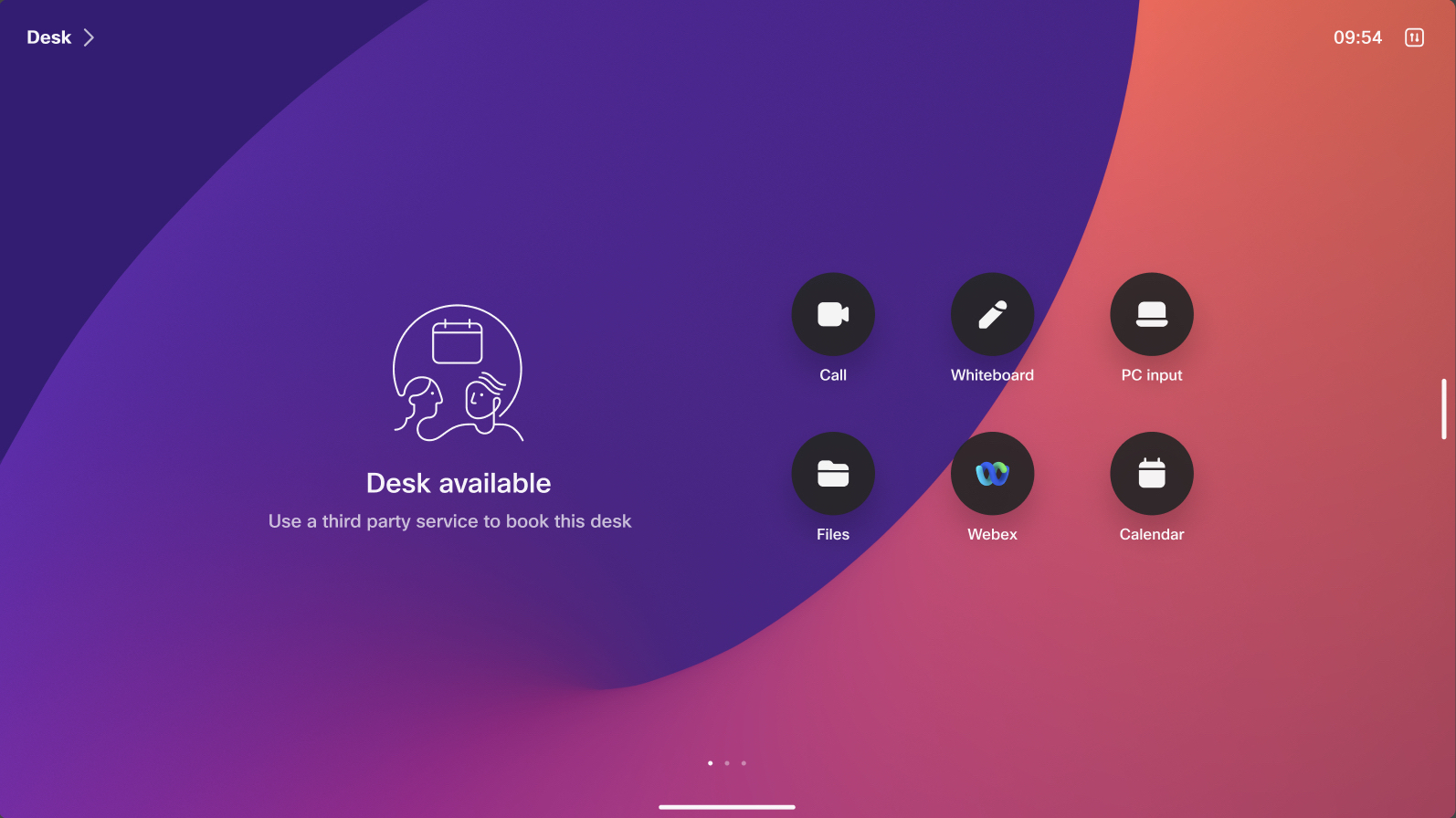
Vaš administrator je možda onemogućio ad-hoc rezervaciju kako bi sprečio šetnje. Kada niko nije rezervisao uređaj i ad-hoc rezervacija je onemogućena, morate unapred rezervisati uređaj da biste se prijavili.
Cisco prostori
Cisco Spaces pruža rešenje za rezervaciju stola koje podržava unapred rezervaciju putem mobilnih uređaja i neprimetno se integriše sa RoomOS uređajima.
Za više informacija o Cisco radnim prostorima, pogledajte https://spaces.cisco.com/smart-workspaces/
Usluge rezervacije treće strane
Za više informacija o uslugama rezervacije trećih strana, obratite se administratoru vaše organizacije.


