- Početak
- /
- Članak

Hvala na povratnim informacijama.

 U ovome članku
 Želite li poslati povratne informacije?
Saznajte kako se prijaviti i rezervirati Webex stolni uređaj za svoj radni dan.
Ako dijelite radni prostor sa svojim suradnicima, možda ćete se moći prijaviti i rezervirati uređaj pomoću Hot Deskinga.
Hot Desking pruža vam prednosti osobnog uređaja za sast anke, uključujući obavijesti o sastancima pet minuta prije početka. Obavijesti potječu iz vašeg osobnog kalendara. Pridružite se svojim sastancima pomoću jednog gumba za pritisak.
Hot Desking uključuje standardne Webex značajke sastanaka, poput osobne ploče. Možete pristupiti svojoj osobnoj sobi za sastanke putem Webexa i dobivate kontrole domaćina za sastanke koje moderirate.
Ako želite pristup bez upotrebe ruku, Hot Desking kompatibilan je s personaliz Webex Assistant iranim uređajima. Isprobajte s frazama poput "Pridružite se mojoj osobnoj sobi za sastanke".
Ako uređaj ne rezervirate, možete ga koristiti kao zajednički uređaj.
Hot Desking zahtijeva internetsku vezu. Ali povremeno možete imati problema s mrežnom povezanošću. Da biste riješili ovaj problem, isključite mrežni kabel, pričekajte nekoliko minuta i ponovno ga priključite na uređaj.
Prijavite se i rezervirajte uređaj
Rezervirajte svoj uređaj i rezervirajte svoj radni prostor za svoj boravak.
Ako ste na pozivu ili na sastanku kada vaša rezervacija istekne, odjavljujete se kada prekinete vezu. Obavijest od vas traži da produžite boravak 15 minuta prije završetka rezervacije.
Prije nego što počnete
Prije rezervacije uređaja učinite sljedeće:
-
Instalirajte Webex aplikaciju na prijenosno računalo ili mobilni telefon. Dodatne informacije potražite u odjelj ku Početak rada s Webex aplikacijom.
-
Ako želite koristiti računalo za prijavu i rezerviranje uređaja, pronađite USB-C kabel isporučen s uređajem.
-
Ako želite koristiti svoj mobilni telefon za prijavu i rezerviranje uređaja, prijavite se u Webex aplikaciju na svom mobilnom telefonu.
| 1 |
Prijavite se na zajednički uređaj na jedan od sljedećih načina:
|
| 2 |
Odaberite vrijeme rezervacije s izbornika vremena, a zatim dodirnite Rezer viraj. 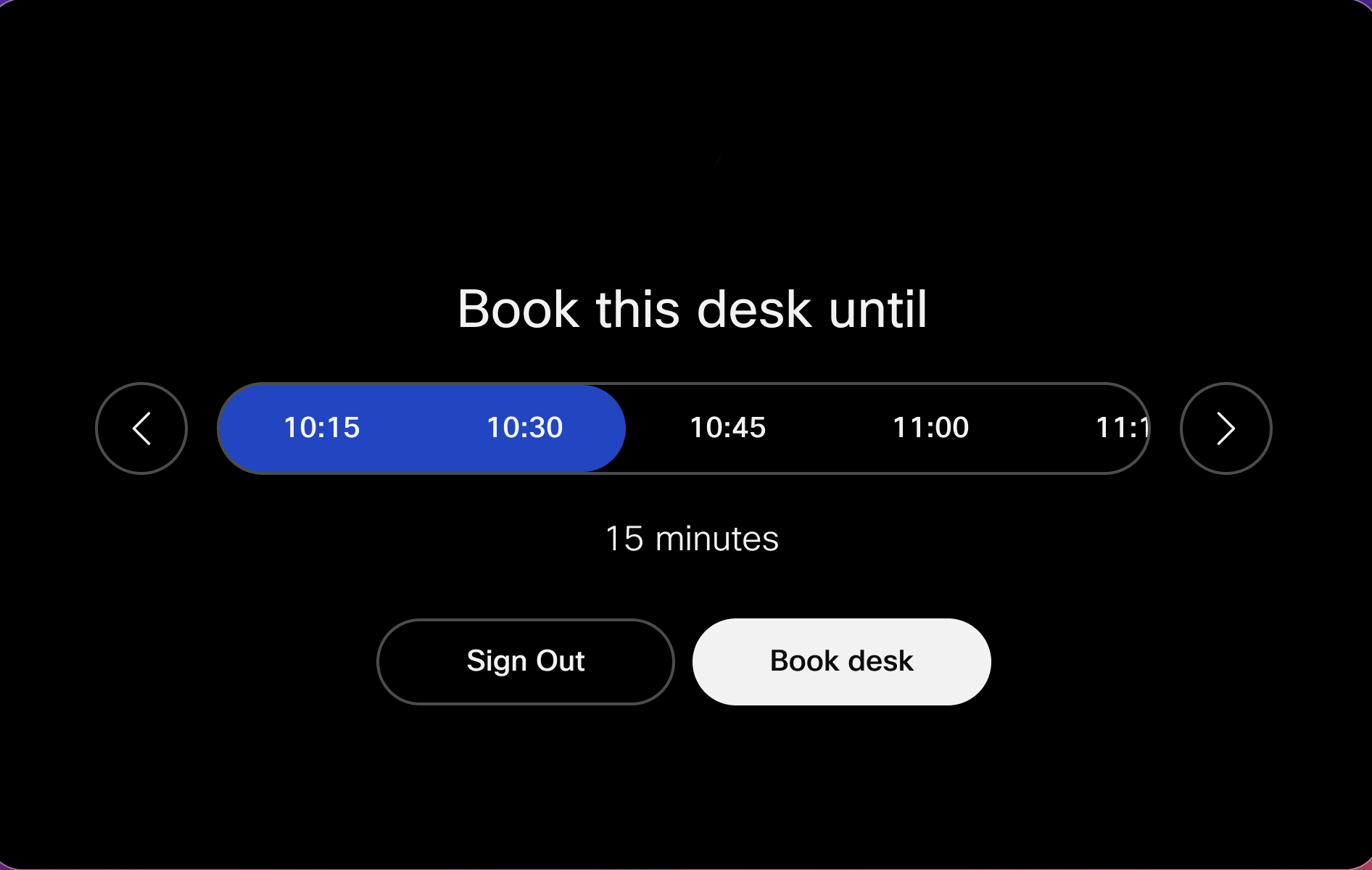
|
 . Zatim dodirnite
  i skenirajte QR kôd prikazan na zaslonu dijeljenog
uređaja.
i skenirajte QR kôd prikazan na zaslonu dijeljenog
uređaja.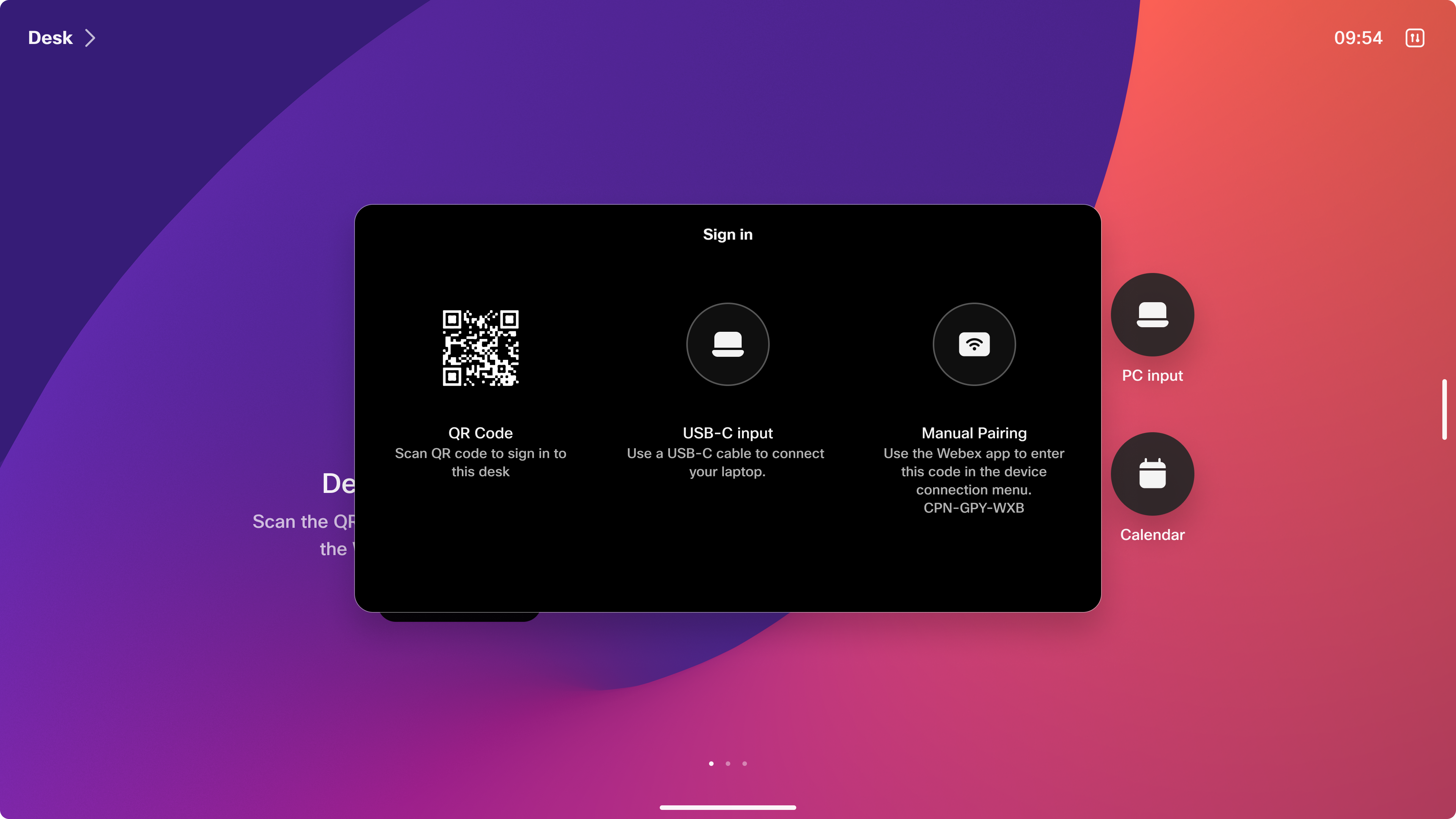
Uredite svoju rezervaciju
Možete urediti rezervaciju ako se vaši planovi promijene.
| 1 |
Dodirnite gornji lijevi kut zaslona uređaja. |
| 2 |
Dodirnite Uredi rezervaciju. |
| 3 |
Ažurirajte rezervaciju i dodirnite Rezer viraj kako biste spremili novu rezervaciju. |
Odjavite se
Ako se vaši planovi promijene, odjavite se ranije kako bi vaš radni prostor bio dostupan nekom drugom. U suprotnom, odjavljujete se nakon isteka rezervacije.
Petnaest minuta prije završetka rezervacije, obavijest od vas traži da produžite boravak za 1 sat.
| 1 |
Dodirnite gornji lijevi kut zaslona uređaja. |
| 2 |
Dodir nite Odjava. |
Predbilježba vrućeg stola
Podrška za prethodnu rezervaciju za hot desking omogućuje vam da rezervirate prostor za hot des king prije ulaska u ured, koristeći rješenje za rezervaciju stola kao što je Cisco Spaces, usluge rezervacije trećih strana koje je konfigurirao vaš administrator ili aplikacije za kalendar radnog prostora kao što su Outlook ili Gmail.
Aplikacija kalendara
Aplikacija za kalendar radnog prostora, kao što je Outlook ili slični alati, omogućuje vam rezerviranje stolova ili tihih soba, uključujući konferencijske sobe, za vašu upotrebu. Uređaj možete rezervirati putem Outlooka ili, ako administrator dopušta ad-hoc rezervaciju, izravno se prijaviti i rezervirati ga na uređaju. Rezervacija se automatski sinkronizira s vašim Exchange/Office 365 ili Google kalendarom. Rezervacija je označena kao "Besplatno", osiguravajući da vaš status raspoloživosti ostane nepromijenjen. Da biste rezervirali prostor na daljinu pomoću hibridnog kalendara, jednostavno dodajte radni prostor kao pozivnika na sastanak ili događaj.
Skenirajte QR kod pomoću mobilnog telefona kako biste potvrdili rezervaciju i prijavite se na unaprijed rezervirani uređaj za hot desking.

Uređaj s vrućim stolom prikazat će vaše osobne sastanke u kalendaru kada se prijavite:

Samo korisnik koji je rezervirao prostor smije se prijaviti, jer se pristup potvrđuje usklađ ivanjem adrese e-pošte organizatora.
Za rezervacije, korisnici se mogu prijaviti ad hoc i rezervirati uređaj.

Vaš je administrator možda onemogućio ad-hoc rezervaciju kako bi spriječio prolazak. Kada nitko nije rezervirao uređaj, a ad-hoc rezervacija je onemogućena, morate unaprijed rezervirati uređaj da biste se prijavili.

Cisco prostori
Cisco Spaces nudi rješenje za rezervaciju stola koje podržava prethodnu rezervaciju putem mobitela i neprimjetno se integrira s RooMOS uređajima.
Usluge rezervacije trećih strana
Za više informacija o uslugama rezervacija trećih strana obratite se administr atoru svoje organizacije.


