- Startseite
- /
- Artikel

Danke für Ihr Feedback.

Melden Sie sich an und buchen Sie Ihr Webex-Gerät mit Hot-Desking
 In diesem Artikel
 Feedback?
Erfahren Sie, wie Sie sich anmelden und Ihr Webex-Tischgerät für Ihren Arbeitstag buchen können.
Wenn Sie sich einen Arbeitsplatz mit Ihren Kollegen teilen, können Sie sich möglicherweise bei Hot Desking anmelden und Ihr Gerät reservieren.
Hot Desking bietet Ihnen die Vorteile eines persönlichen Besprechungsgeräts, einschließlich Besprechungsbenachrichtigungen fünf Minuten vor Beginn. Die Benachrichtigungen stammen aus Ihrem persönlichen Kalender. Sie nehmen per Knopfdruck an Ihren Meetings teil.
Hot Desking umfasst die Standard-Meeting-Funktionen von Webex, wie zum Beispiel ein persönliches Whiteboard. Sie können über Webexauf Ihren persönlichen Besprechungsraum zugreifen und erhalten Gastgeberfunktionen für Besprechungen, die Sie moderieren.
Wenn Sie eine freihändige Lösung bevorzugen, ist Hot Desking mit einem personalisierten Webex Assistant für Geräte kompatibel. Probieren Sie es mit Ausdrücken wie "Meinem persönlichen Meeting-Raum" aus.
Wenn Sie Ihr Gerät nicht buchen, können Sie es als gemeinsam genutztes Gerät verwenden.
Für Hot Desking ist eine Internetverbindung erforderlich. Es kann jedoch gelegentlich zu Problemen mit der Netzwerkverbindung führen. Um dieses Problem zu beheben, ziehen Sie das Netzwerkkabel ab, warten Sie einige Minuten und schließen Sie es dann wieder an Ihr Gerät an.
Melden Sie sich an und buchen Sie Ihr Gerät
Buchen Sie Ihr Gerät und reservieren Sie Ihren Arbeitsbereich für Ihren Bleiben.
Wenn Sie sich in einem Gespräch oder in einem Meeting treffen, wenn Ihre Buchung abläuft, werden Sie beim Auflegen ab angemeldet. Sie werden in einer Benachrichtigung aufgefordert, Ihren 15-Minuten-Vertrag bis zum Ende Ihrer Buchung zu verlängern.
Vorbereitungen
Führen Sie die folgenden Schritte aus, bevor Sie Ihr Gerät buchen:
-
Installieren Sie die Webex-App auf Ihrem Laptop oder Mobiltelefon. Weitere Informationen finden Sie unter Erste Schritte mit der Webex-App.
-
Wenn Sie Ihren Computer zur Anmeldung und zum Buchen Ihres Geräts verwenden möchten, suchen Sie das USB-C-Kabel, das mit Ihrem Gerät mitgeliefert wurde.
-
Wenn Sie sich mit Ihrem Mobiltelefon anmelden und Ihr Gerät buchen möchten, melden Sie sich über Ihr Mobiltelefon in der Webex-App an.
| 1 |
Melden Sie sich auf dem gemeinsam genutzten Gerät auf eine der folgenden Arten an:
|
| 2 |
Wählen Sie im Zeitauswahlfeld Ihre Buchungszeit aus und tippen Sie dann auf Buchen. 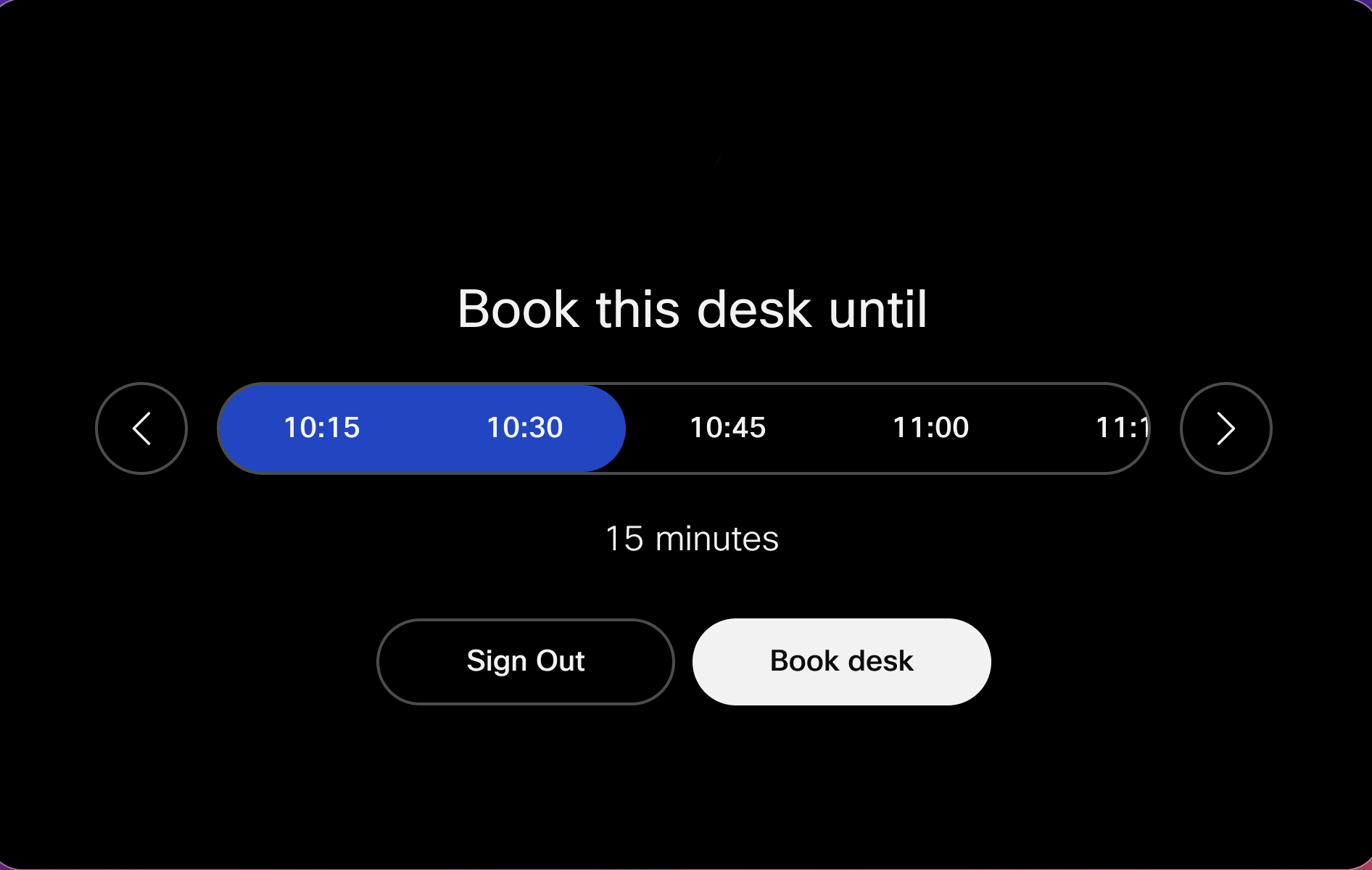 |
 . Tippen Sie anschließend auf
  und scannen Sie den auf dem Bildschirm des geteilten Geräts angezeigten QR-Code.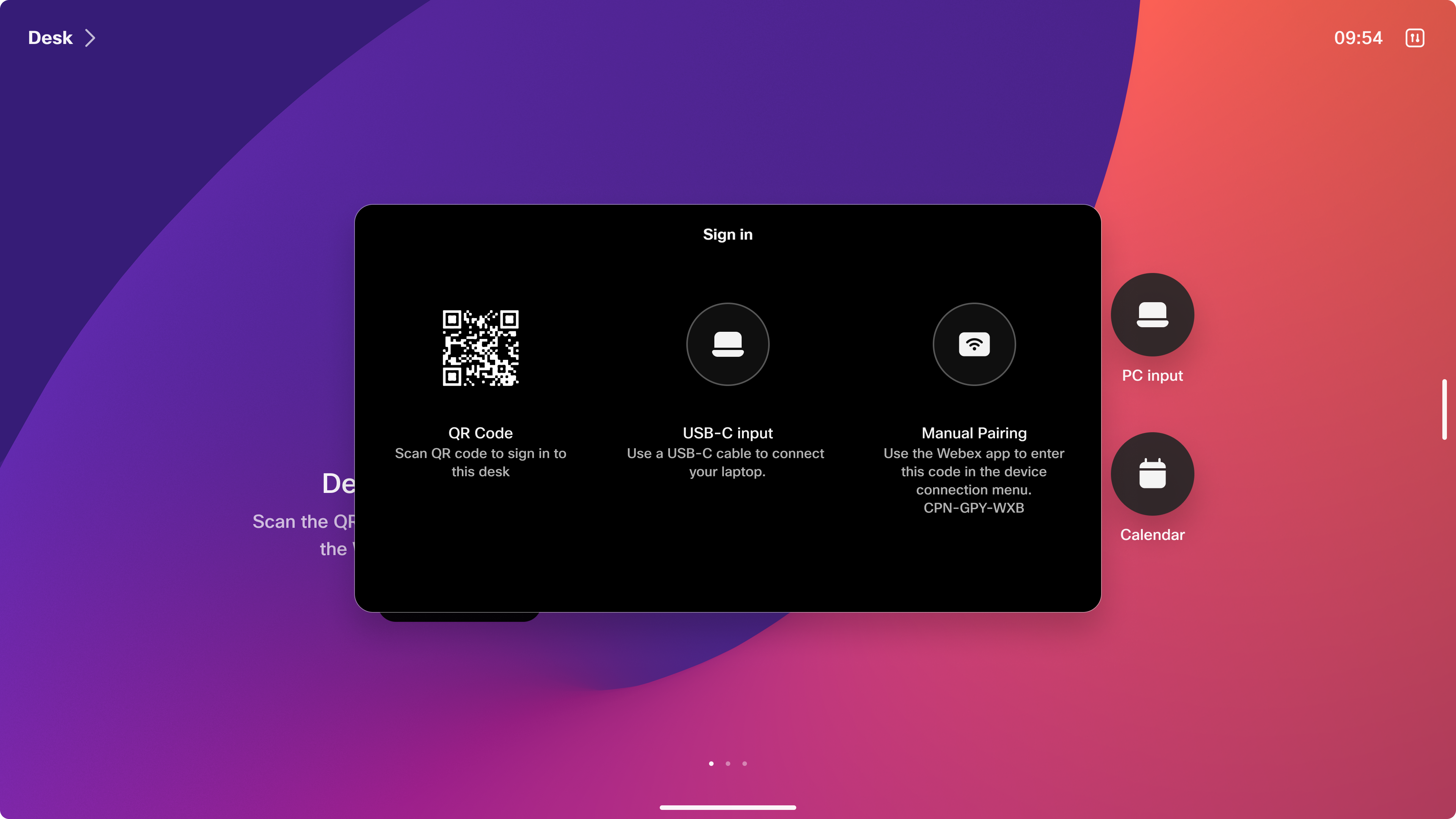
Bearbeiten Sie Ihre Buchung
Sie können Ihre Buchung bearbeiten, falls sich Ihre Pläne ändern.
| 1 |
Tippen Sie auf die obere linke Ecke des Gerätebildschirms. |
| 2 |
Tippen Sie auf Buchung bearbeiten. |
| 3 |
Aktualisieren Sie Ihre Buchung und tippen Sie auf Buchen, um Ihre neue Reservierung zu speichern. |
Abmelden
Sollten sich Ihre Pläne ändern, melden Sie sich bitte früher ab, damit Ihr Arbeitsbereich für jemand anderen verfügbar ist. Andernfalls werden Sie automatisch abgemeldet, sobald die Buchung abläuft.
Fünfzehn Minuten vor Ende Ihrer Buchung werden Sie in einer Benachrichtigung aufgefordert, Ihren Bleibend um 1 Stunde zu verlängern.
| 1 |
Tippen Sie auf die obere linke Ecke des Gerätebildschirms. |
| 2 |
Tippen Sie auf Abmelden. |
Hot Desking im Voraus buchen
Die Vorreservierungsfunktion für Hot Desking ermöglicht es Ihnen, Ihren Hot-Desking-Arbeitsplatz zu reservieren, bevor Sie das Büro betreten. Dies kann über eine Schreibtischreservierungslösung wie Cisco Spaces, über von Ihrem Administrator konfigurierte Buchungsdienste von Drittanbietern oder über die Arbeitsplatzkalenderanwendung wie Outlook oder Gmail erfolgen.
Kalender-Anwendung
Mithilfe einer Arbeitsplatzkalender-Anwendung wie Outlook oder ähnlichen Tools können Sie Schreibtische oder ruhige Räume, einschließlich Konferenzräume, für Ihre Nutzung reservieren. Sie können das Gerät über Outlook buchen oder, falls Ihr Administrator Ad-hoc-Buchungen zulässt, sich direkt am Gerät anmelden und es dort buchen. Die Buchung wird automatisch mit Ihrem Konto synchronisiert. Exchange/Office 365 oder Google Kalender. Die Reservierung ist als "Kostenlos" gekennzeichnet, sodass Ihr Verfügbarkeitsstatus davon unberührt bleibt. Um einen Arbeitsplatz per Fernzugriff über den Hybridkalender zu buchen, fügen Sie den Arbeitsplatz einfach als Teilnehmer zu Ihrem Meeting oder Ihrer Veranstaltung hinzu.
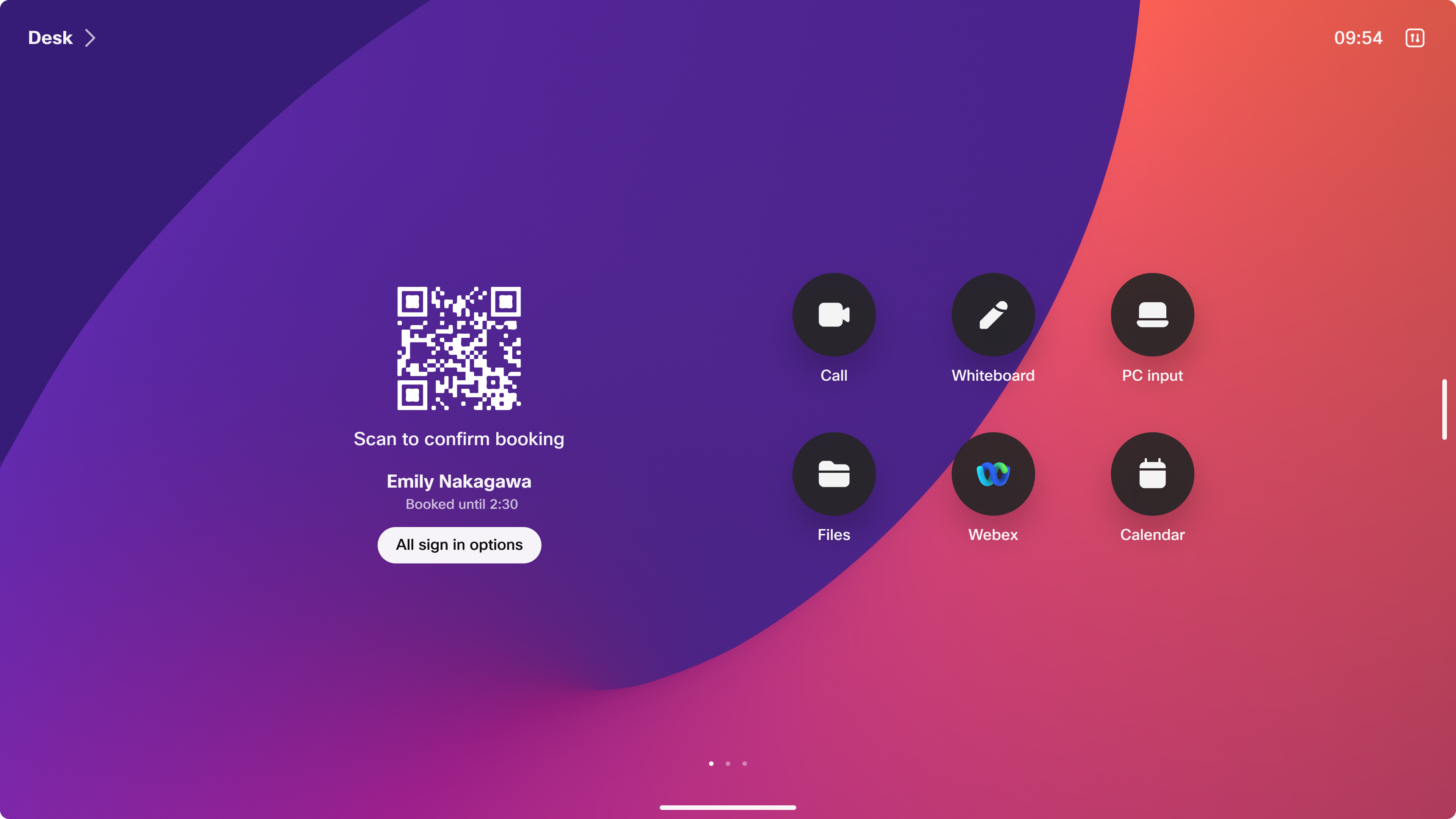
Scannen Sie den QR-Code mit Ihrem Mobiltelefon, um die Buchung zu bestätigen und sich am vorreservierten Hot-Desking-Gerät anzumelden.
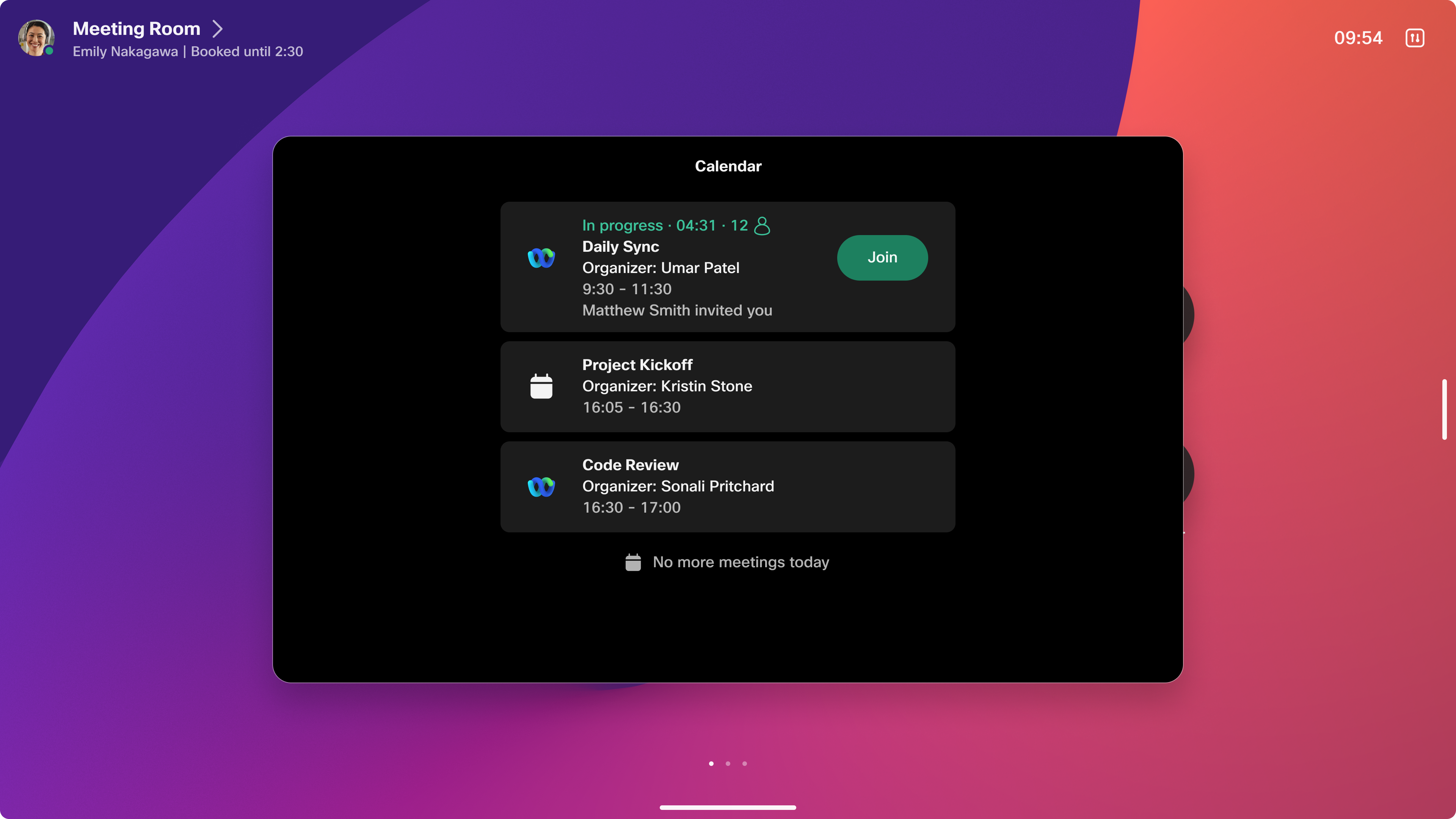
Das Hot-Desking-Gerät zeigt Ihnen Ihre persönlichen Kalendertermine an, sobald Sie sich angemeldet haben:
Nur der Nutzer, der den Platz gebucht hat, darf sich anmelden, da der Zugriff durch Abgleich der E-Mail-Adresse des Organisators verifiziert wird.
Bei spontanen Buchungen haben Nutzer die Möglichkeit, sich ad hoc anzumelden und das Gerät zu buchen.
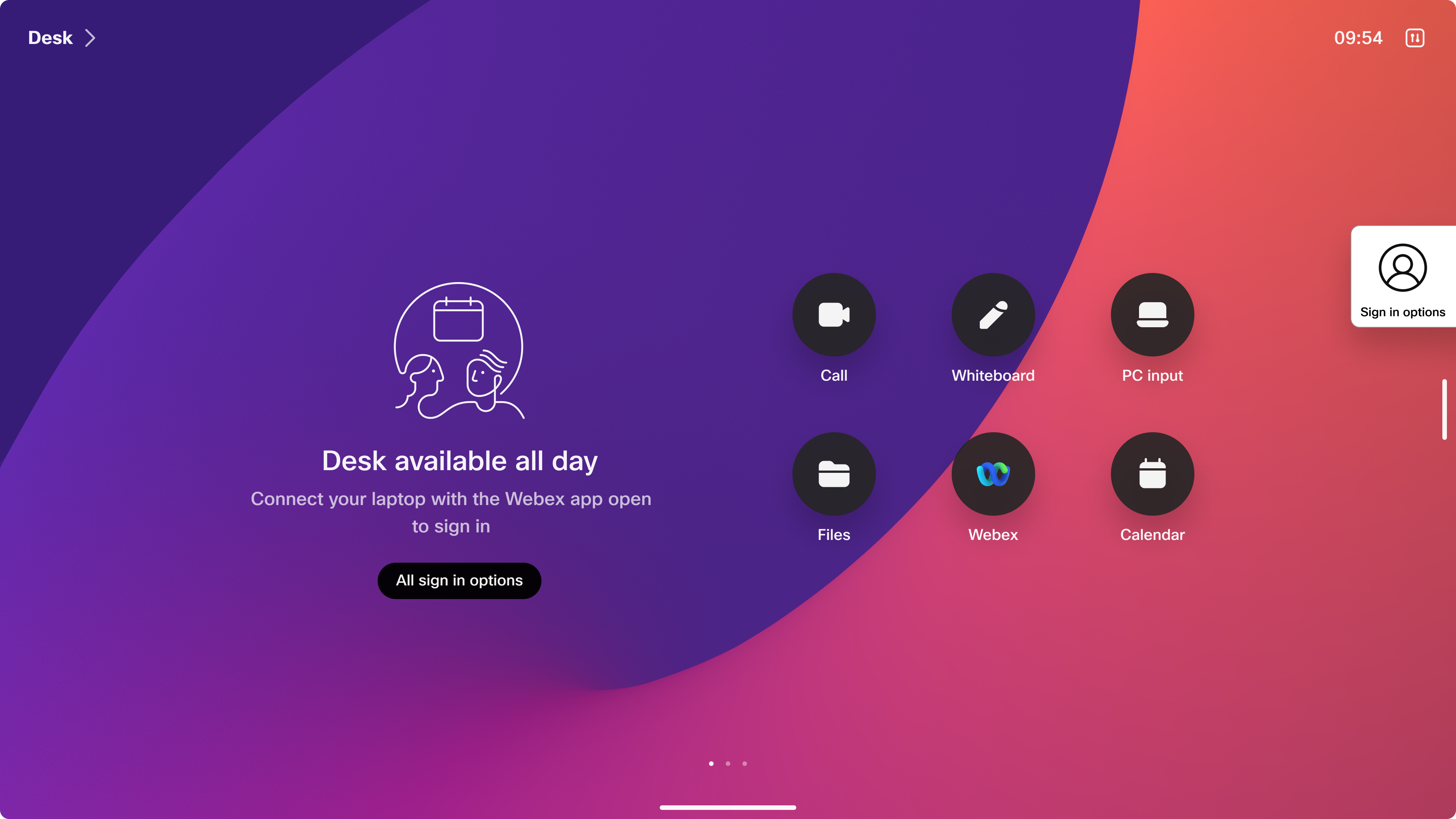
Ihr Administrator hat möglicherweise die Ad-hoc-Buchung deaktiviert, um Spontanbesuche zu verhindern. Wenn niemand das Gerät gebucht hat und die Ad-hoc-Buchung deaktiviert ist, müssen Sie das Gerät im Voraus buchen, um sich anmelden zu können.
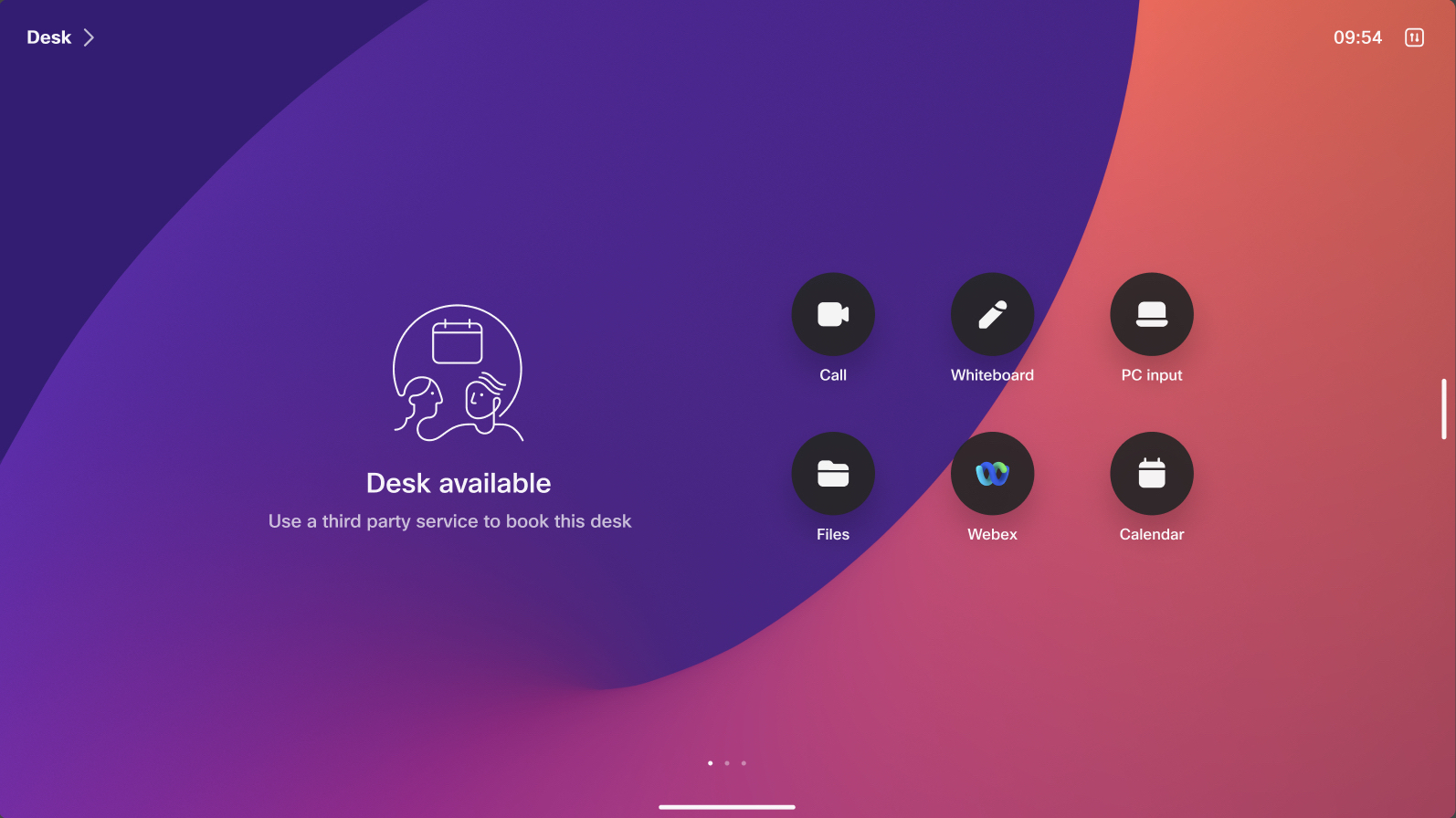
Cisco Spaces
Cisco Spaces bietet eine Lösung zur Schreibtischreservierung, die Vorreservierungen über Mobilgeräte unterstützt und sich nahtlos in RoomOS-Geräte integriert.
Weitere Informationen zu Cisco-Arbeitsbereichen finden Sie unter https://spaces.cisco.com/smart-workspaces/
Buchungsdienste von Drittanbietern
Für weitere Informationen zu Buchungsdiensten von Drittanbietern wenden Sie sich bitte an den Administrator Ihrer Organisation.


