- Strona główna
- /
- Artykuł

Dziękujemy za opinię.

 W tym artykule
 Opinia?
Dowiedz się, jak zalogować się i zarezerwować biurko Webex na dzień pracy.
Jeśli udostępniasz przestrzeń roboczą współpracownikom, możesz zalogować się i zarezerwować urządzenie za pomocą Hot Desking.
Hot Desking zapewnia korzyści płynące z osobistego urządzenia do spot kań, w tym powiadomienia o spotkaniach pięć minut przed godziną rozpoczęcia. Powiadomienia pochodzą z Twojego osobistego kalendarza. Dołączasz do spotkań za pomocą jednego przycisku do naciśnięcia.
Hot Desking zawiera standardowe funkcje spotkań Webex, takie jak osobista tablica. Możesz uzyskać dostęp do swojej osobistej sali konferencyjnej z Webex, i otrzymujesz kontrolę gospodarza dla spotkań, które moderujesz.
Jeśli potrzebujesz podejścia bez użycia rąk, Hot Desking jest kompatybilny z urządzeniem spersonaliz Webex Assistant owanym dla urządzeń. Wypróbuj z frazami takimi jak „Dołącz do mojej osobistej sali konferencyjnej”.
Jeśli nie zarezerwujesz urządzenia, możesz użyć go jako urządzenia udostępnionego.
Hot Desking wymaga połączenia z Internetem. Ale czasami możesz napotkać problemy z łącznością sieciową. Aby rozwiązać ten problem, odłącz kabel sieciowy, odczekaj kilka minut i podłącz go z powrotem do urządzenia.
Zaloguj się i zarezerwuj urządzenie
Zarezerwuj urządzenie i zarezerwuj miejsce do pracy na pobyt.
Jeśli jesteś na rozmowie lub na spotkaniu po wygaśnięciu rezerwacji, wylogowujesz się po rozłączeniu. Powiadomienie informuje Cię o przedłużeniu pobytu na 15 minut przed zakończeniem rezerwacji.
Zanim zaczniesz
Przed dokonaniem rezerwacji urządzenia wykonaj następujące czynności:
-
Zainstaluj aplikację Webex na swoim laptopie lub telefonie komórkowym. Aby uzyskać więcej informacji, zobacz Pierwsze kroki z aplikacją Webex.
-
Jeśli chcesz zalogować się i zarezerwować urządzenie za pomocą komputera, znajdź kabel USB-C dostarczony z urządzeniem.
-
Jeśli chcesz używać telefonu komórkowego, aby zalogować się i zarezerwować urządzenie, zaloguj się do aplikacji Webex na telefonie komórkowym.
| 1 |
Zaloguj się do udostępnionego urządzenia w jeden z następujących sposobów:
|
| 2 |
Wybierz czas rezerwacji z wyboru czasu, a następnie stuknij opcję Zarezerw uj. 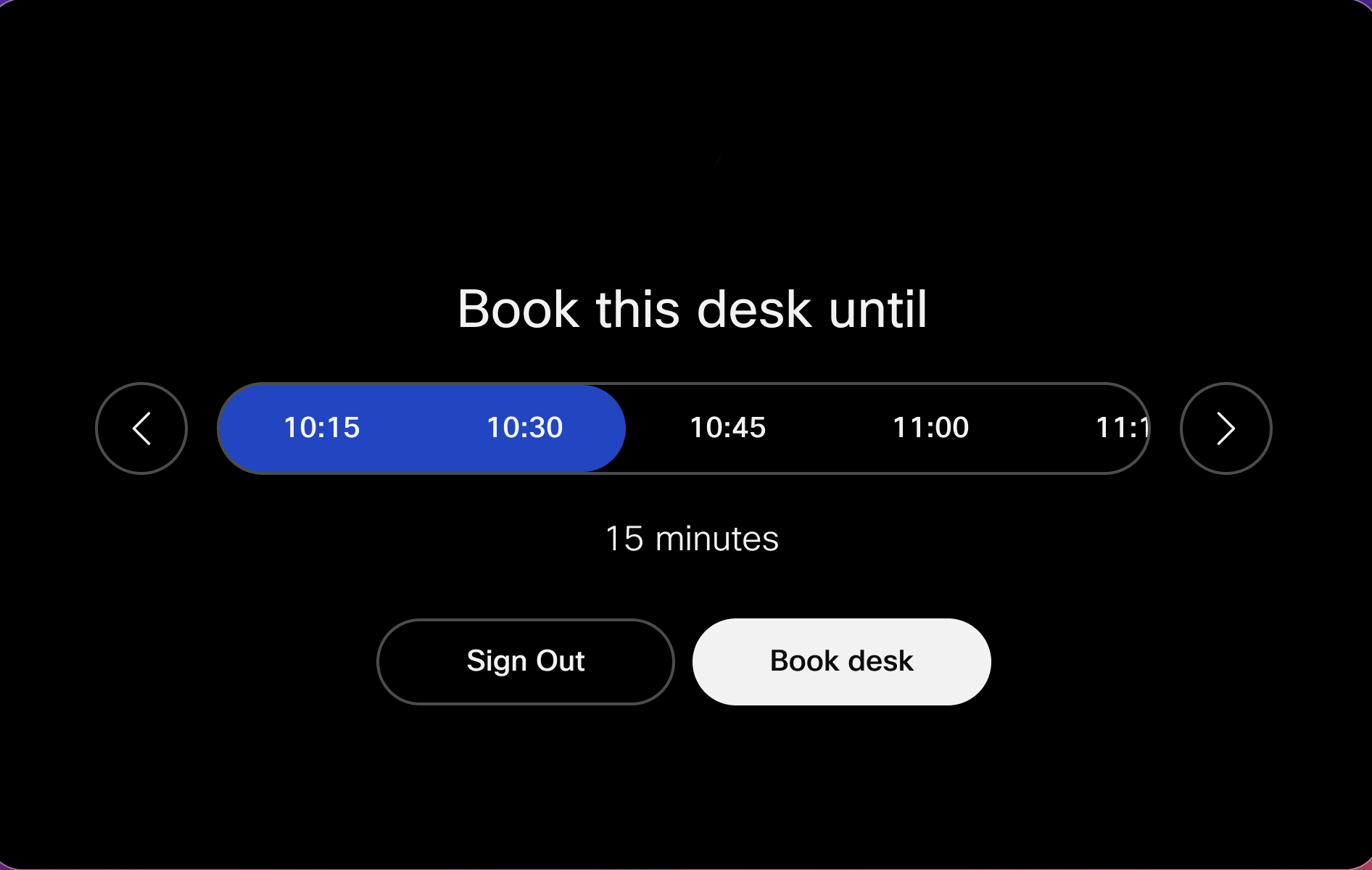
|
 . Następnie dotknij
  i zeskanuj kod QR wyświetlany na ekranie udostępnionego
urządzenia.
i zeskanuj kod QR wyświetlany na ekranie udostępnionego
urządzenia.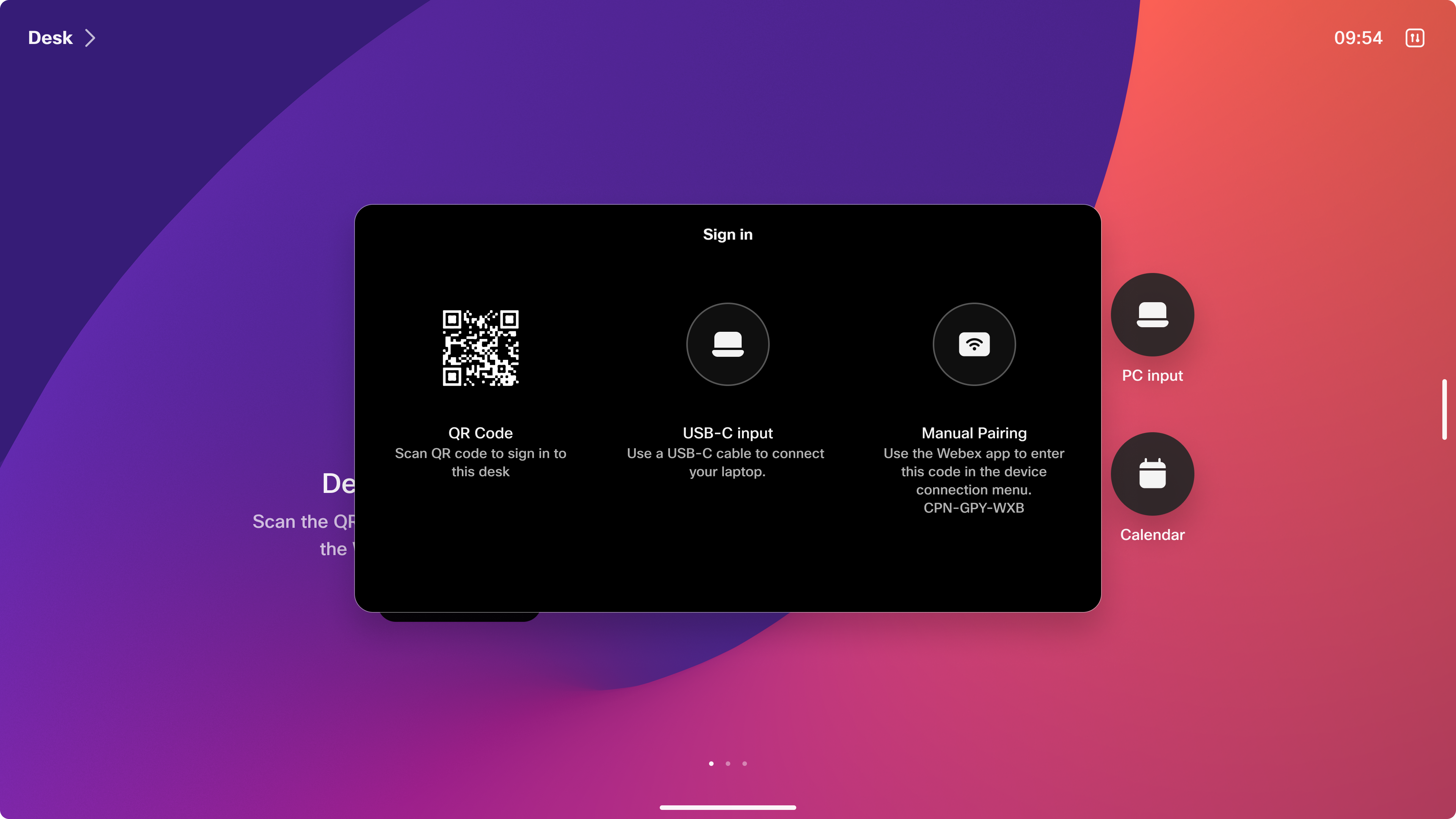
Edytuj swoją rezerwację
Możesz edytować swoją rezerwację, jeśli zmienią się plany.
| 1 |
Stuknij w lewy górny róg ekranu urządzenia. |
| 2 |
Stuknij Edytuj rezerwację. |
| 3 |
Zaktualizuj swoją rezerwację i dotknij Zarezerwuj, aby zapisać nową rezerwację. |
Wyloguj się
Jeśli Twoje plany się zmienią, wyloguj się wcześniej, aby Twoja przestrzeń robocza była dostępna dla kogoś innego. W przeciwnym razie zostaniesz wylogowany po wygaśnięciu rezerwacji.
Piętnaście minut przed zakończeniem rezerwacji, powiadomienie informuje Cię o przedłużenie pobytu o 1 godzinę.
| 1 |
Stuknij w lewy górny róg ekranu urządzenia. |
| 2 |
Stuknij opcję Wyloguj się. |
Wstępna rezerwacja Hot Desking
Obsługa wcześniejszej rezerwacji Hot Desking pozwala zarezerwować miejsce na hot des king przed wejściem do biura za pomocą rozwiązania do rezerwacji biurka, takiego jak Cisco Spaces, usług rezerwacji innych firm skonfigurowanych przez administratora lub aplikacji kalendarza przestrzeni roboczej, takiej jak Outlook lub Gmail.
Aplikacja kalendarza
Aplikacja kalendarza przestrzeni roboczej, taka jak Outlook lub podobne narzędzia, umożliwia rezerw ację biurek lub cichych pomieszczeń, w tym sal konferencyjnych, do użytku. Możesz zarezerwować urządzenie za pośrednictwem programu Outlook lub, jeśli administrator zezwala na rezerwację ad-hoc, zaloguj się bezpośrednio i zarezerwuj je na urządzeniu. Rezerwacja automatycznie synchronizuje się z usługą Exchange, Office 365 lub Kalendarzem Google. Rezerwacja jest oznaczona jako „Bezpłatna”, co gwarantuje, że stan Twojej dostępności pozostanie niezmieniony. Aby zarezerwować miejsce zdalnie za pomocą kalendarza hybrydowego, po prostu dodaj obszar roboczy jako zaproszony do spotkania lub wydarzenia.
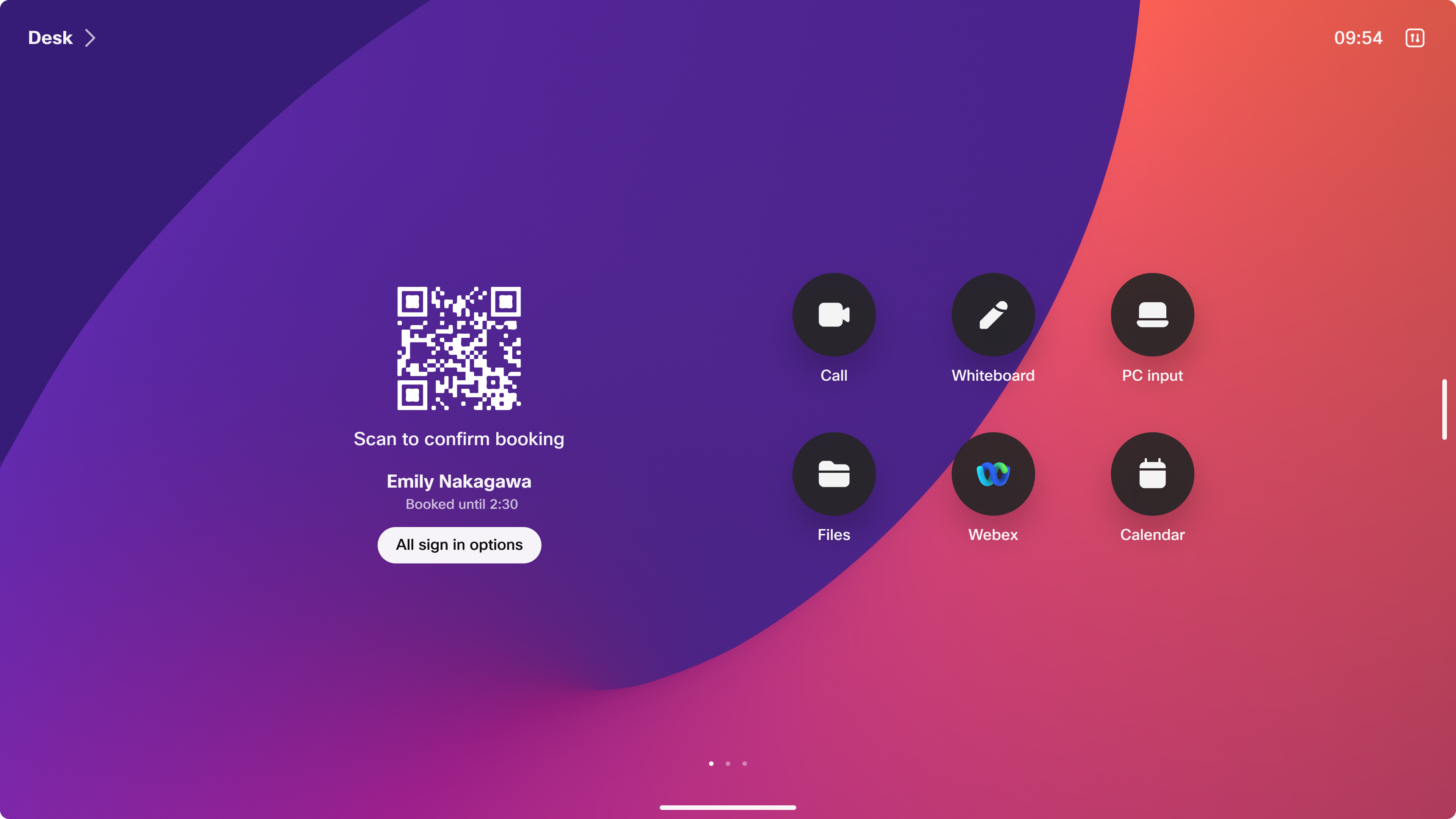
Zeskanuj kod QR za pomocą telefonu komórkowego, aby potwierdzić rezerwację i zaloguj się do wcześniej zarezerwowanego urządzenia Hot Desking.
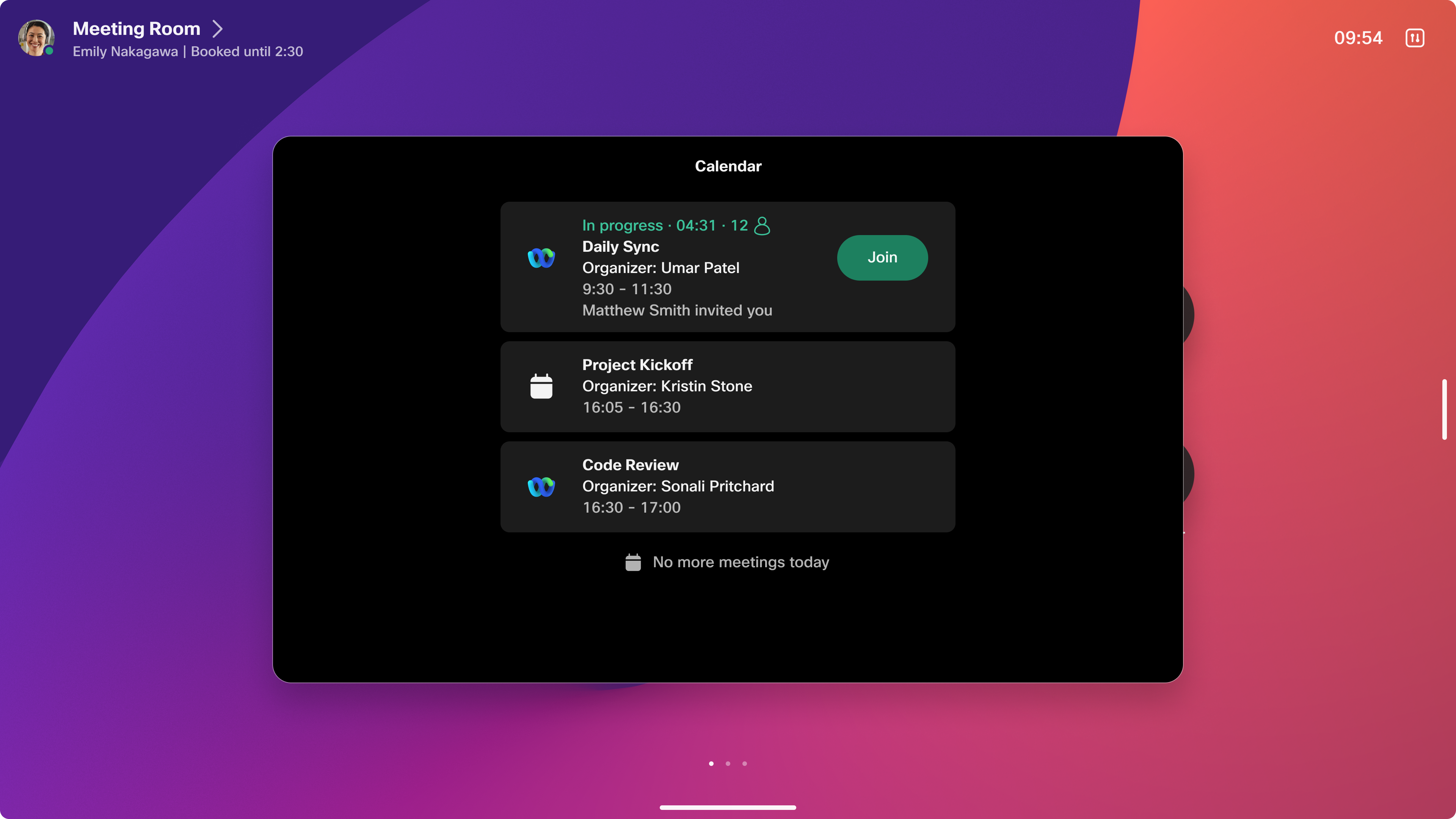
Urządzenie Hot Desking wyświetli Twoje osobiste spotkania w kalendarzu po zalogowaniu się:
Tylko użytkownik, który zarezerwował miejsce, może się zalogować, ponieważ dostęp jest weryfikowany poprzez dopasowanie adresu e-mail organizatora.
W przypadku rezerwacji przejściowych użytkownicy mają możliwość zalogowania się ad hoc i zarezerwowania urządzenia.
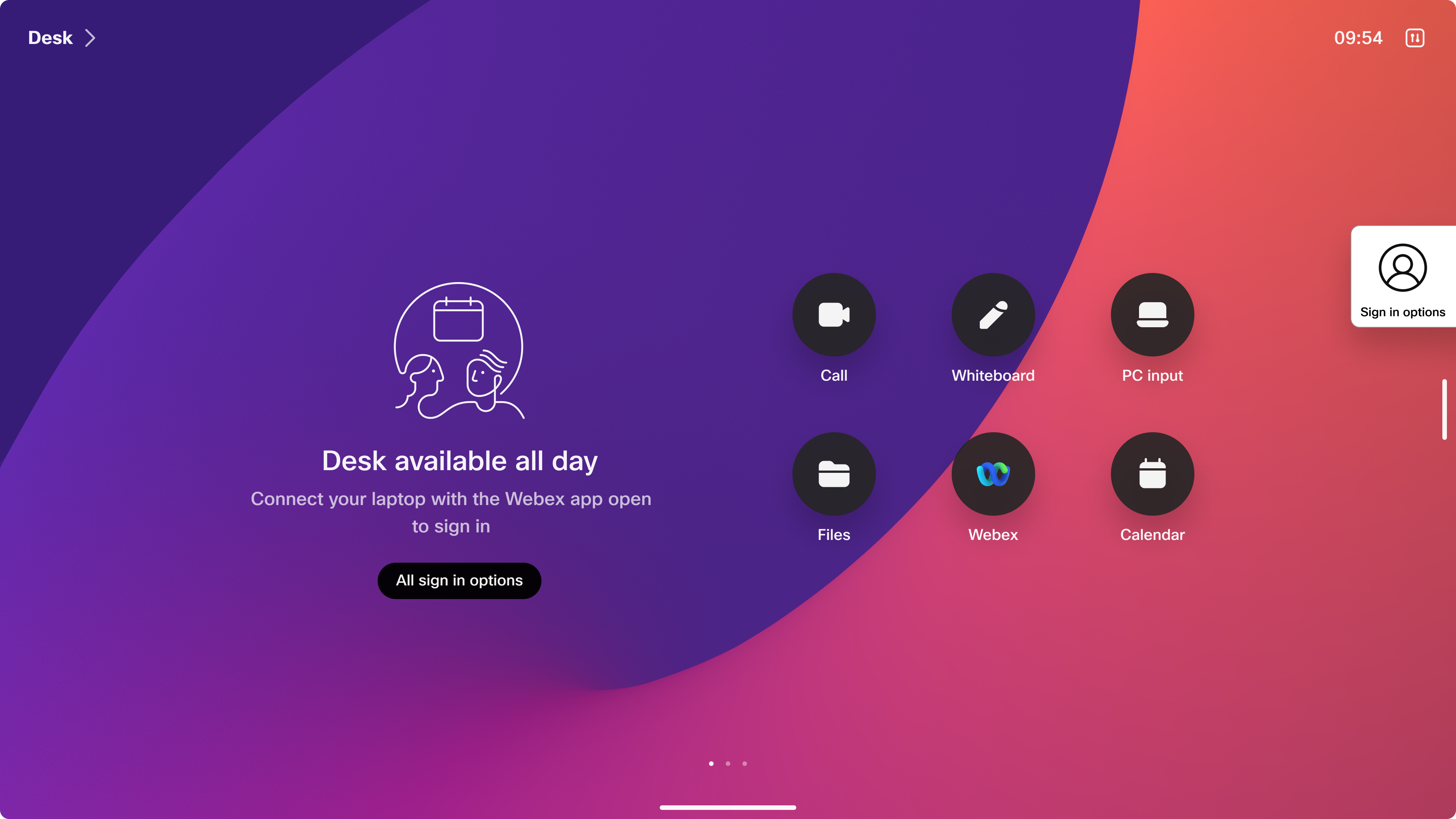
Twój administrator mógł wyłączyć rezerwację ad-hoc, aby zapobiec przejściom. Jeśli nikt nie zarezerwował urządzenia, a rezerwacja ad-hoc jest wyłączona, musisz zarezerwować urządzenie z wyprzedzeniem, aby się zalogować.
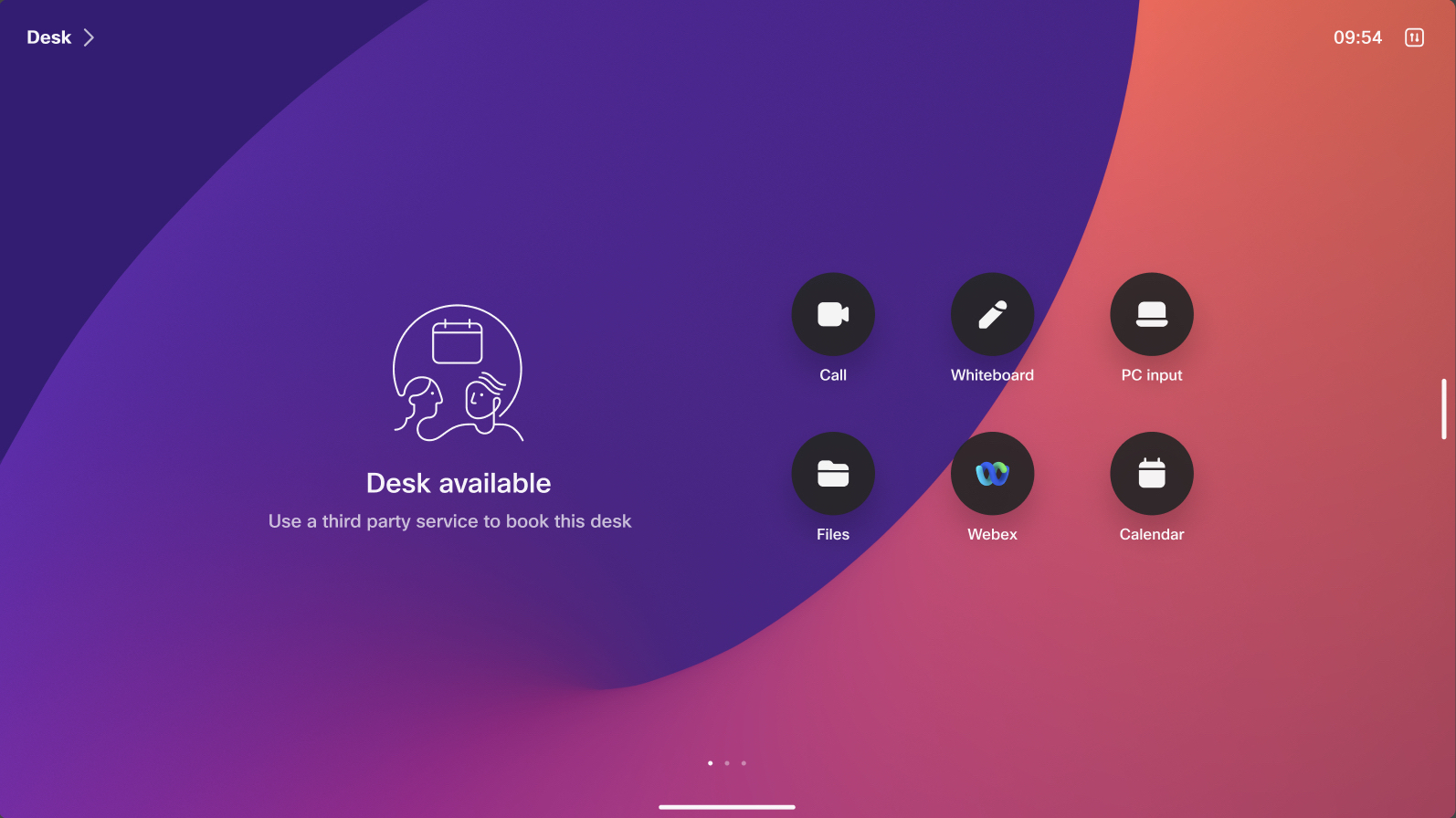
Przestrzenie Cisco
Cisco Spaces oferuje rozwiązanie do rezerwacji biurka, które obsługuje rezerwacje wstępne za pośrednictwem urządzeń przenośnych i bezproblemowo integruje się z urządzeniami RooMOS.
Usługi rezerwacji stron trzecich
Aby uzyskać więcej informacji na temat usług rezerwacyjnych stron trzecich, skontaktuj się z administratorem organizacji.


