- Start
- /
- Artikel

Hartelijk dank voor uw feedback

 In dit artikel
 Feedback?
Ontdek hoe u zich kunt aanmelden en uw Webex-bureauapparaat kunt boeken voor uw werkdag.
Als u een werkruimte deelt met uw collega's, dan kunt u zich mogelijk aanmelden en uw apparaat boeken via een hot desk.
Hotdesking biedt u de voordelen van een persoonlijk vergaderapparaat, inclusief meldingen van vergaderingen vijf minuten voor aanvang. Meldingen zijn afkomstig van uw persoonlijke agenda. U neemt deel aan uw vergaderingen met One Button to Push.
Hotdesking omvat de standaardfuncties voor Webex-vergaderingen, zoals een persoonlijk whiteboard. U hebt toegang tot uw persoonlijke vergaderruimte via Webex, en u krijgt hostfuncties voor vergaderingen die u modereert.
Als u een handsfree aanpak wilt, is hotdesking compatibel met een gepersonaliseerde Webex Assistant for Devices. Probeer het eens met zinnen zoals „Kom naar mijn persoonlijke vergaderruimte”.
Als u uw apparaat niet boekt, kunt u het als een gedeeld apparaat gebruiken.
Voor een hot desk is een internetverbinding vereist. Maar af en toe kunt u problemen krijgen met de netwerkverbinding. Om dit probleem op te lossen, moet u de netwerkkabel loskoppelen, een paar minuten wachten en deze weer op uw apparaat aansluiten.
Meld u aan en boek uw apparaat
Boek uw apparaat en reserveer uw werkplek voor uw verblijf.
Als u in gesprek bent of in een vergadering zit wanneer uw boeking afloopt, dan bent u uitgelogd wanneer u ophangt. 15 minuten voor het einde van uw boeking wordt u gevraagd uw verblijf te verlengen.
Voordat u begint
Doe het volgende voordat u uw apparaat boekt:
-
Installeer de Webex-app op uw laptop of mobiele telefoon. Zie Aan de slag met de Webex-app voor meer informatie.
-
Als u uw computer wilt gebruiken om in te loggen en uw apparaat te boeken, zoek dan de USB-C-kabel die bij uw apparaat is geleverd.
-
Als u uw mobiele telefoon wilt gebruiken om in te loggen en uw apparaat te boeken, meld u dan aan bij uw Webex-app op uw mobiele telefoon.
| 1 |
Meld u op een van de volgende manieren aan op het gedeelde apparaat:
|
| 2 |
Kies uw boekingstijd in de tijdkiezer en tik vervolgens op Boek. 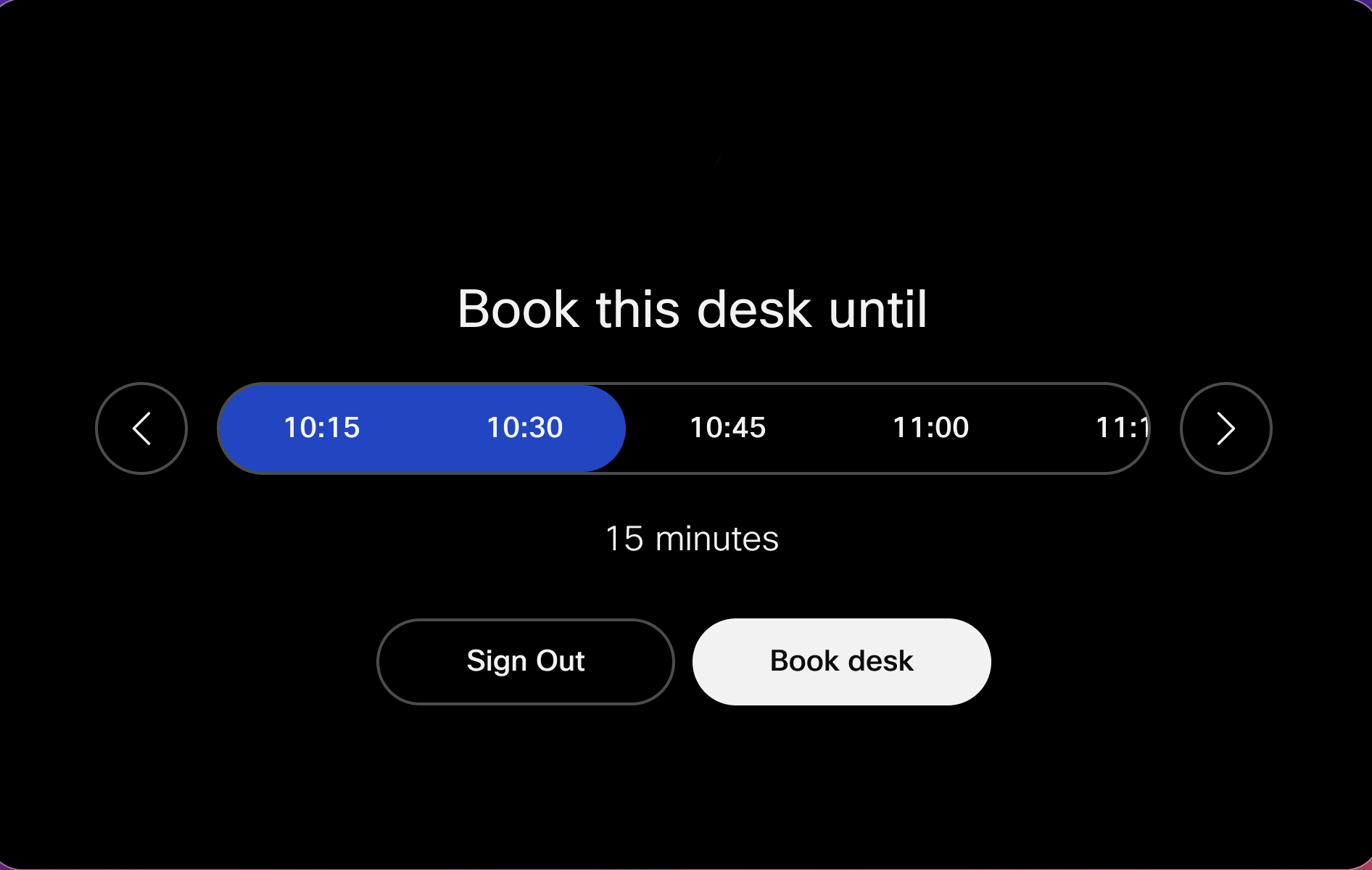
|
 . Tik vervolgens op
  en scan de QR-code die wordt weergegeven op het scherm van het gedeelde
apparaat.
en scan de QR-code die wordt weergegeven op het scherm van het gedeelde
apparaat.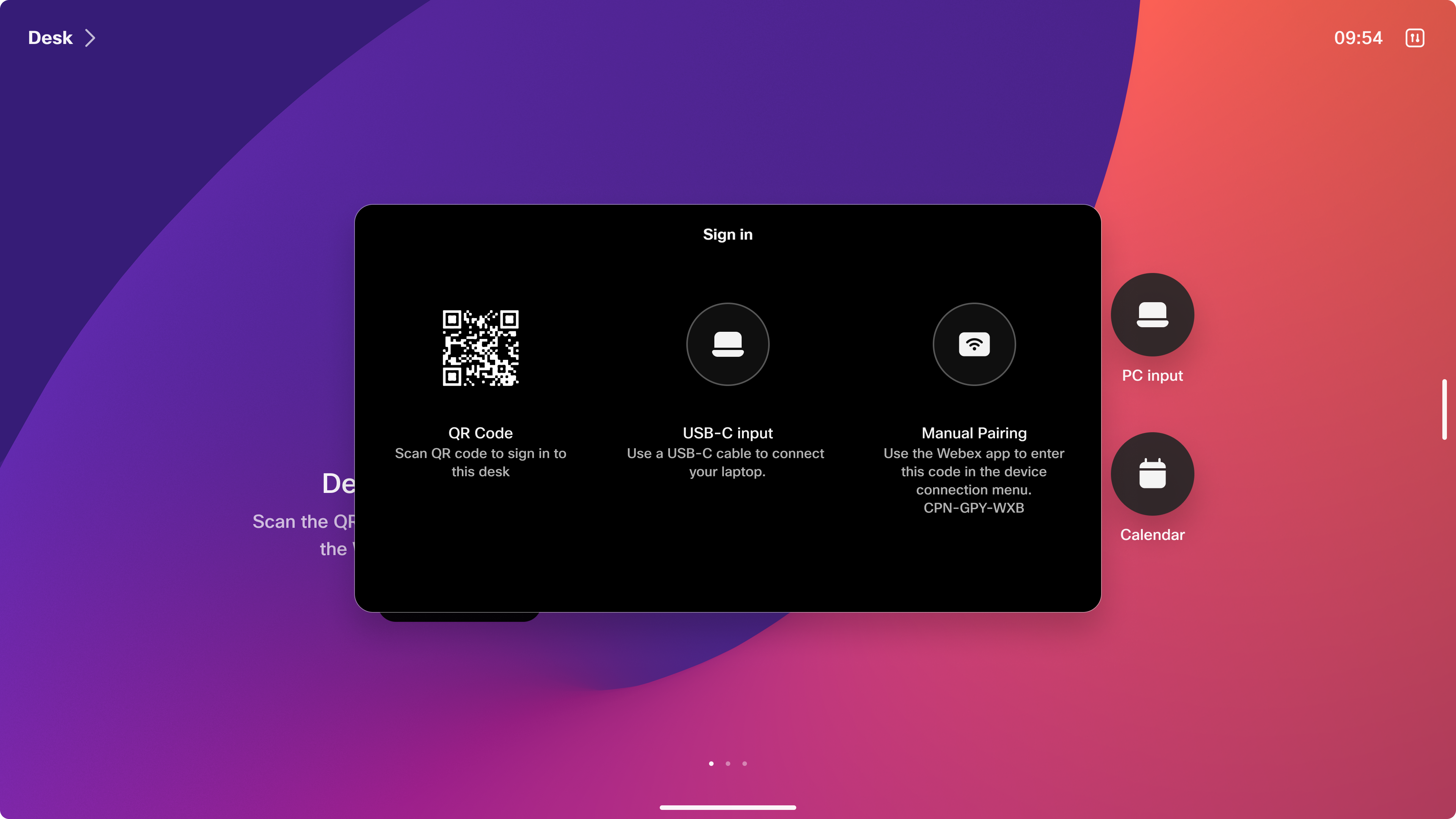
Uw boeking bewerken
U kunt uw boeking wijzigen als uw plannen veranderen.
| 1 |
Tik op de linkerbovenhoek van het scherm van het apparaat. |
| 2 |
Tik op Boeking bewerken. |
| 3 |
Werk uw boeking bij en tik op Boek om uw nieuwe reservering op te slaan. |
Uitloggen
Als uw plannen veranderen, meld u dan eerder af zodat uw werkruimte beschikbaar is voor iemand anders. Anders bent u uitgelogd wanneer de boeking afloopt.
Vijftien minuten voor het einde van uw boeking wordt u gevraagd uw verblijf met 1 uur te verlengen.
| 1 |
Tik op de linkerbovenhoek van het scherm van het apparaat. |
| 2 |
Tik op Uitloggen. |
Hotdesking vooraf reserveren
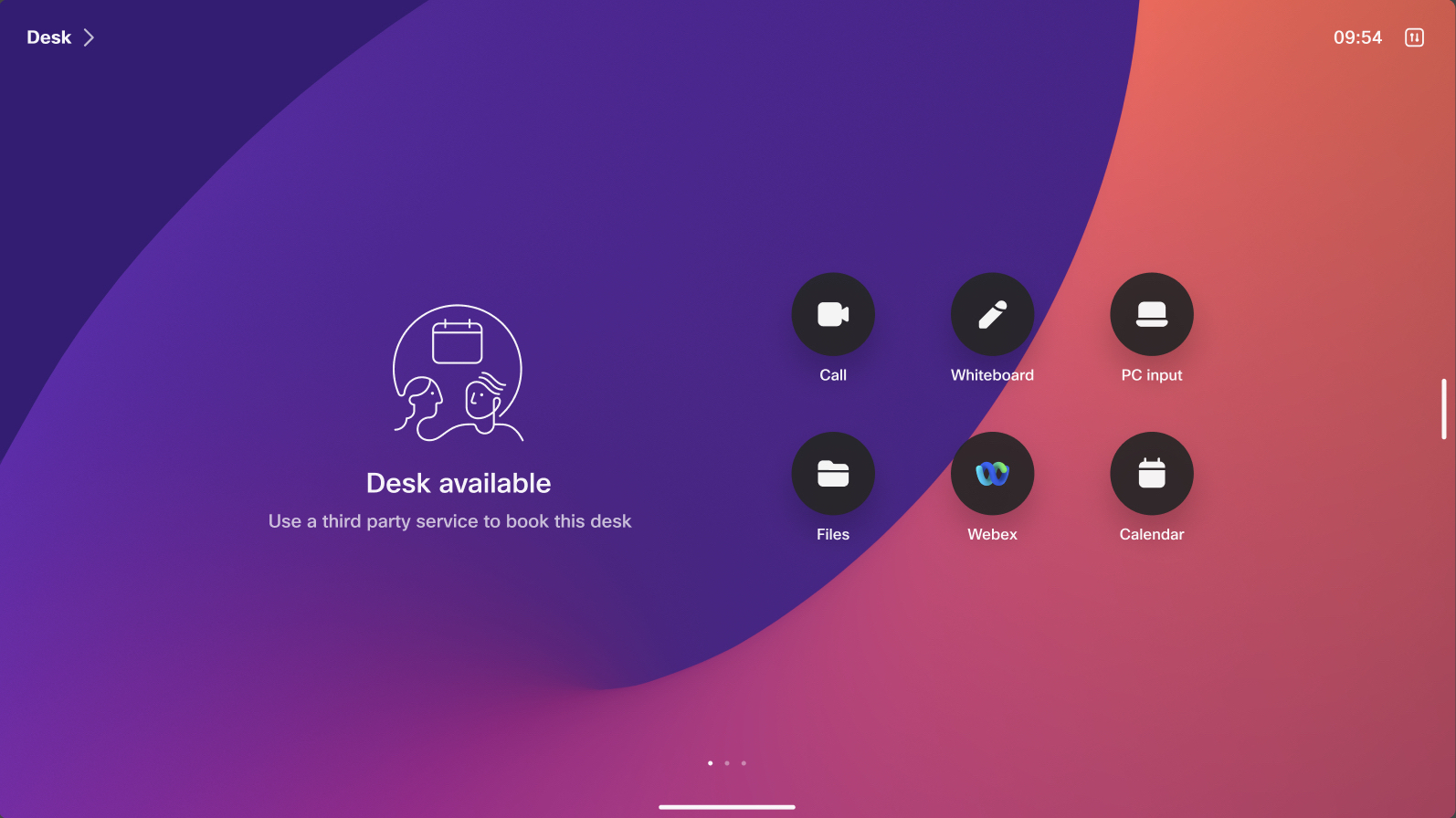
Dankzij de ondersteuning voor hotdesking vooraf kunt u uw hotdeskruimte reserveren voordat u naar kantoor loopt, met behulp van een reserveringsoplossing voor bureaus, zoals Cisco Spaces, boekingsservices van derden die door uw beheerder zijn geconfigureerd, of de agenda-applicatie voor de werkruimte, zoals Outlook of Gmail.
Agenda-applicatie
Met de toepassing Workspace Calendar, zoals Outlook of soortgelijke tools, kunt u bureaus of stilteruimtes, waaronder conferentieruimtes, reserveren voor uw gebruik. U kunt het apparaat boeken via Outlook of, als uw beheerder ad-hocboekingen toestaat, u rechtstreeks aanmelden en het op het apparaat boeken. De boeking wordt automatisch gesynchroniseerd met uw Exchange/Office 365 of Google Calendar. De reservering is gemarkeerd als „Gratis”, zodat uw beschikbaarheidsstatus onveranderd blijft. Om op afstand een ruimte te boeken met behulp van de hybride agenda, hoeft u alleen maar de werkruimte als genodigde toe te voegen aan uw vergadering of evenement.
Scan de QR-code met uw mobiele telefoon om de boeking te bevestigen en meld u aan bij het vooraf geboekte hotdesk-apparaat.
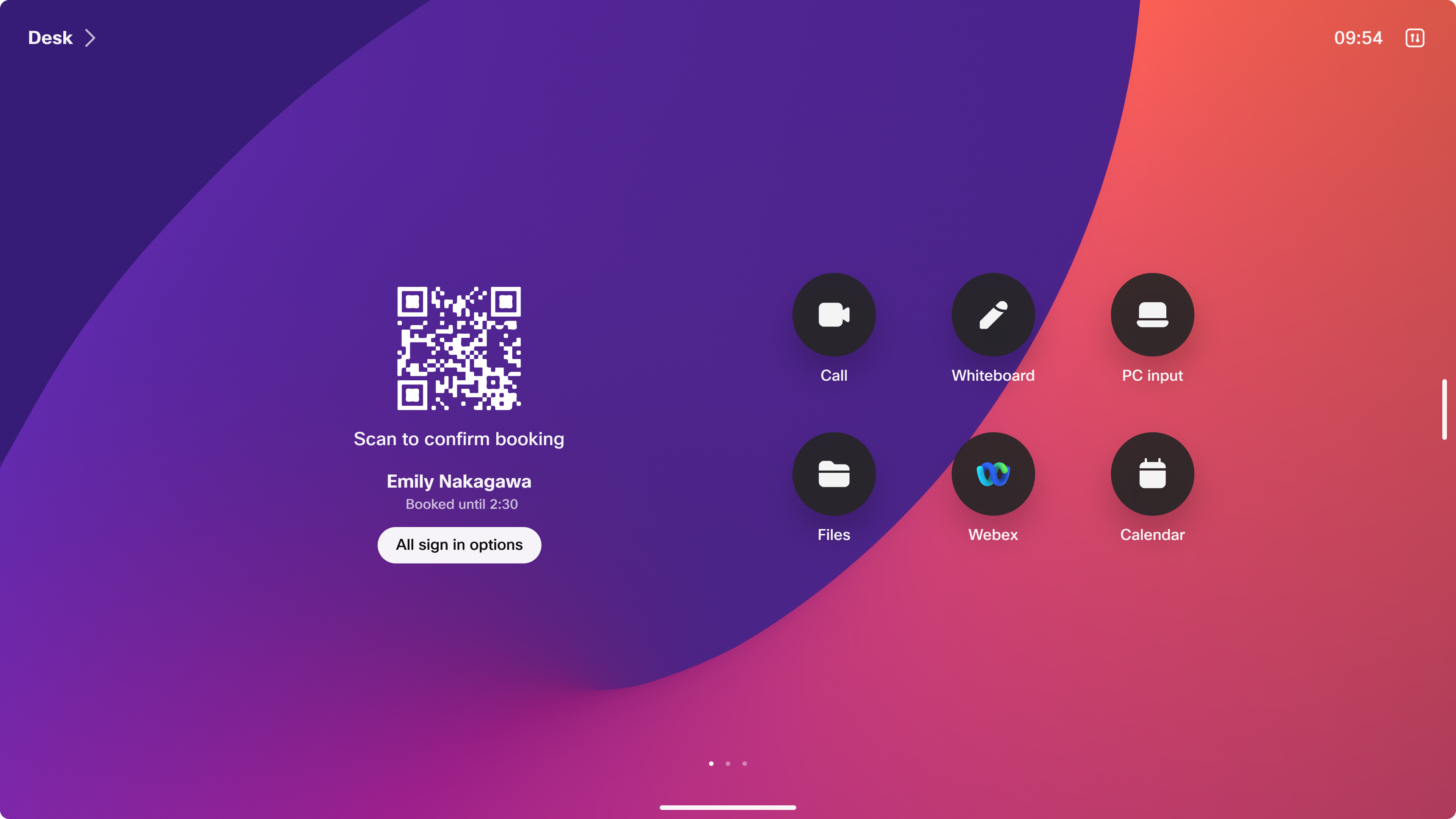
Het hotdesk-apparaat toont uw persoonlijke agendavergaderingen wanneer u zich aanmeldt:
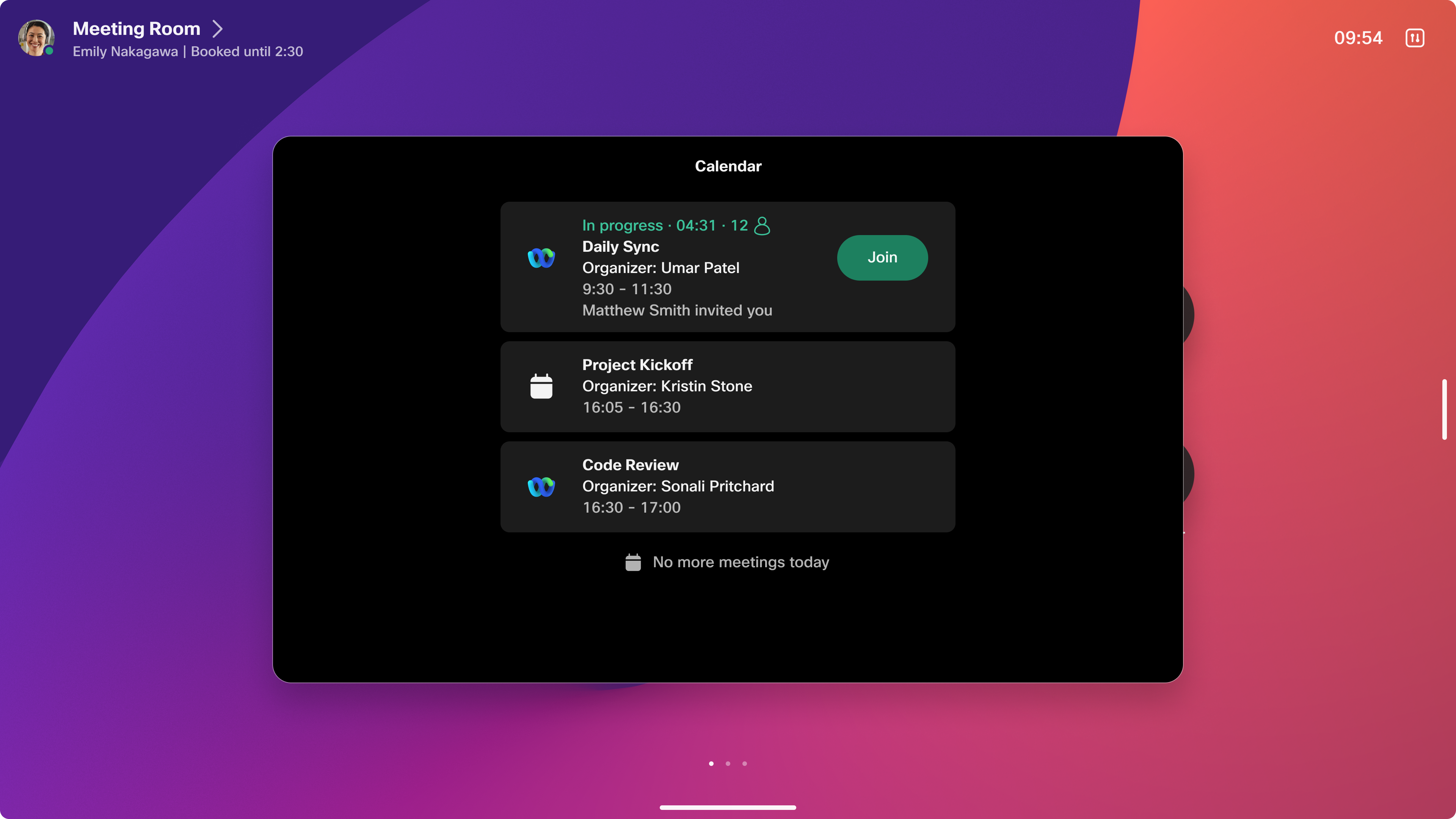
Alleen de gebruiker die de ruimte heeft geboekt, mag zich aanmelden, aangezien de toegang wordt geverifieerd door het e-mailadres van de organisator te vergelijken.
Voor rechtstreekse boekingen hebben gebruikers de mogelijkheid om zich ad hoc aan te melden en het apparaat te boeken.
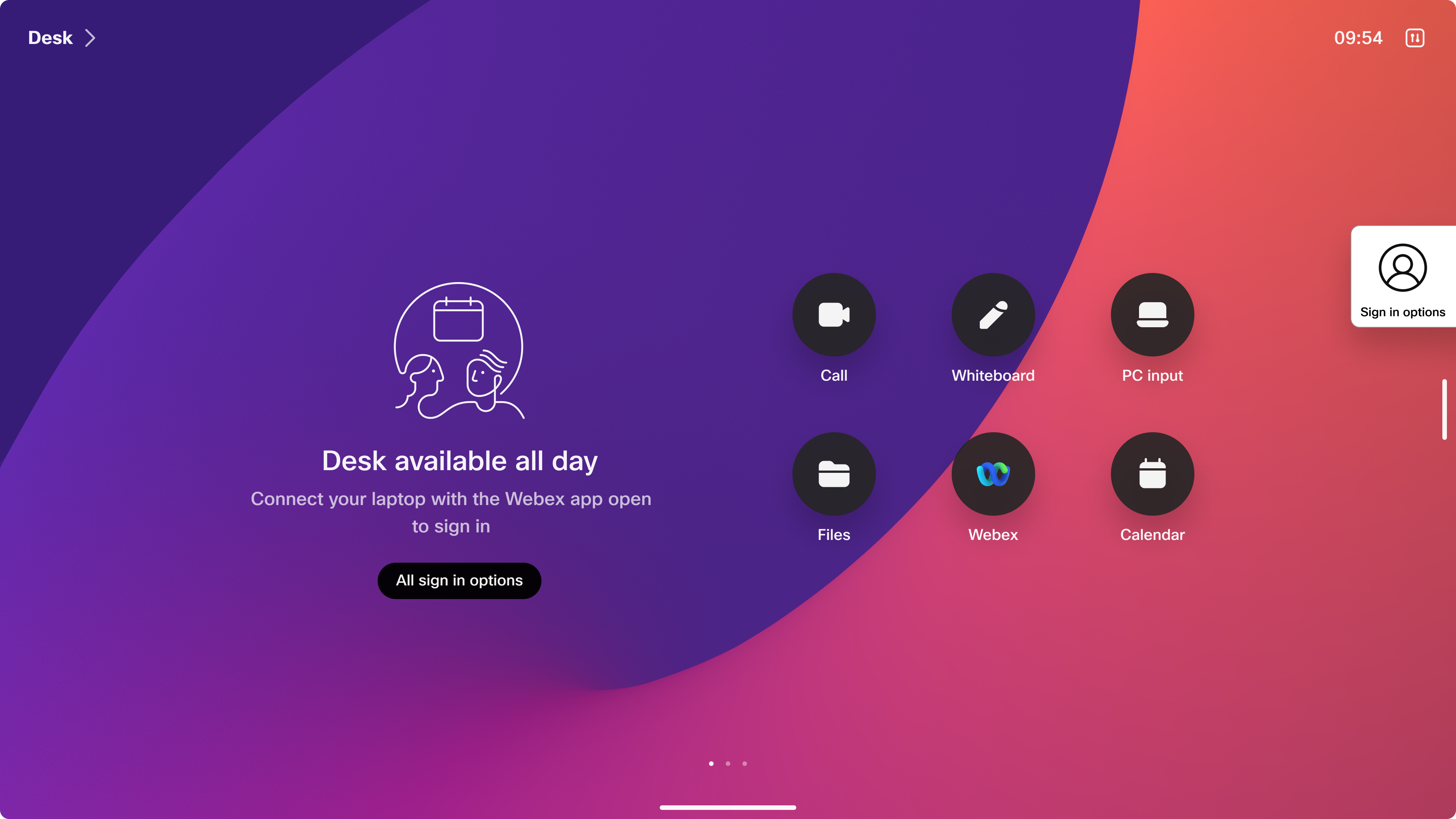
Uw beheerder heeft mogelijk de ad-hocboeking uitgeschakeld om te voorkomen dat u wordt overlopen. Als niemand het apparaat heeft geboekt en een ad-hocboeking is uitgeschakeld, moet u het apparaat van tevoren reserveren om in te loggen.
Cisco Spaces
Cisco Spaces biedt een oplossing voor bureaureserveringen die vooraf boeken via mobiele apparaten ondersteunt en die naadloos integreert met RoomOS-apparaten.
Voor meer informatie over Cisco-werkruimten, zie https://spaces.cisco.com/smart-workspaces/
Boekingsdiensten van derden
Neem voor meer informatie over boekingsdiensten van derden contact op met de beheerder van uw organisatie.


