- Главная
- /
- Статья

Благодарим вас за обратную связь.

Во войти и забронировать устройство Webex с помощью горячего рабочего стола
 В этой статье
 Отправить обратную связь?
Узнайте, как войти и бронировать настольные устройства Webex на рабочий день.
Если вы делите рабочее место с коллегами, то можете войти в систему и забронировать устройство через функцию «Горячие рабочие места».
Использование системы «горячих рабочих мест» дает вам преимущества персонального устройства для проведения совещаний, включая уведомления о совещании за пять минут до его начала. Уведомления берутся из вашего персонального календаря. Вы можете присоединиться к своим встречам одним нажатием кнопки.
В рамках системы «горячих рабочих мест» доступны стандартные функции Webex для проведения совещаний, такие как персональная доска. Вы можете получить доступ к своей личной переговорной комнате через Webexи получить доступ к элементам управления организатора для совещаний, которые вы модерируете.
Если вам нужен автоматизированный подход, функция «горячих столов» совместима с персонализированным Webex Assistant для устройств. Попробуйте в случае таких фраз, как "Join my personal комната совещаний".
Если устройство не бронировать, его можно использовать в качестве устройства в совместном доступе.
Для работы за общим столом необходимо подключение к интернету. Однако вы можете время от времени испытывать проблемы с сетевым подключением. Для решения этой проблемы отсоедините сетевой кабель, подождите несколько минут и снова подключите его к устройству.
Во войти и бронировать устройство
Зарезервировать устройство и зарезервировать рабочее место для своего пребывания.
Во время вызова или совещания по истечении срока резервирования будет выполнен выход из системы после того, как вы повесите трубку. В уведомлении будет предложено продлить время до окончания бронирования за 15 минут.
Прежде чем начать
Прежде чем бронировать устройство, необходимо сделать следующее.
-
Установите приложение Webex на свой ноутбук или мобильный телефон. Чтобы получить более подробную информацию, см . начало работы с приложением Webex.
-
Если необходимо использовать компьютер для регистрации и регистрации устройства, найдите кабель USB-C, который находится вместе с этим устройством.
-
Если вы хотите использовать свой мобильный телефон для входа в систему и бронирования устройства, войдите в приложение Webex на своем мобильном телефоне.
| 1 |
Войдите в систему на общем устройстве одним из следующих способов:
|
| 2 |
Выберите время бронирования в селекторе времени, а затем нажмите Забронировать. 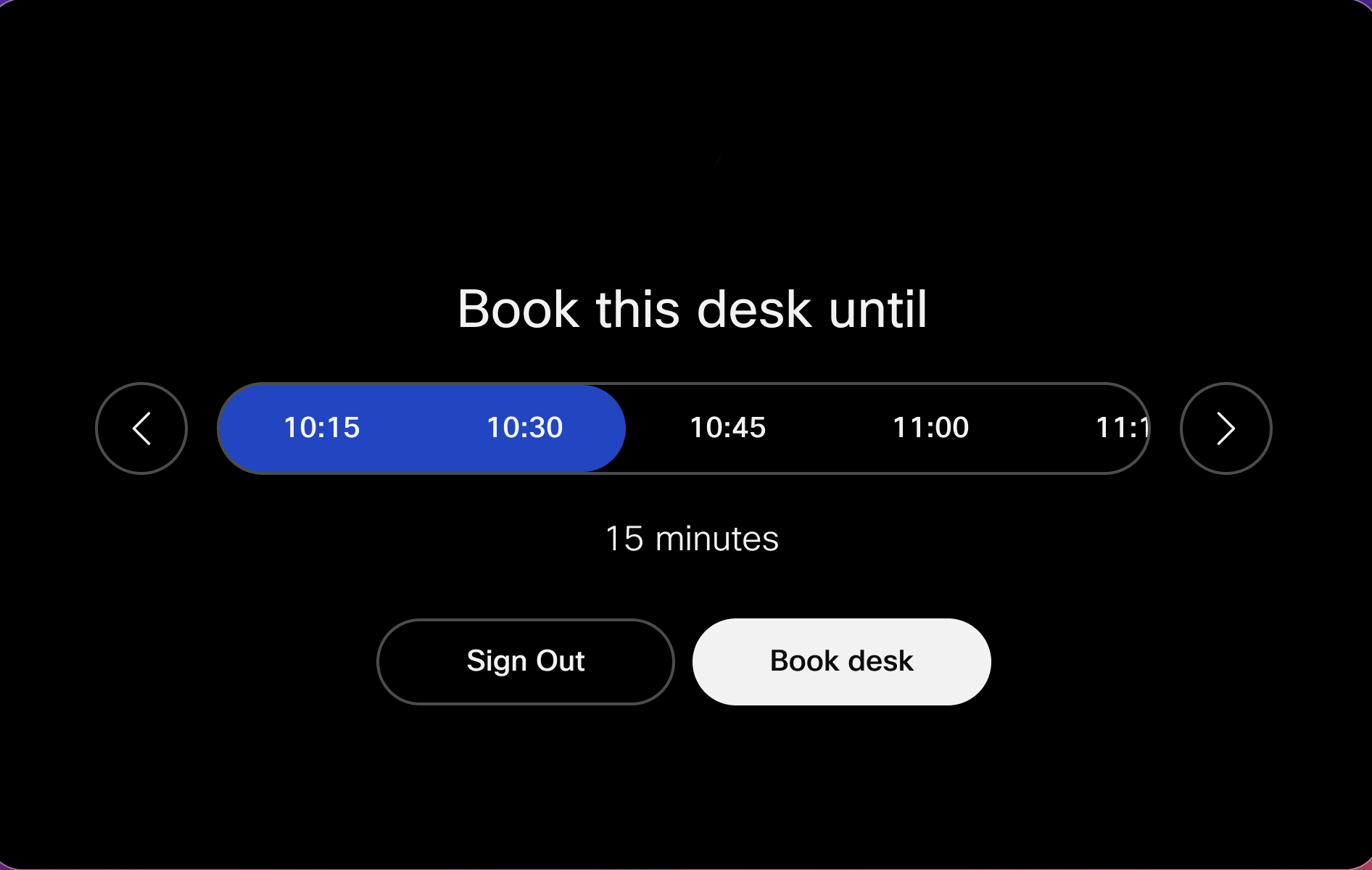 |
 . Затем нажмите
  и отсканируйте QR-код, отображаемый на экране устройства, которым вы делитесь.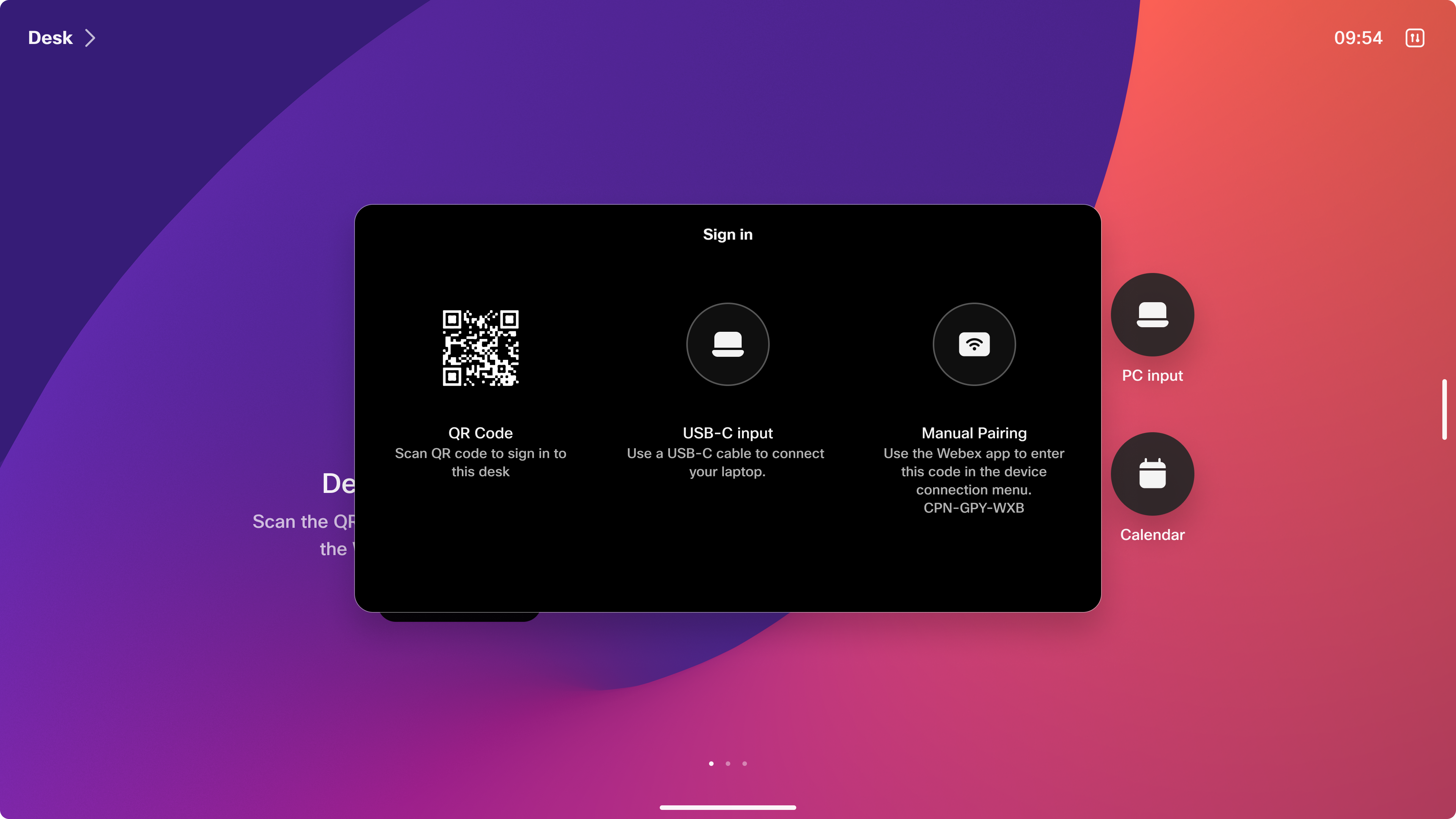
Изменить бронирование
Вы можете изменить свое бронирование, если ваши планы изменятся.
| 1 |
Нажмите на верхний левый угол экрана устройства. |
| 2 |
Нажмите Редактировать бронирование. |
| 3 |
Обновите бронирование и нажмите Забронировать, чтобы сохранить новое бронирование. |
Выход
Если ваши планы изменятся, то отмените работу раньше, чтобы ваше рабочее место было доступно другому человеку. В противном случае, по истечении срока бронирования вы выйдете из системы.
За 15 минут до окончания бронирования вам будет предложено продлить свое время на 1 час с помощью уведомления.
| 1 |
Нажмите на верхний левый угол экрана устройства. |
| 2 |
Коснитесь выйти. |
Предварительное бронирование рабочих мест в формате «горячего стола»
Функция предварительного бронирования рабочих мест в рамках системы «горячих столов» позволяет забронировать рабочее место еще до прихода в офис, используя решение для бронирования рабочих мест, такое как Cisco Spaces, сторонние сервисы бронирования, настроенные вашим администратором, или приложение рабочего календаря, такое как Outlook или Gmail.
Приложение календаря
Приложение для планирования рабочего пространства, такое как Outlook или аналогичные инструменты, позволяет резервировать рабочие места или тихие комнаты, включая конференц-залы, для вашего пользования. Вы можете забронировать устройство через Outlook или, если ваш администратор разрешает бронирование по мере необходимости, войти в систему и забронировать его непосредственно на устройстве. Бронирование автоматически синхронизируется с вашими данными. Exchange/Office 365 или Google Календарь. Бронирование помечено как «Бесплатно», что гарантирует сохранение вашего статуса доступности в неизменном виде. Чтобы забронировать рабочее место удаленно с помощью гибридного календаря, просто добавьте это рабочее место в качестве приглашенного участника вашей встречи или мероприятия.
Отсканируйте QR-код с помощью мобильного телефона, чтобы подтвердить бронирование и войти в систему предварительно забронированного рабочего места.
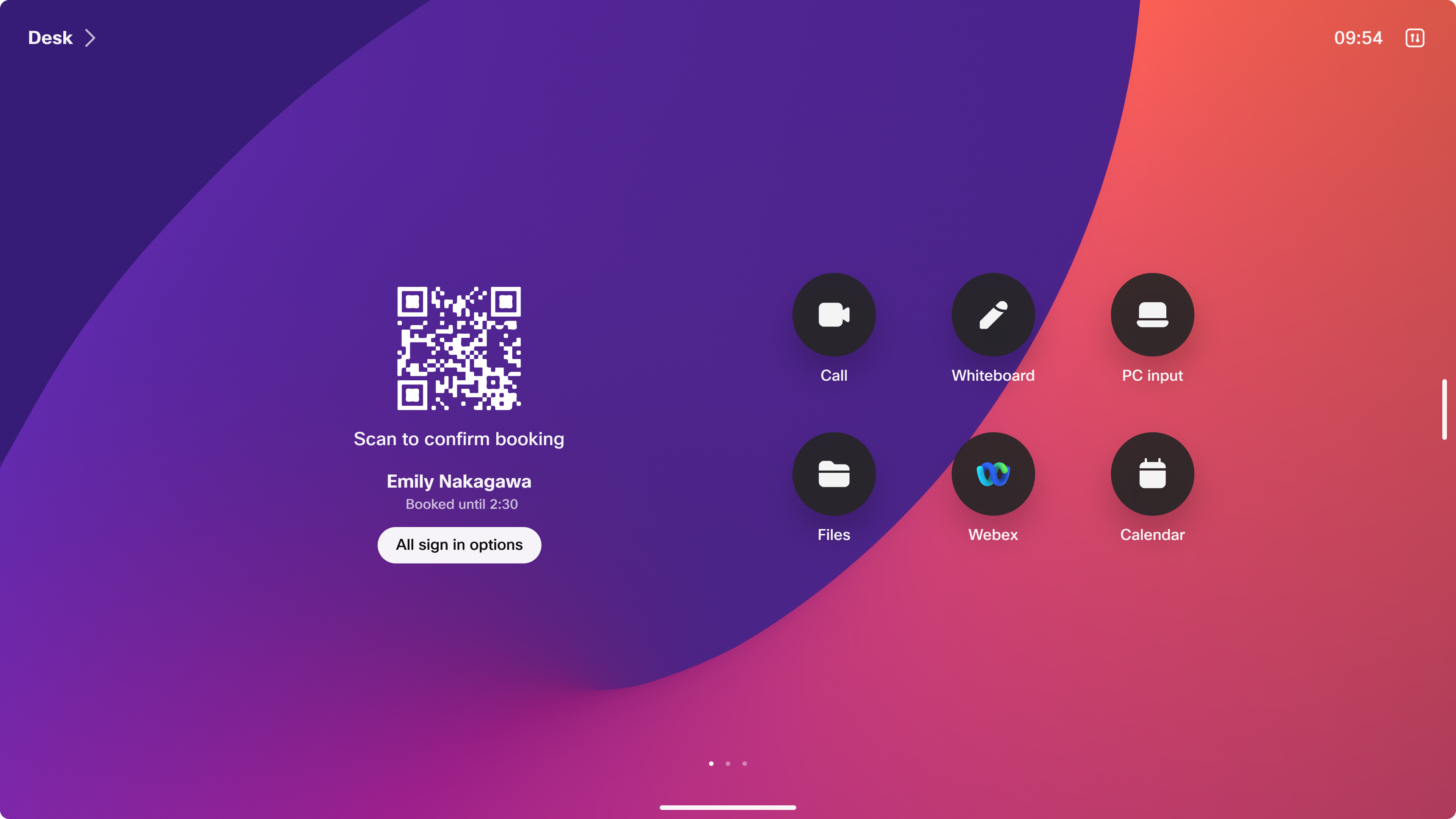
Устройство для организации рабочих мест по принципу «горячего стола» будет отображать ваши личные встречи из календаря после входа в систему:
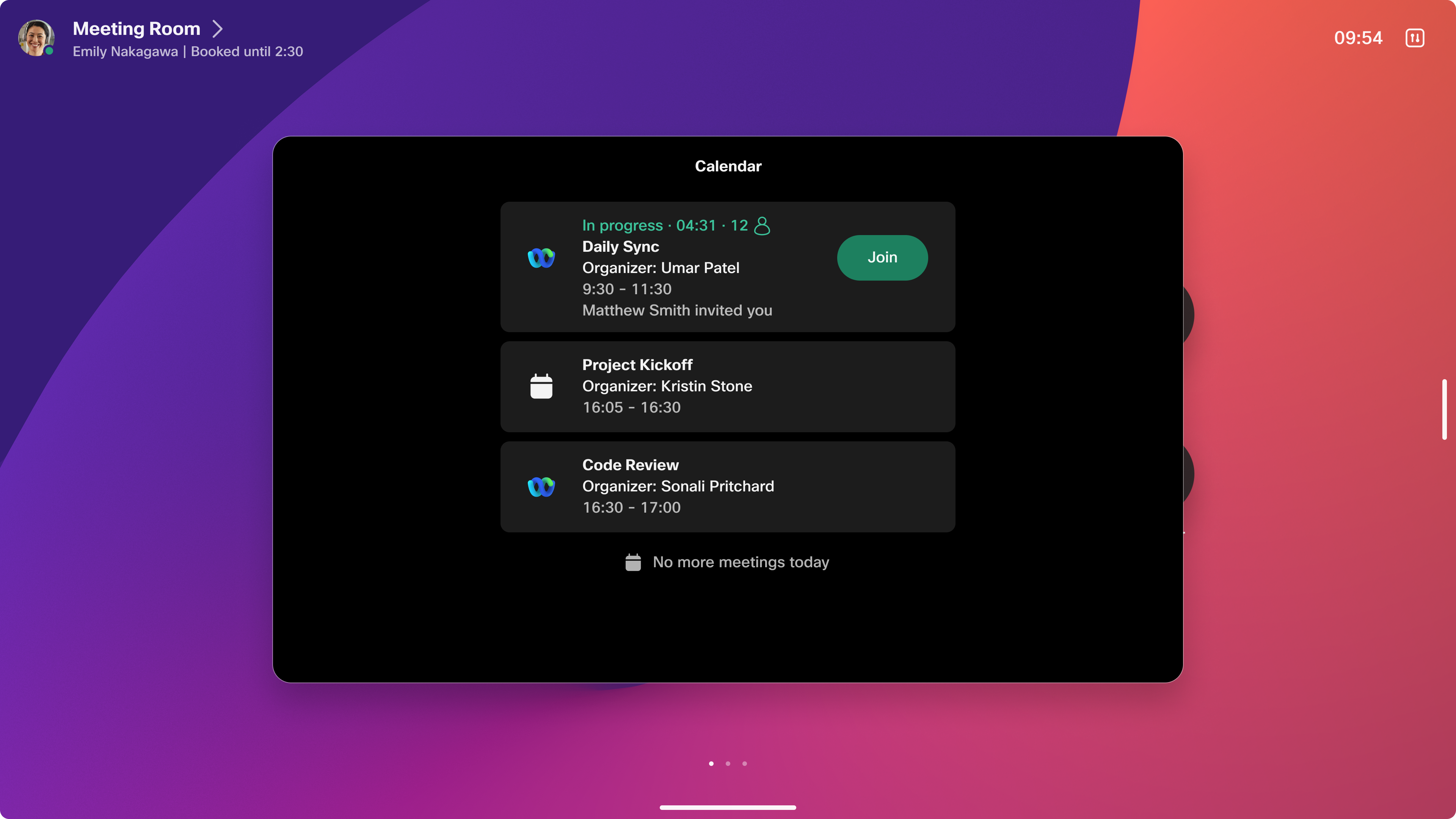
Доступ разрешен только пользователю, забронировавшему место, поскольку проверка подлинности осуществляется путем сопоставления адреса электронной почты организатора.
При бронировании без предварительной записи пользователи могут зарегистрироваться и забронировать устройство.
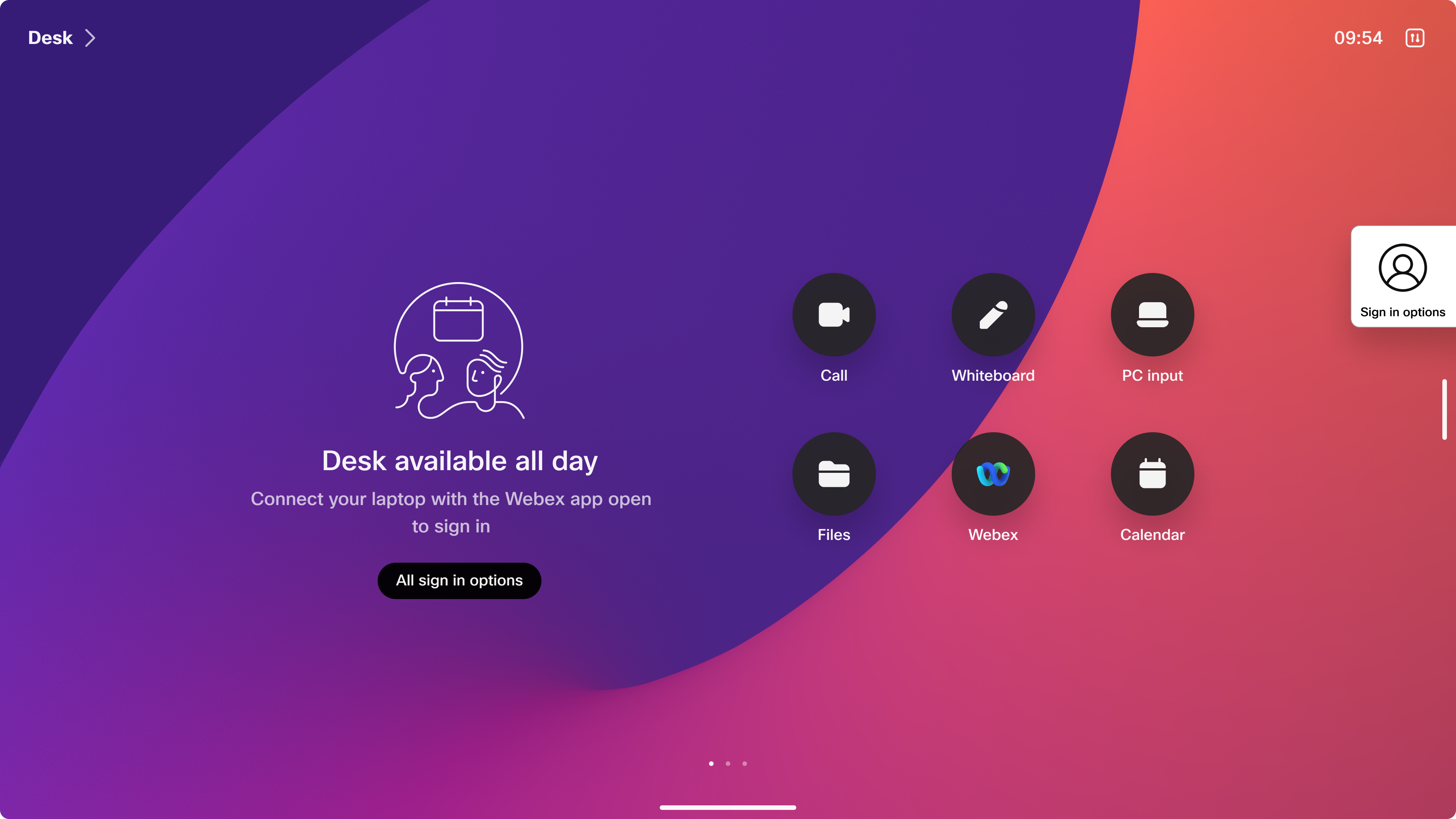
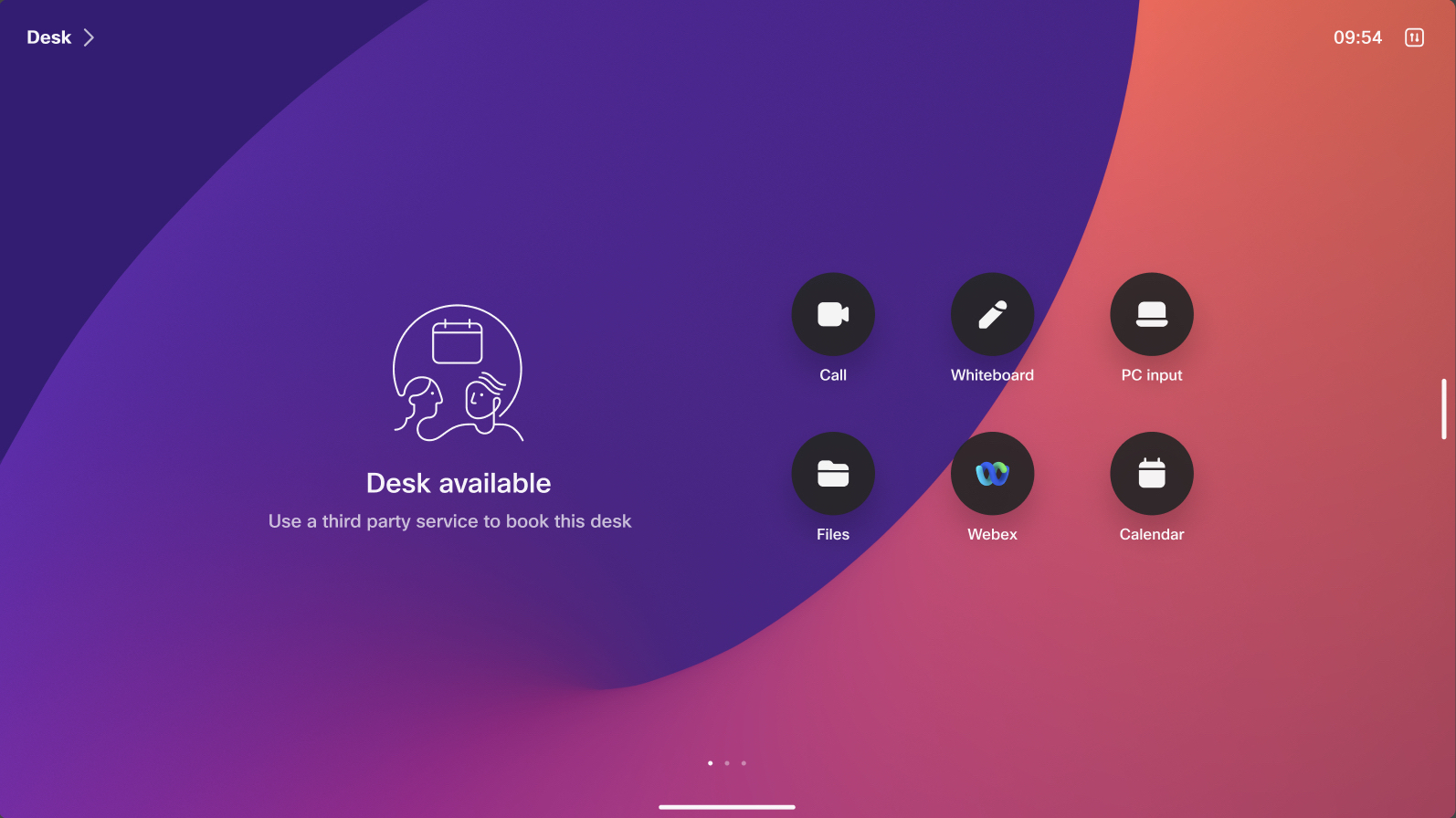
Возможно, администратор отключил возможность бронирования по запросу, чтобы предотвратить бронирование без предварительной записи. Если устройство еще никто не забронировал и функция бронирования по запросу отключена, вам необходимо забронировать устройство заранее, чтобы войти в систему.
Cisco Spaces
Cisco Spaces предлагает решение для бронирования рабочих мест, которое поддерживает предварительное бронирование через мобильные устройства и легко интегрируется с устройствами RoomOS.
Для получения дополнительной информации о рабочих пространствах Cisco см. https://spaces.cisco.com/smart-workspaces/
Сторонние сервисы бронирования
Для получения дополнительной информации о сторонних сервисах бронирования, пожалуйста, обратитесь к администратору вашей организации.


