- Ana Sayfa
- /
- Makale

Geri bildiriminiz için teşekkürler.

 Bu makalede
 Geri Bildirim?
İş gününüz için Webex masa cihazınızı nasıl oturum açacağınızı ve rezerve edeceğinizi öğrenin.
İş arkadaşlarınızla bir çalışma alanını paylaşırsanız, Hot desking ile oturum açıp cihazınızı rezerve edebilirsiniz.
Sıcak çalışma masası, başlangıç saatinden beş dakika önce toplantı bildirimleri de dahil olmak üzere kişisel bir toplantı cihaz ının avantajlarını sunar. Bildirimler kişisel takviminizden gelir. Tek Button to Push ile toplantılarınıza katılırsınız.
Hot desk, kişisel beyaz tahta gibi standart Webex toplantı özelliklerini içerir. Kişisel toplantı odanıza Webex 'ten erişebilir ve denetlediğiniz toplantılar için ev sahibi denetimleri elde edersiniz.
Ahizesiz bir yaklaşım istiyorsanız, Hot desking, Cihazlar Webex Assistant için kişiselleştirilmiş bir uygulama ile uyumludur. “Kişisel toplantı odama katılın” gibi ifadelerle deneyin.
Cihazınızı rezerve etmezseniz paylaşılan bir cihaz olarak kullanabilirsiniz.
Sıcak çalışma masası internet bağlantısı gerektirir. Ancak ara sıra ağ bağlantısı sorunları yaşayabilirsiniz. Bu sorunu çözmek için ağ kablosunu çıkarın, birkaç dakika bekleyin ve tekrar cihazınıza takın.
Oturum açın ve cihazınızı rezerve edin
Cihazınızı ayırtın ve konaklamanız için çalışma alanınızı ayırtın.
Rezervasyonunuzun süresi dolduğunda bir görüşmede veya toplantıdaysanız, telefonu kapattığınızda oturumunuzu kapatırsınız. Bir bildirim, rezervasyonunuz sona ermeden 15 dakika önce konaklamanızı uzatmanızı ister.
Başlamadan önce
Cihazınızı rezerve etmeden önce aşağıdakileri yapın:
-
Webex Uygulamasını dizüstü bilgisayarınıza veya cep telefonunuza yükleyin. Daha fazla bilgi için bkz. Webex Uygulamasını Kullanmaya Baş lama.
-
Oturum açmak ve cihazınızda rezervasyon yapmak için bilgisayarınızı kullanmak istiyorsanız, cihazınızla birlikte gelen USB-C kablosunu bulun.
-
Oturum açmak ve cihazınızda rezervasyon yapmak için cep telefonunuzu kullanmak istiyorsanız, cep telefonunuzdan Webex Uygulamanızda oturum açın.
| 1 |
Paylaşılan aygıtta aşağıdaki yollardan biriyle oturum açın:
|
| 2 |
Saat seçiciden rezervasyon saatinizi seçin ve ardından Rezervasyon Yap'a dokunun. 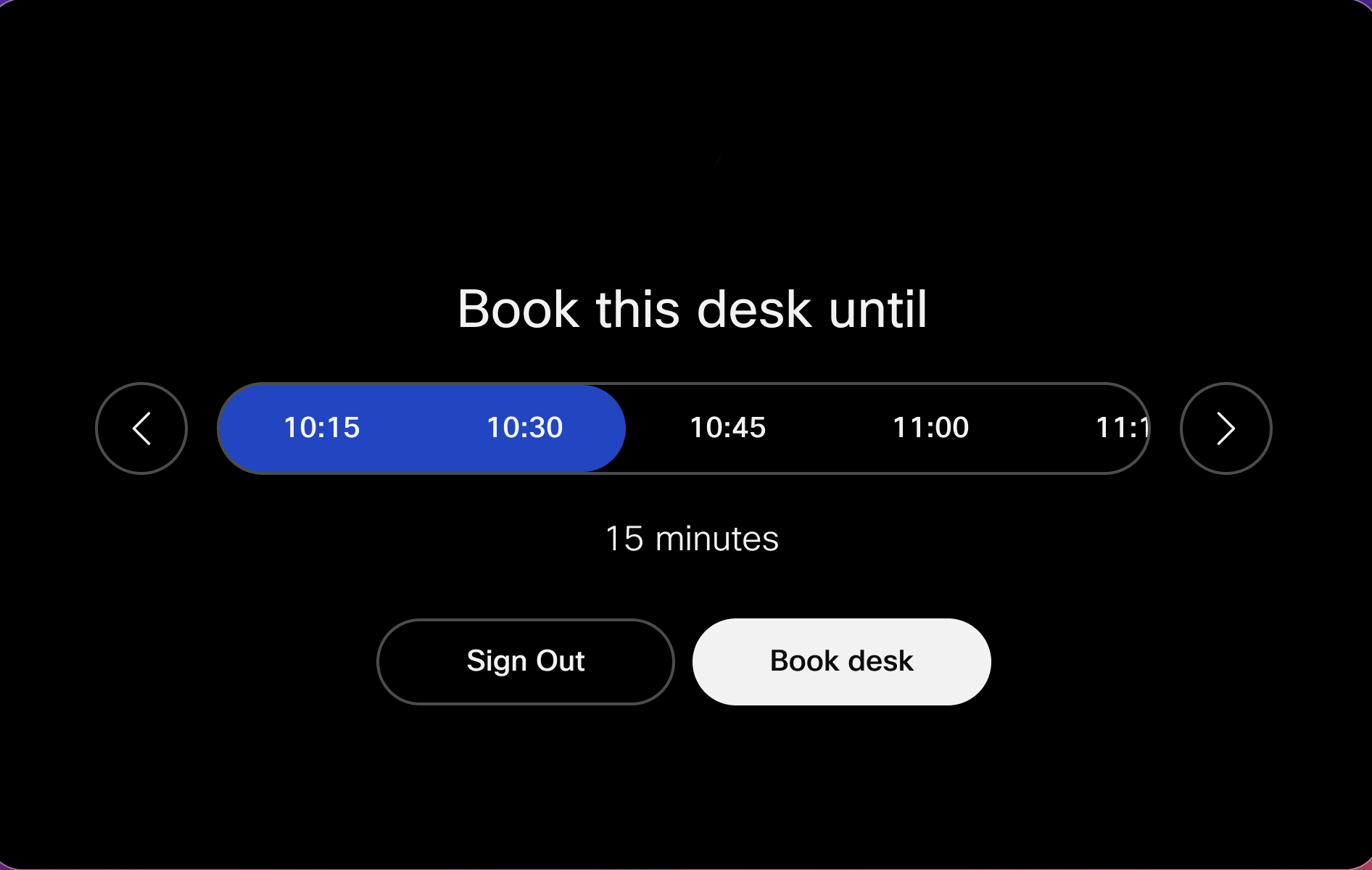
|
 . Ardından, paylaşılan
cihazın ekranında gösterilen QR koduna dokunun
. Ardından, paylaşılan
cihazın ekranında gösterilen QR koduna dokunun  ve tarayın.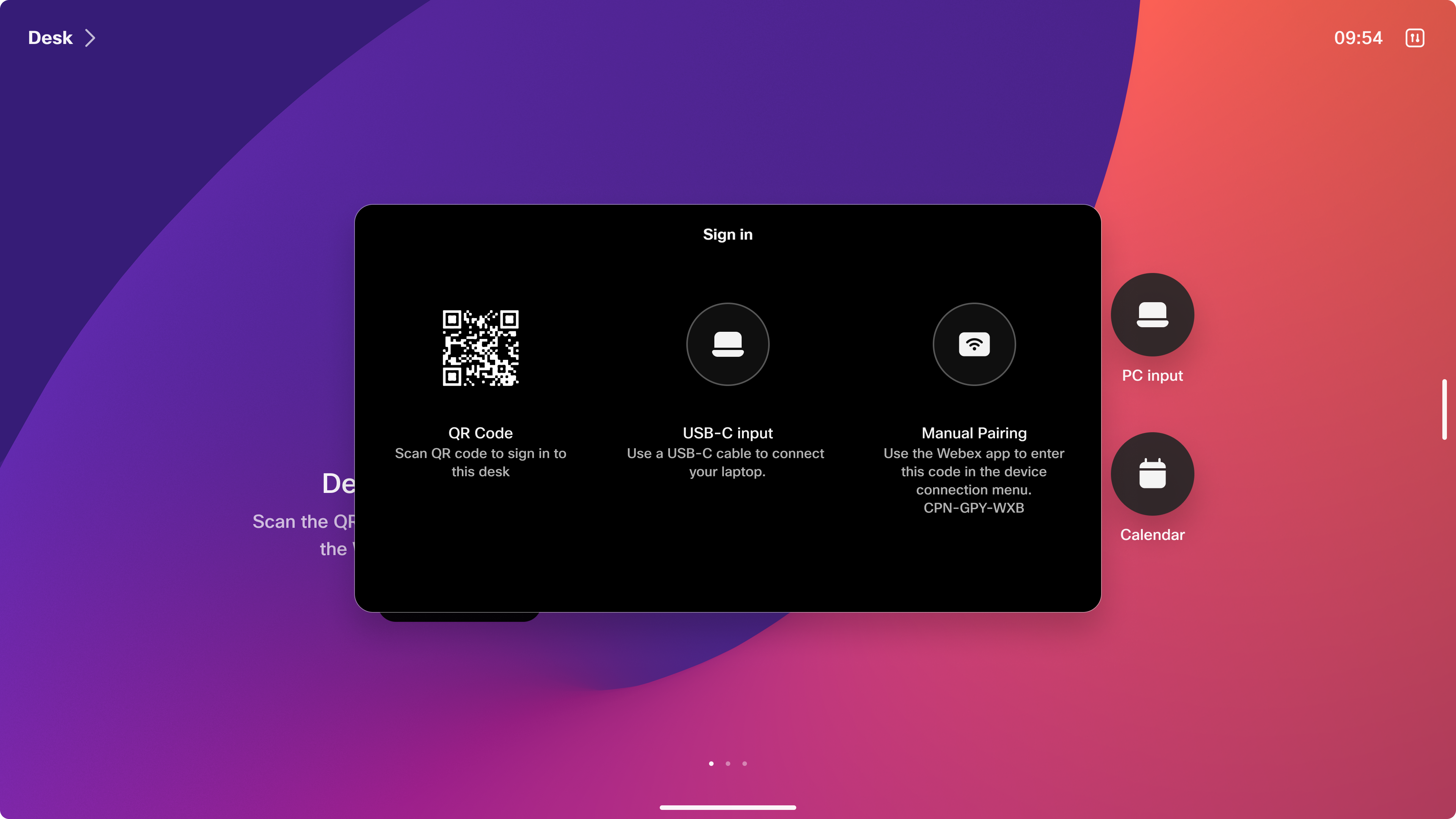
Rezervasyonunuzu düzenleyin
Planlarınız değişirse rezervasyonunuzu düzenleyebilirsiniz.
| 1 |
Cihaz ekranının sol üst köşesine dokunun. |
| 2 |
Rezervasyonu düzenle'ye dokunun. |
| 3 |
Rezervasyonunuzu güncelleyin ve yeni rezervasyon unuzu kaydetmek için Rezervasyon Yap'a dokunun. |
Oturumu kapat
Planlarınız değişirse, çalışma alanınızın başka biri için kullanılabilir olması için daha erken oturumunuzu kapatın. Aksi takdirde, rezervasyon süresi dolduğunda çıkış yapmış olursunuz.
Rezervasyonunuzun sona ermesinden on beş dakika önce, bir bildirim, konaklamanızı 1 saat uzatmanızı ister.
| 1 |
Cihaz ekranının sol üst köşesine dokunun. |
| 2 |
Oturumu kapat seçeneğine dokun un. |
Hot Desking Ön Rezervasyonu
Sıcak çalışma masası için ön rezervasyon desteği, Cisco Spaces gibi bir masa rezervasyon çözümünü, yöneticiniz tarafından yapılandırılan üçüncü taraf rezervasyon hizmetlerini veya Outlook veya Gmail gibi çalışma alanı takvimi uygulamasını kullanarak ofise girmeden önce sıcak masa üstü alanınızı rezerve etmenize olanak tanır.
Takvim Uygulaması
Outlook veya benzeri araçlar gibi çalışma alanı takvimi uygulaması, kullanımınız için masa veya konferans odaları da dahil olmak üzere sessiz odalar ayırmanıza olanak tanır. Cihazı Outlook üzerinden rezerve edebilir veya yöneticiniz geçici rezervasyona izin veriyorsa, doğrudan oturum açıp cihazda rezervasyon yaptırabilirsiniz. Rezervasyon, Exchange/Office 365 veya Google Takviminizle otomatik olarak senkronize edilir. Rezervasyon “Ücretsiz” olarak işaretlenmiştir ve müsaitlik durumunuzun etkilen memesini sağlar. Karma takvimi kullanarak uzaktan yer ayırtmak için çalışma alanını toplantınıza veya etkinliğinize davetli olarak eklemeniz yeterlidir.
Rezervasyonu onaylamak ve önceden rezerve edilmiş sıcak servis cihazında oturum açmak için cep telefonunuzu kullanarak QR kodunu tarayın.
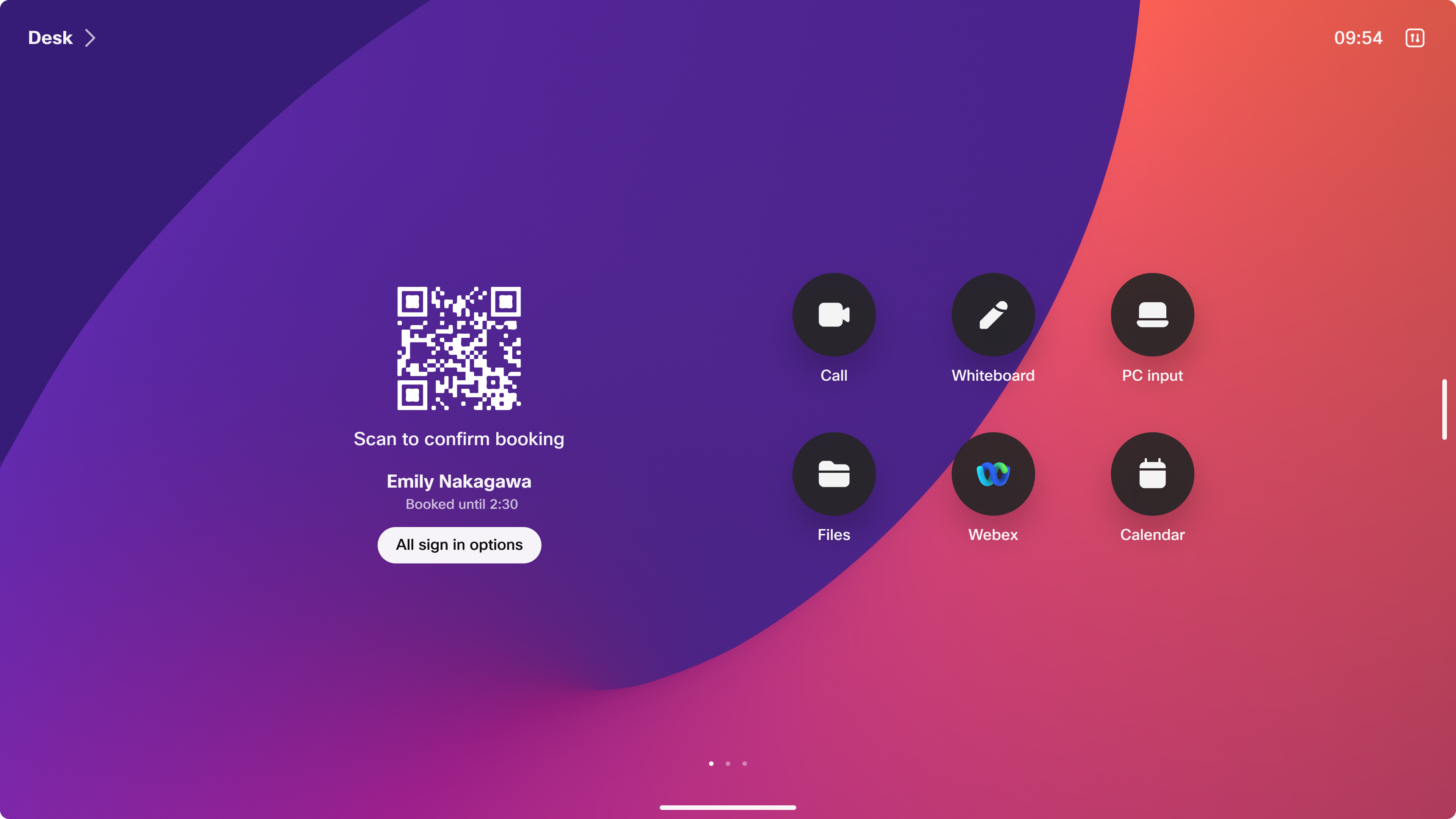
Hot desk cihazı, oturum açtığınızda kişisel takvim toplantılarınızı gösterir:
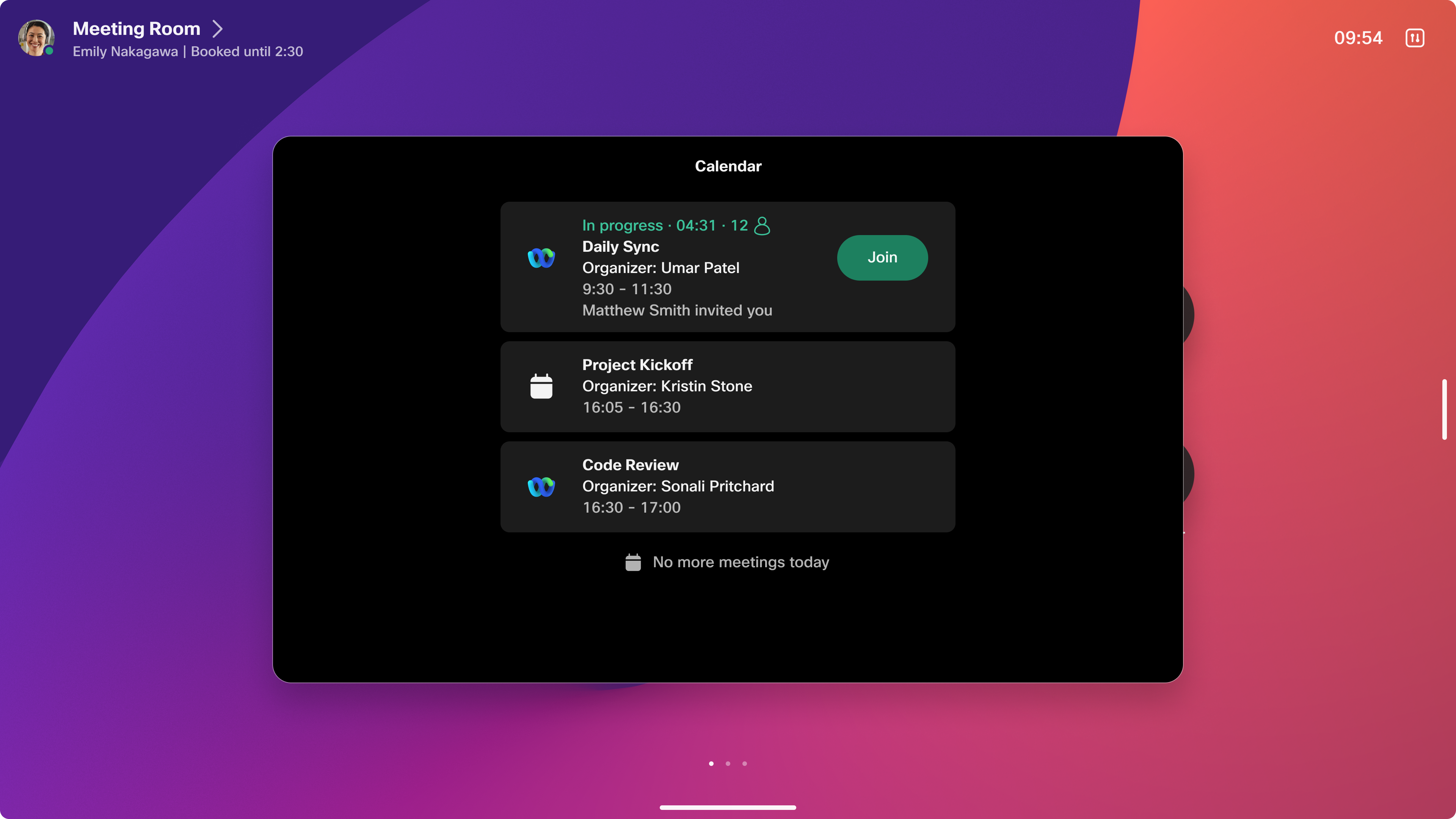
Erişim organizatörün e-posta adresiyle eşleşerek doğrulandığından, yalnızca alanı rezerve eden kullanıcının oturum açmasına izin verilir.
Başlangıç rezervasyonlarında, kullanıcılar geçici olarak oturum açma ve cihazı rezerve etme seçeneğine sahiptir.
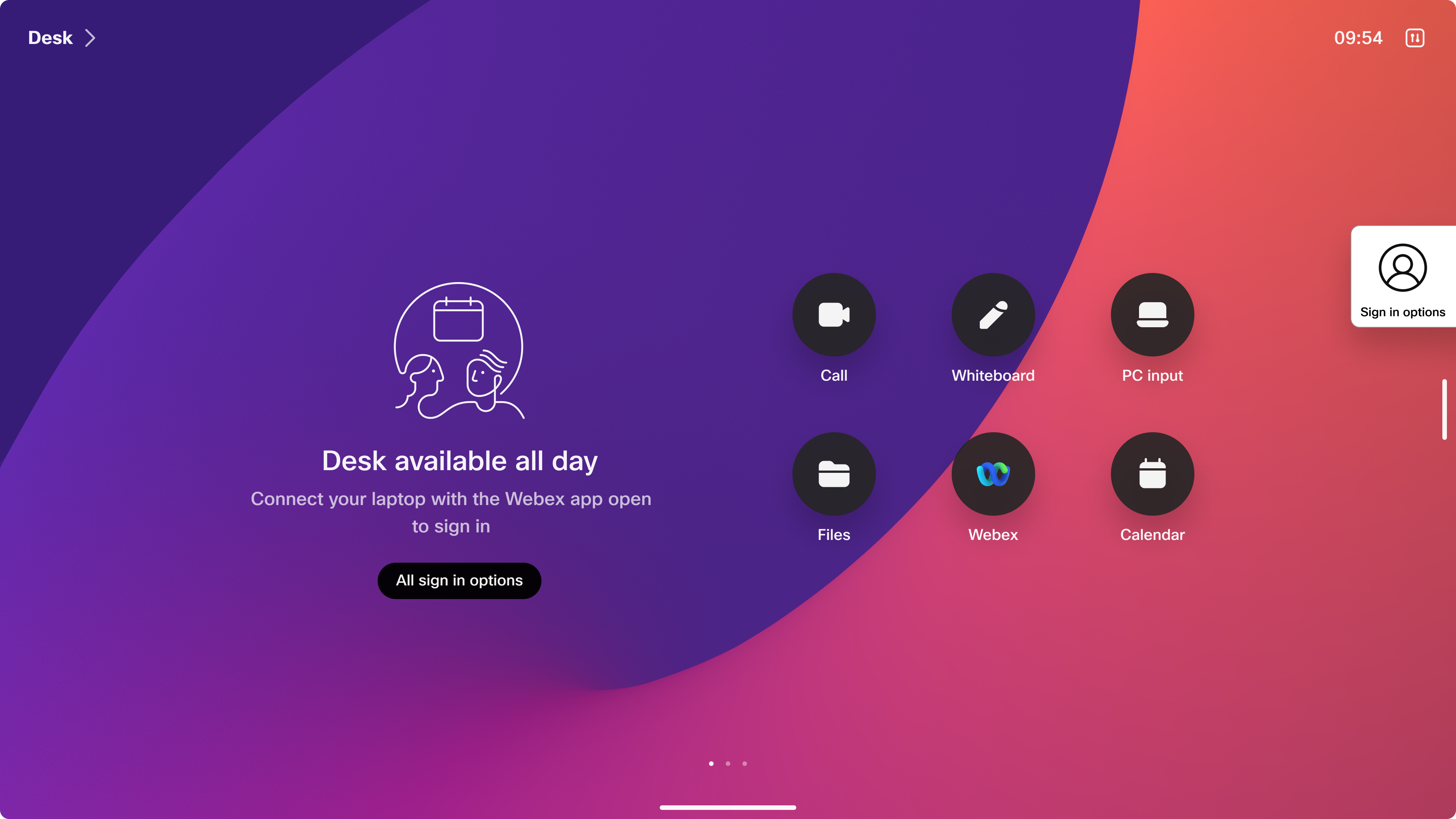
Yöneticiniz, ziyaretleri önlemek için geçici rezervasyonu devre dışı bırakmış olabilir. Kimse cihazı rezerve etmedi ğinde ve geçici rezervasyon devre dışı bırakıldığında, oturum açmak için cihazı önceden rezerve etmeniz gerekir..
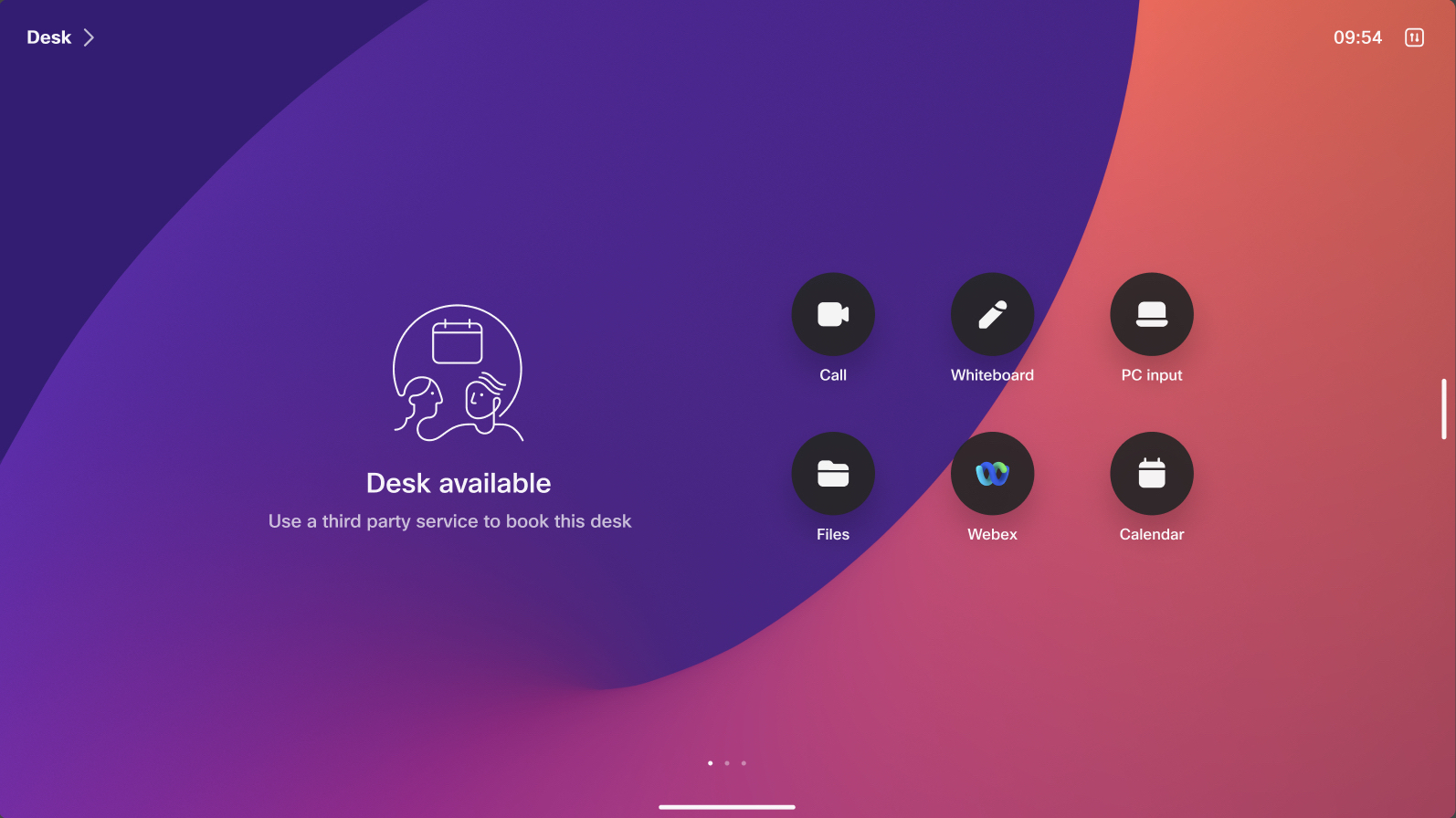
Cisco Alanları
Cisco Spaces, mobil üzerinden ön rezervasyonu destekleyen ve RoomOS cihazlarıyla sorunsuz bir şekilde entegre olan bir masa rezervasyonu çözümü sunar.
Üçüncü taraf rezervasyon hizmetleri
Üçüncü taraf rezervasyon hizmetleri hakkında daha fazla bilgi için lütfen kuruluşunuzun yöneticisine ulaşın.


