- 主页
- /
- 文章

感谢您的反馈。

通过热桌面登录并Webex桌面设备
 在此文章中
在此文章中 反馈?
反馈?了解如何在工作日登录并预订Webex桌面设备。
如果你和同事共用办公空间,那么你可以通过共享办公桌服务登录并预订你的设备。
共享办公桌可让您享受 个人会议设备带来的诸多好处,包括在会议开始时间前五分钟收到会议通知。通知来自您的个人日历。只需按一下按钮即可加入会议。
共享办公桌包含标准的 Webex 会议功能,例如个人白板。您可以通过 Webex访问您的个人会议室,并拥有您主持的会议的主持人控制权限。
如果您想要一种无需手动操作的方式,共享办公桌可以与个性化的 Webex 设备助手兼容。尝试使用“加入我的个人会议”等会议室。
如果您不预订设备,可以将它用作共享设备。
灵活办公需要连接互联网。但您有时可能会遇到网络连接问题。要解决此问题,请拔下网线,等待几分钟,然后将其重新插入设备。
登录并预约设备
预订您的设备并预约您的工作空间,随时保留。
如果您在通话中或预定过期时在会议中,则挂断后您将退出。在预约结束前,会提示您将服务延长 15 分钟。
准备工作
在预约设备前,请执行下列操作:
-
在您的笔记本电脑或手机上安装Webex应用程序。有关详细信息,请参阅应用程序 Webex入门。
-
如果要使用计算机登录并预订设备,请找到设备连接的 USB-C 电缆。
-
如果您想使用手机登录并预订设备,请在手机上登录 Webex 应用。
| 1 |
您可以通过以下方式之一登录共享设备:
|
| 2 |
从时间选择器中选择您的预订时间,然后点击 预订。 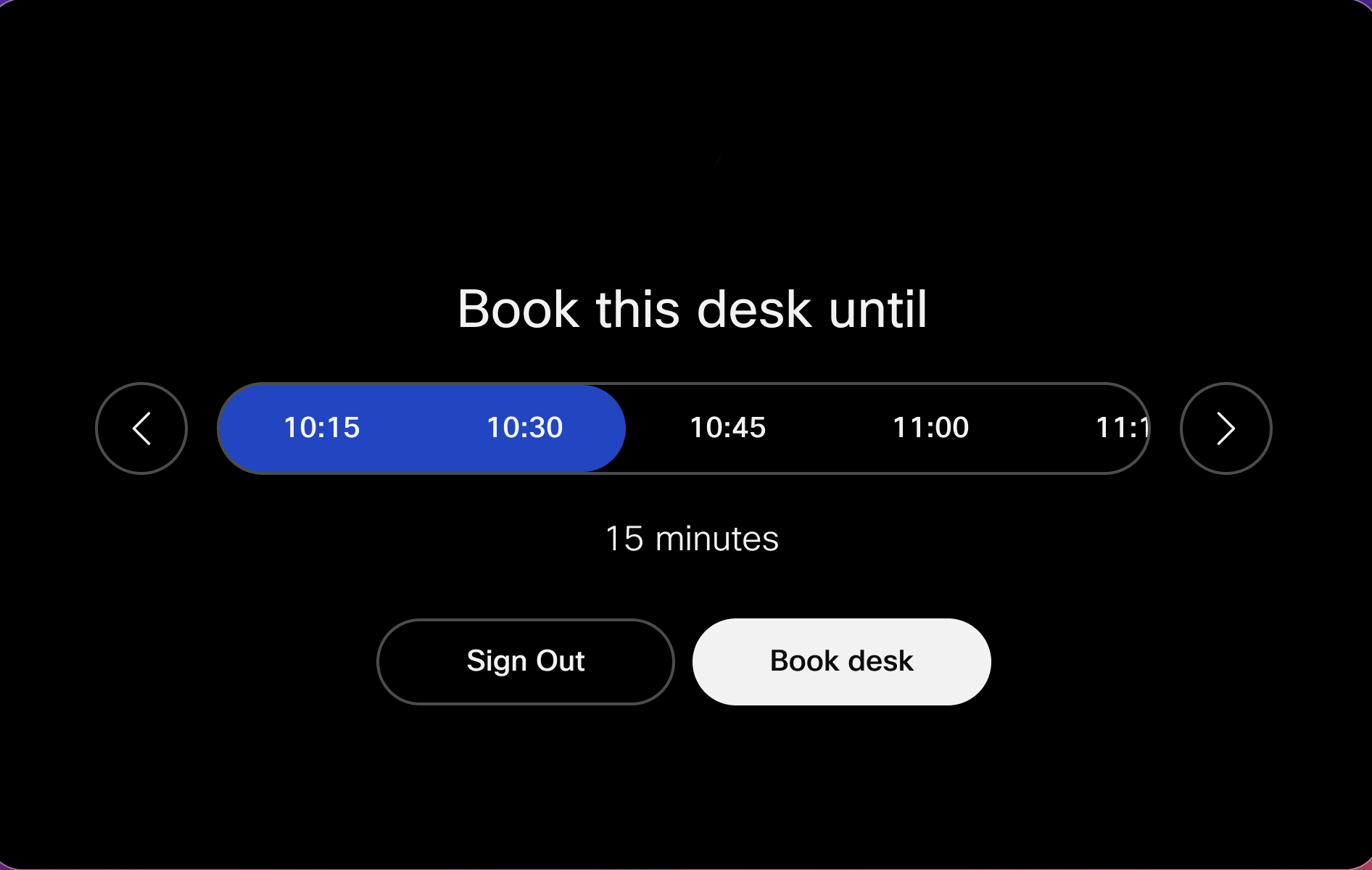 |
 。然后,点击
  并扫描共享设备屏幕上显示的二维码。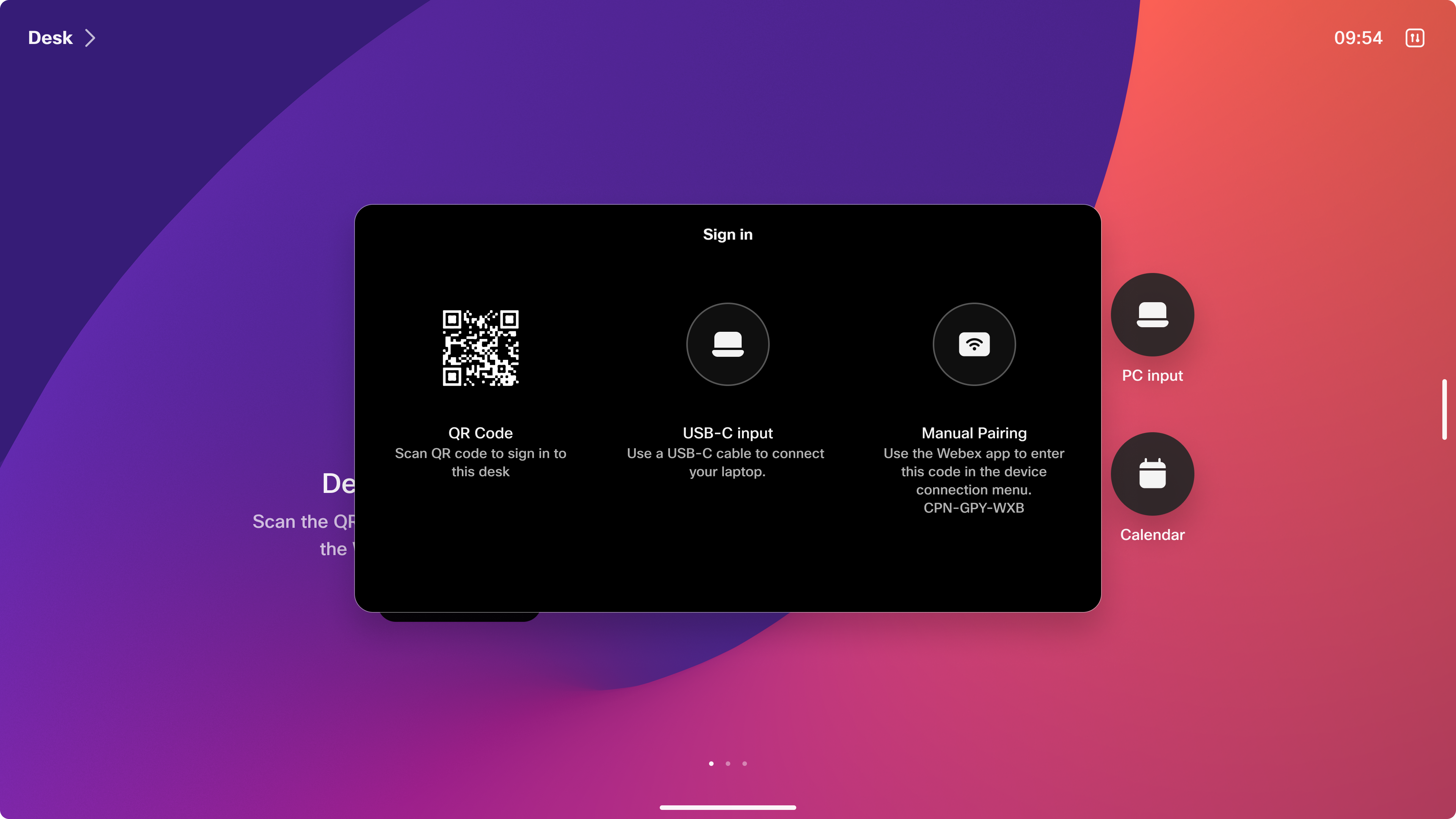
编辑您的预订
如果您的计划有变,您可以修改预订信息。
| 1 |
点击设备屏幕左上角。 |
| 2 |
点击 编辑预订。 |
| 3 |
更新您的预订,然后点击 预订 以保存您的新预订。 |
注销
如果你的计划有变,请提前退出,以便其他人可以使用你的工作空间。否则,预订到期后您将被强制退出登录。
在预约结束 15 分钟前,会提示您将预约延长 1 小时。
| 1 |
点击设备屏幕左上角。 |
| 2 |
点击 注销。 |
共享办公桌预订
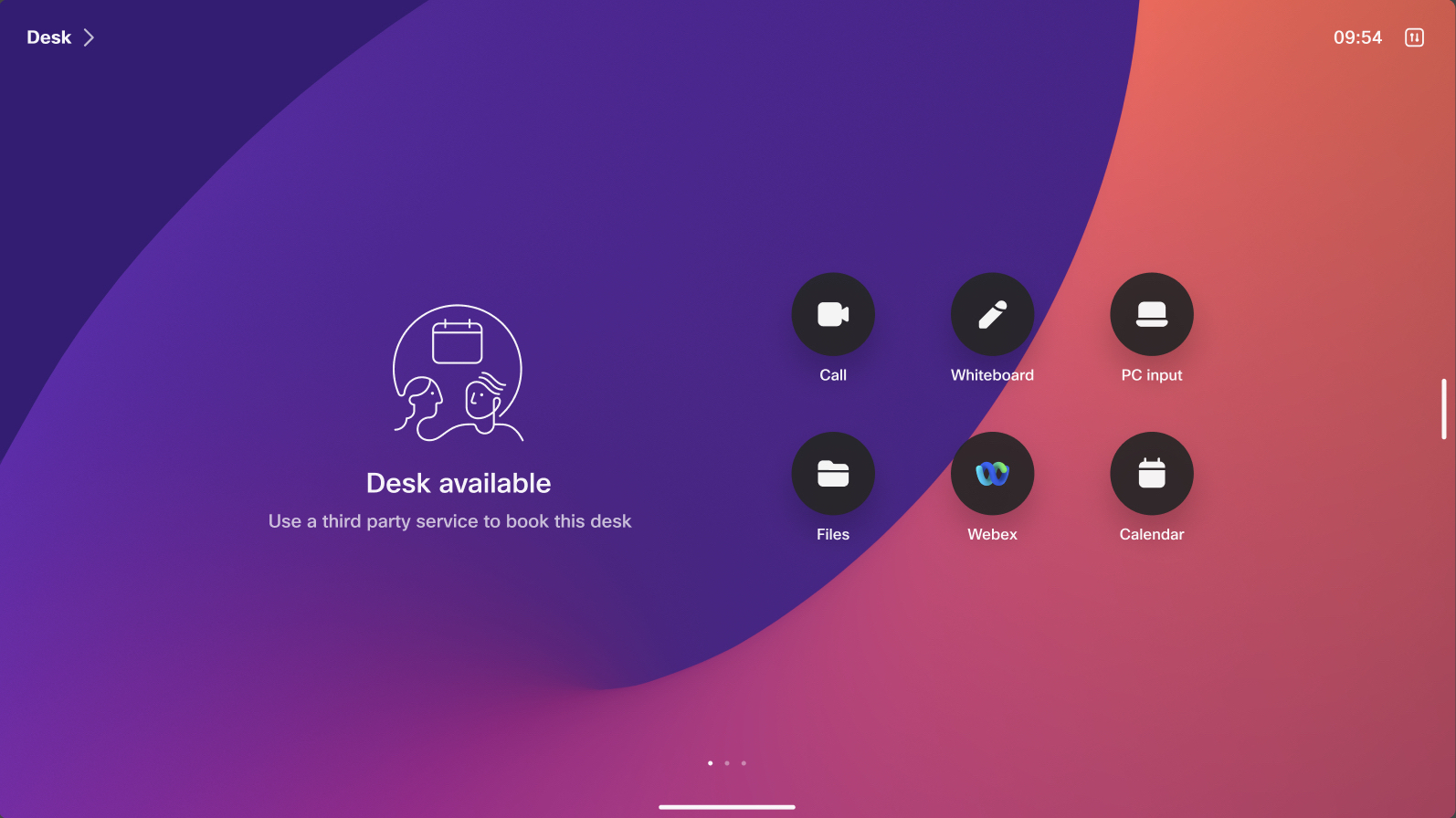
预订共享办公桌支持功能允许您在进入办公室之前预订共享办公桌空间,可以使用 Cisco Spaces 等办公桌预订解决方案、管理员配置的第三方预订服务,或者 Outlook 或 Gmail 等工作区日历应用程序。
日历应用程序
工作区日历应用程序(例如 Outlook 或类似工具)允许您预订办公桌或安静的房间(包括会议室)供您使用。您可以通过 Outlook 预订设备,或者,如果您的管理员允许临时预订,则可以直接登录设备并进行预订。预订信息会自动与您的账户同步。 Exchange/Office 365 或 Google 日历。该预订已标记为“空闲”,确保您的可用状态不受影响。要使用混合日历远程预订空间,只需将工作区作为受邀者添加到您的会议或活动中即可。
使用手机扫描二维码确认预订并登录预订的共享办公桌设备。
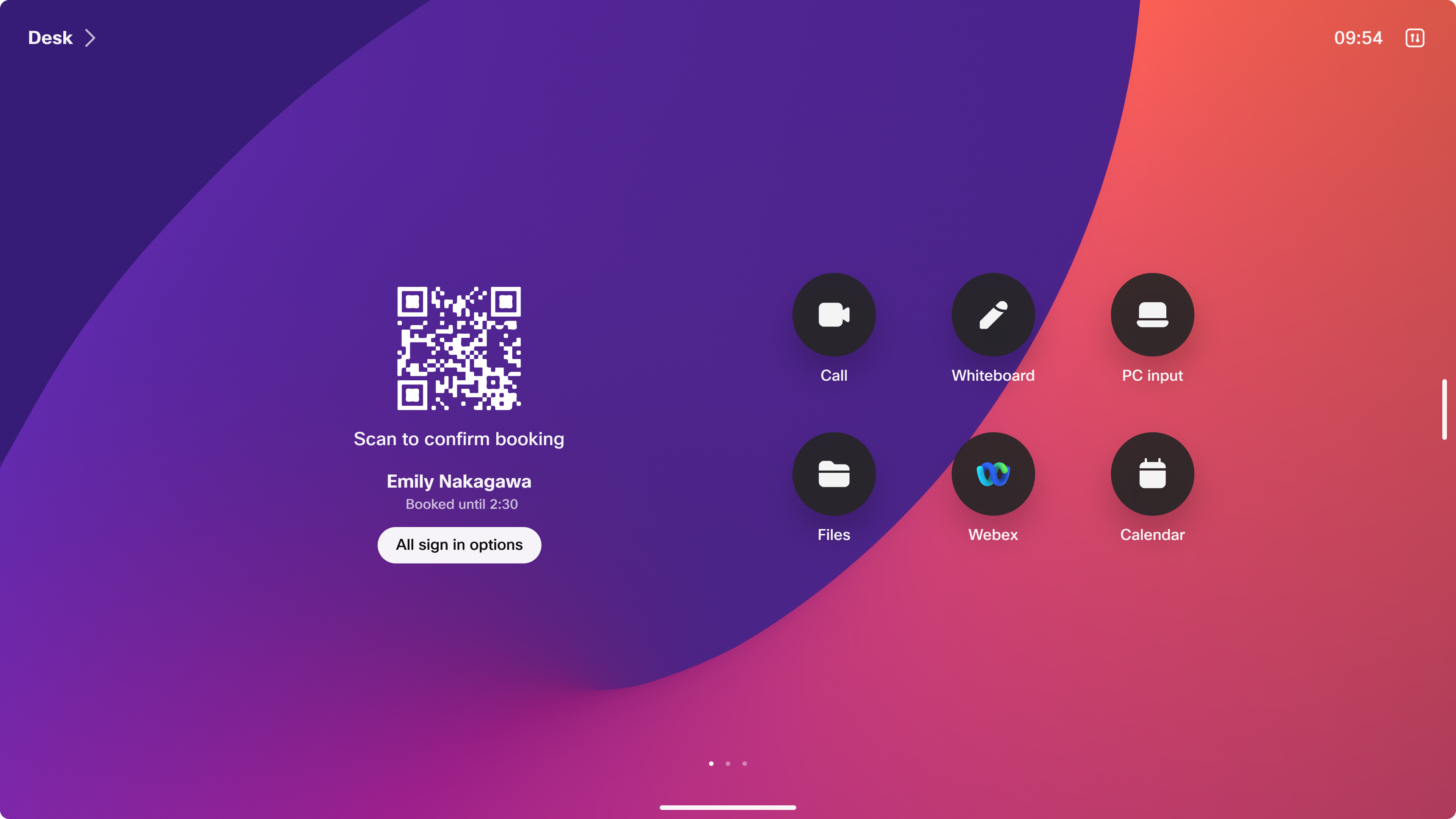
您登录后,共享办公桌设备将显示您个人日历中的会议:
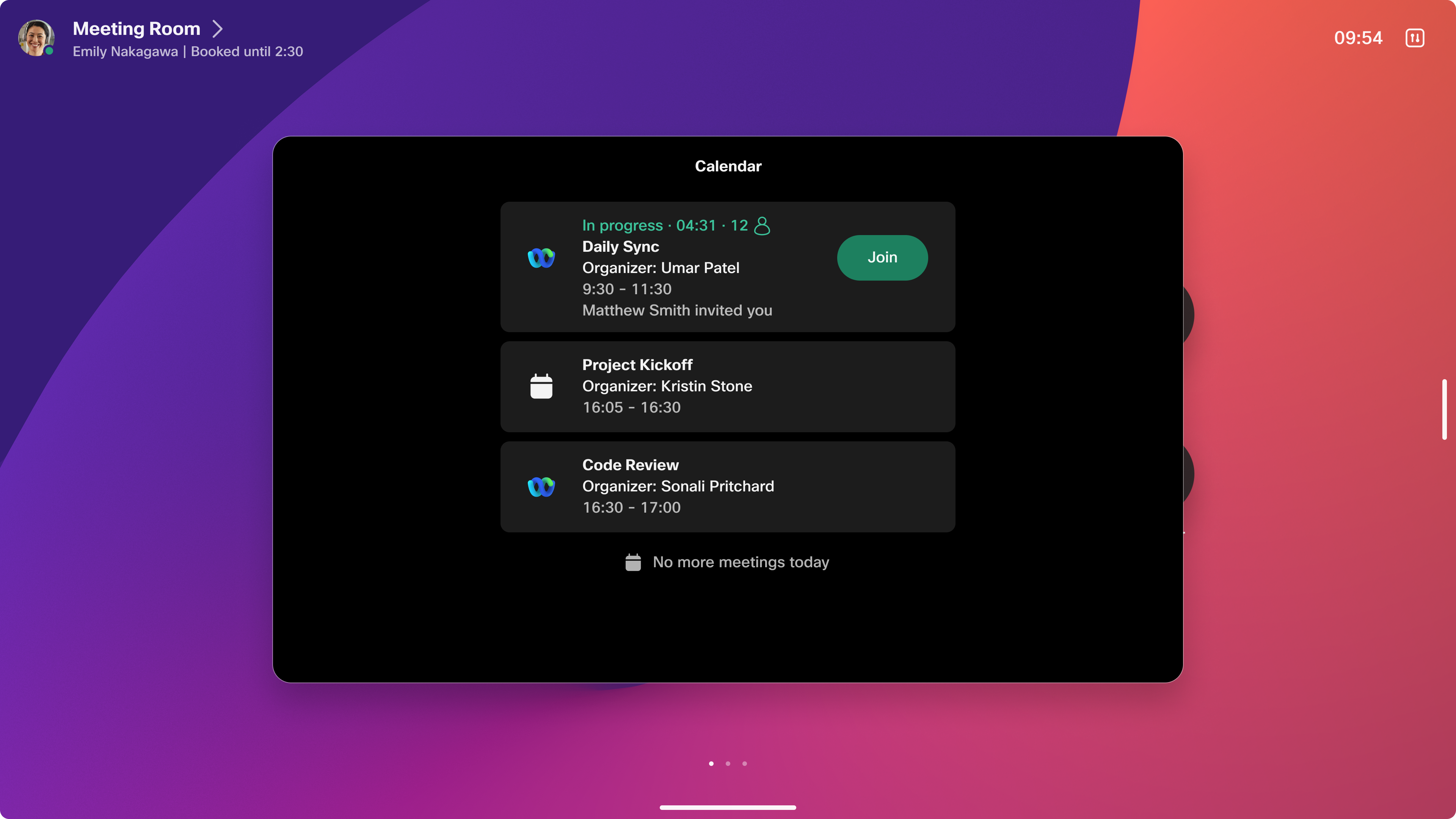
只有预订该空间的用户才能登录,因为访问权限是通过匹配组织者的电子邮件地址来验证的。
对于现场预订,用户可以选择临时登录并预订设备。
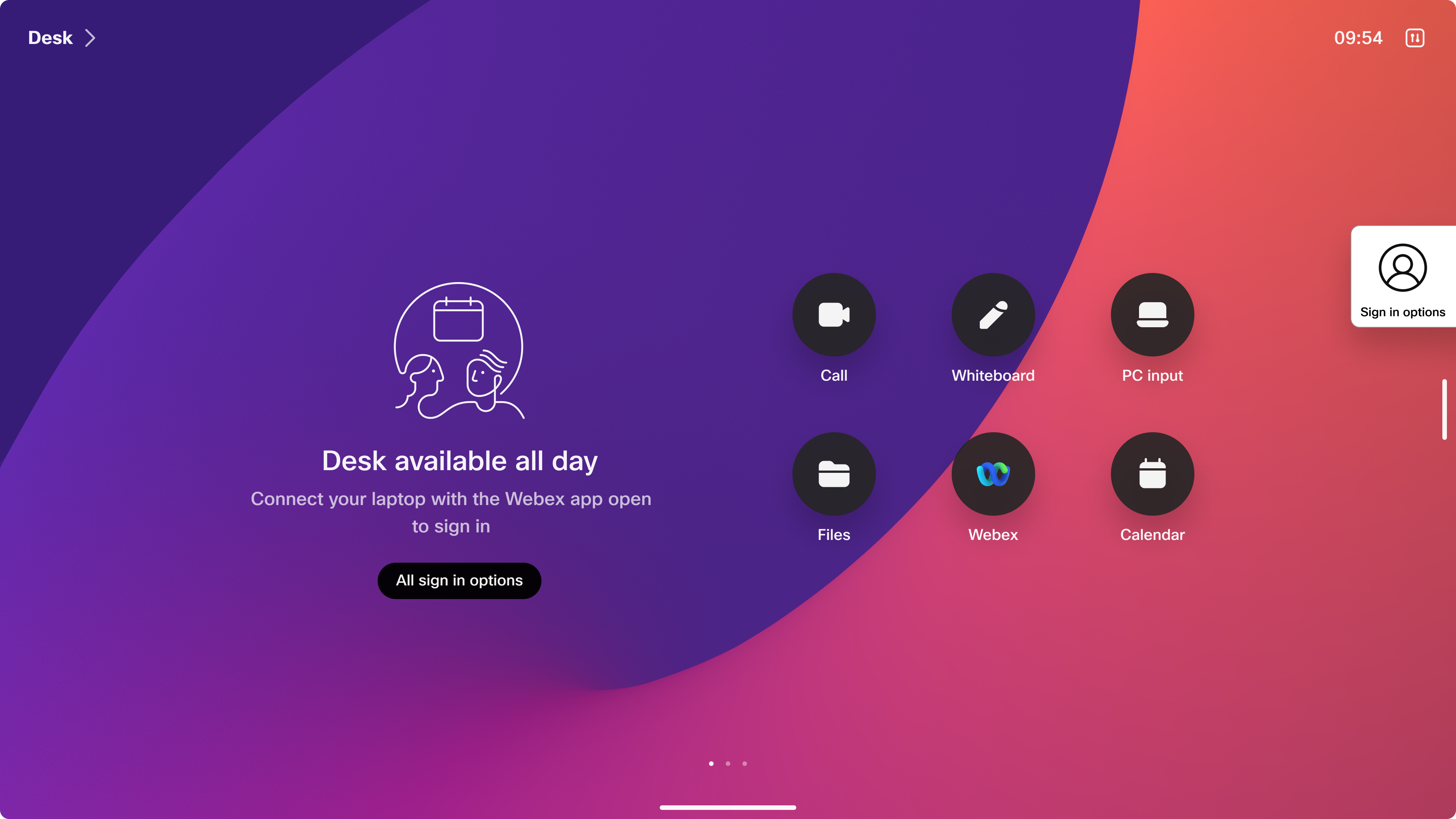
您的管理员可能已禁用临时预订功能,以防止未经预约的顾客上门。当无人预订设备且临时预订功能已禁用时,您必须提前预订设备才能登录。
Cisco Spaces
Cisco Spaces 提供办公桌预订解决方案,支持通过移动设备进行预订,并与 RoomOS 设备无缝集成。
有关 Cisco 工作区的更多信息,请参阅 https://spaces.cisco.com/smart-workspaces/
第三方预订服务
有关第三方预订服务的更多信息,请联系您所在组织的管理员。


