
شكرًا على ملاحظاتك.
ابدأ باستخدام Webex Meetings للحاضرين
 هل لديك ملاحظات؟
تتوفر بعض الميزات المذكورة في هذه المقالة فقط في الخطط المدفوعة. إليك ما يأتي مع الخطة المجانية.
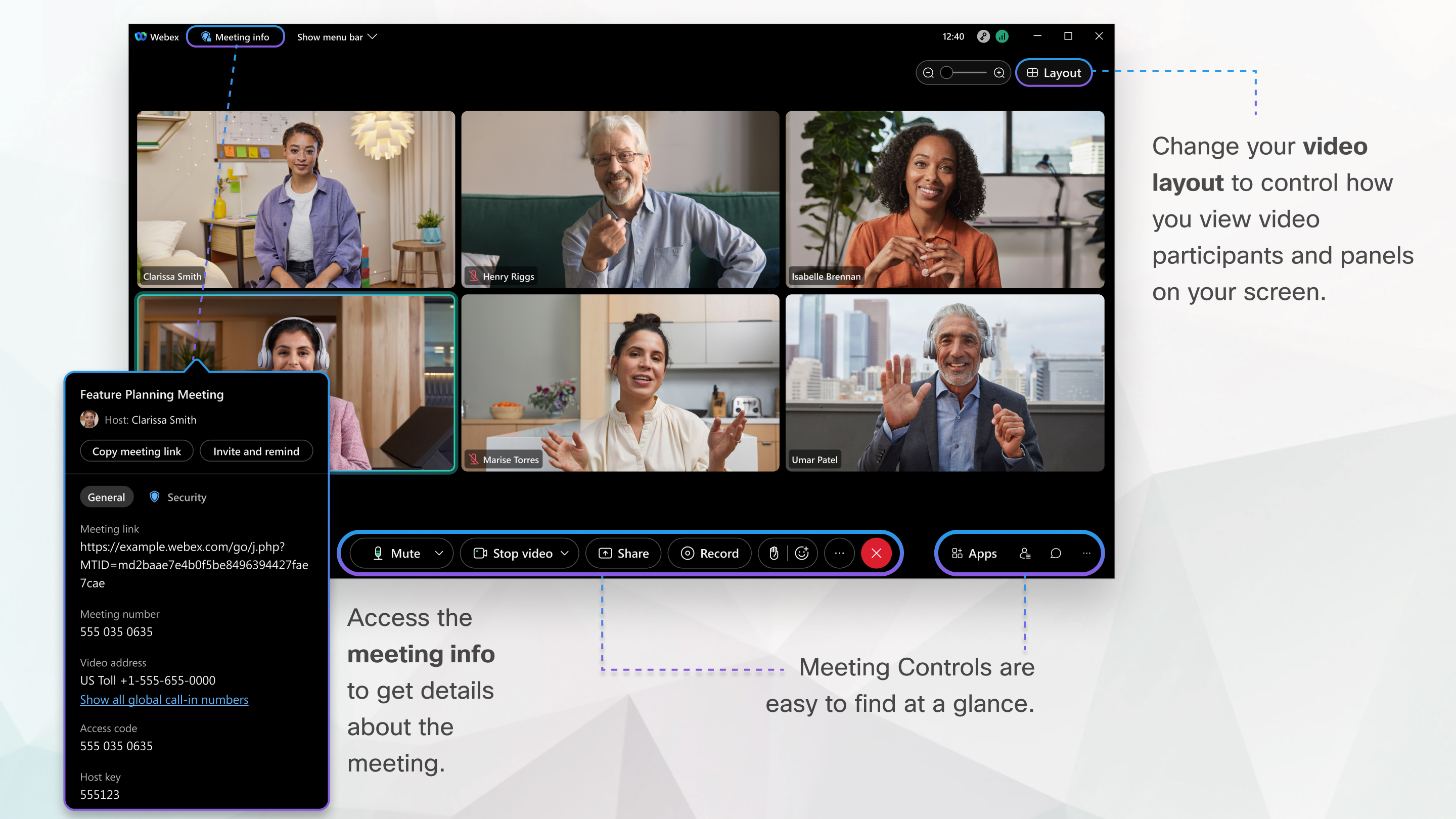
انضم إلى اجتماع
إذا قام شخص ما بدعوتك إلى اجتماع، فستتلقى دعوة تحتوي على إرشادات حول كيفية الانضمام إلى دعوة عبر البريد الإلكتروني. انقر فوق رابط الانضمام إلى الاجتماع للانضمام إلى الاجتماع.
قد تتم مطالبتك بإدخال كلمة مرور الاجتماع. يمكنك العثور عليها دعوة البريد الإلكتروني الخاصة بك.
واجهة مستخدم Meetings بسيطة. خيارات الاجتماع في المركز والمشاركين واللوحات الأخرى على اليمين.
قم بتوصيل الصوت
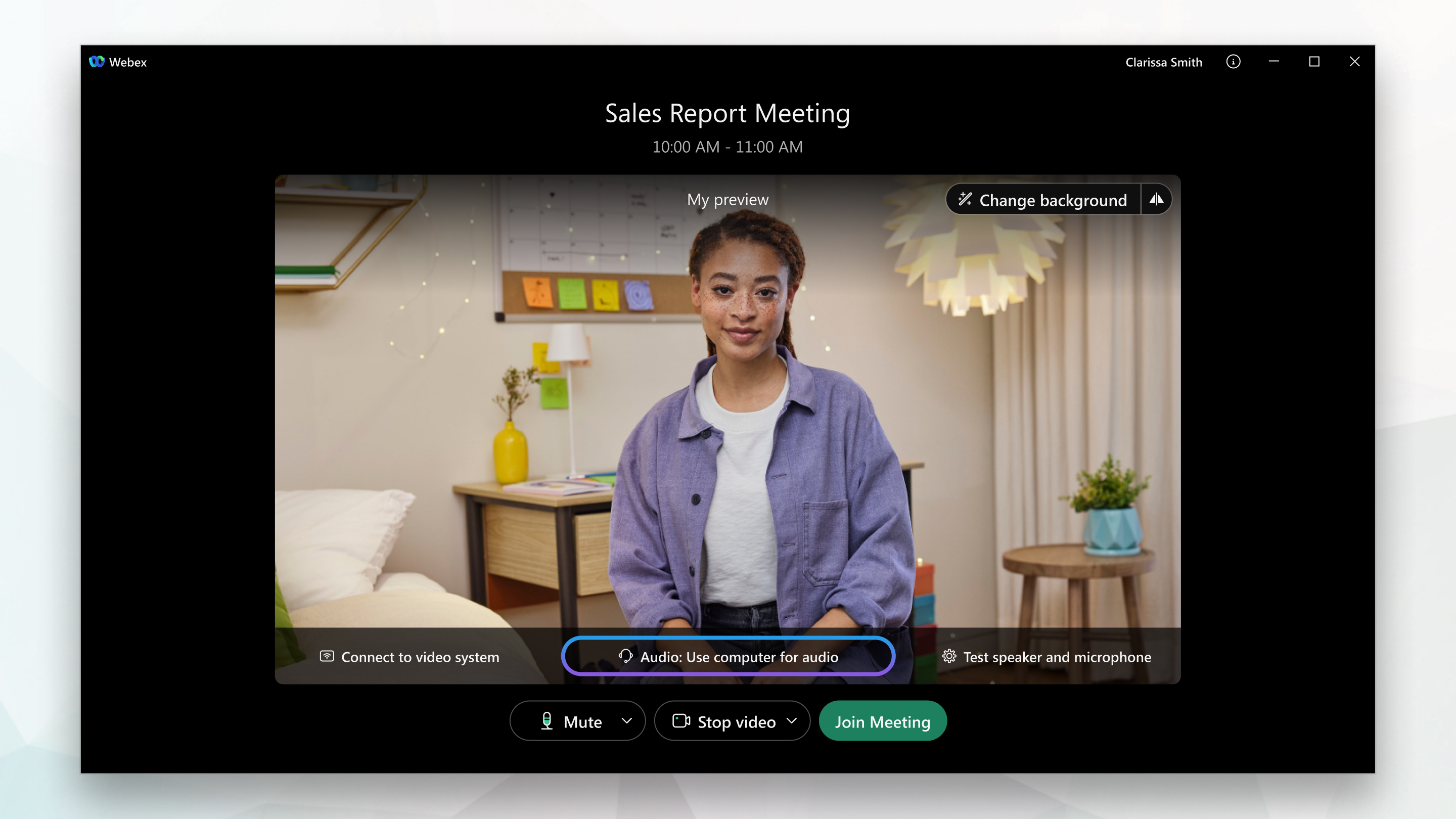
في نافذة المعاينة، يمكنك التأكد من أن الصوت والفيديو يبدو جيدًا قبل الانضمام إلى الاجتماع. أولاً، اختر الإعدادات التي تستخدمها للصوت في الاجتماع.
-
انقر فوق خيارات الاتصال الصوتي في تطبيق الاجتماعات.
-
اختر الطريقة التي تريد بها سماع الصوت في الاجتماع:

-
استخدم صوت الكمبيوتر - استخدم جهاز الكمبيوتر الخاص بك مع سماعة رأس أو مكبرات صوت. هذا هو نوع اتصال الصوت الافتراضي.
يمكنك تغيير سماعة الرأس ومكبرات الصوت والميكروفون.
-
اتصل بي —أدخل أو حدد رقم هاتف العمل أو المنزل الذي تريد أن يتصل به الاجتماع.
-
اتصل - اتصل من هاتفك عند بدء الاجتماع. تتوفر قائمة بأرقام الاتصال العالمية بعد انضمامك إلى الاجتماع.
-
لا تتصل بالصوت - لن تسمع أي صوت في الاجتماع من خلال الكمبيوتر أو الهاتف. استخدم هذا الخيار إذا كنت في غرفة الاجتماعات ولكنك تريد استخدام الكمبيوتر لمشاركة المحتوى في الاجتماع.
-
-
إذا كنت تريد الانضمام إلى الاجتماع مع كتم الصوت، فانقر فوق كتم الصوت
 .
.سترى
 عندما يتم كتم صوت الميكروفون. انقر فوق إلغاء كتم الصوت عندما تريد التحدث في الاجتماع.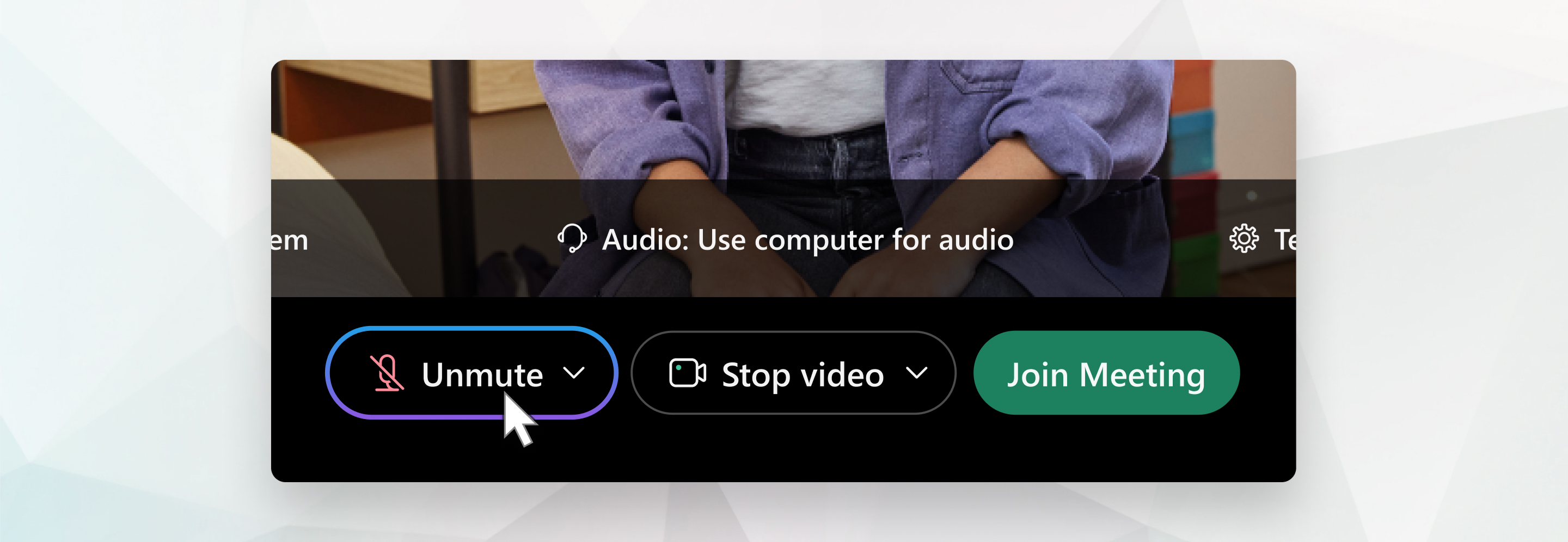
في بعض الاجتماعات، قد لا يسمح المضيف للحاضرين بإلغاء كتم الصوت. إذا تم منعك من إلغاء الكتم،
 فسيتم قفل إلغاء كتم الصوت حتى يسمح لك المضيف بإلغاء الكتم.
ابدأ الفيديو الخاص بك
قبل الانضمام إلى اجتماع أو بدئه، يمكنك اختيار الإعدادات التي تستخدمها للفيديو في الاجتماع.
-
إذا كنت ترغب في الانضمام إلى الاجتماع مع إيقاف تشغيل الفيديو، انقر فوق إيقاف الفيديو
 .
.سترى
 عندما يتم إيقاف تشغيل الفيديو الخاص بك. انقر فوق بدء الفيديو عندما تريد عرض الفيديو الخاص بك.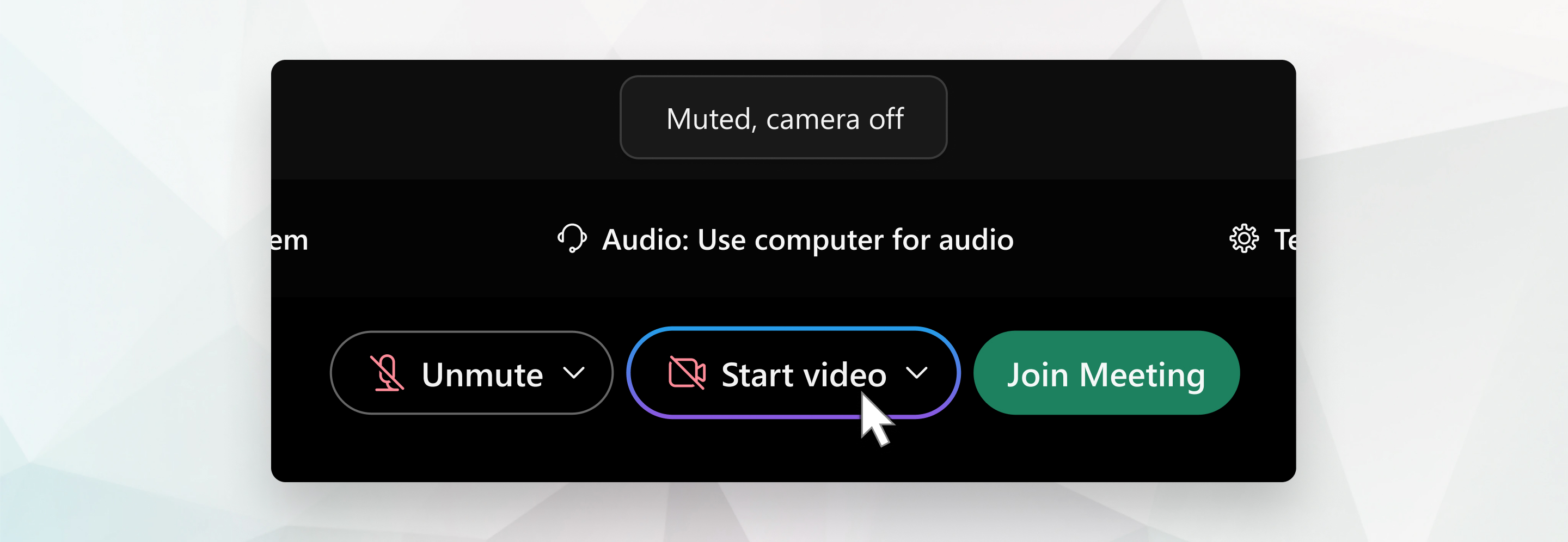
-
حدد الكاميرا التي تريد استخدامها.
-
افتراضيًا، يتم عرض فيديو العرض الذاتي في عرض معكوس. يمكنك إيقاف تشغيل العرض المتطابق إذا كنت تريد أن ترى نفسك في فيديو العرض الذاتي بنفس الطريقة التي يراك بها المشاركون الآخرون في الاجتماع.
إذا كنت راضيًا عن إعدادات الصوت والفيديو التي اخترتها لهذا الاجتماع، يمكنك حفظها لاجتماعك التالي.
-
إذا كنت تريد المزيد من الخصوصية أو الحد من الانحرافات المحتملة عن الفيديو الخاص بك، يمكنك استخدام خلفية افتراضية. انقر فوق تغيير الخلفية، ثم اختر طمس الخلفية أو استبدالها.
للانضمام إلى الاجتماع من جهاز فيديو متوافق، قم بالاتصال بجهاز.
مشاركة المحتوى
لمشاركة المحتوى أثناء الاجتماع، من لوحة تحكم الاجتماع، حدد مشاركة .
.

انتقل إلى قائمة المشاركة لمزيد من خيارات المشاركة.
كاميرات عالية الجودة مدعومة بالفيديو
يمكن للمسؤولين الآن السماح لمستخدميهم باستخدام الكاميرات الافتراضية (بالإضافة إلى الكاميرات المادية) في تطبيق Mac لسطح المكتب.
يجب أن تعمل معظم الكاميرات المتوافقة مع الكمبيوتر الشخصي مع الاجتماعات. تم اختبار الكاميرات التالية للحصول على فيديو عالي الجودة:
-
سيسكو بريسيجن إتش دي
-
كاميرا تلفزيون سيسكو 2
-
كاميرا تلفزيون سيسكو III
-
كاميرا ويب لوجيتك اتش دي برو C910
-
كاميرا ويب لوجيتك عالية الدقة C920
-
لوجيتك كويك كام C905
-
لوجيتك كويك كام أوربت AF
-
لوجيتك كويك كام برو 9000
-
لوجيتك كويك كام S7500
-
سينما ميكروسوفت لايف كام
-
ميكروسوفت لايف كام أتش دي
-
ميكروسوفت لايف كام NX-6000
-
ميكروسوفت لايف كام VX-1000
-
ميكروسوفت لايف كام VX-3000
-
ميكروسوفت لايف كام VX-6000
كاميرات عالية الوضوح مدعومة بالفيديو
تم اختبار الكاميرات التالية للحصول على فيديو عالي الدقة:
-
كاميرا ويب لوجيتك عالية الدقة C310
-
كاميرا ويب لوجيتك عالية الدقة C500
-
كاميرا ويب لوجيتك عالية الدقة C510
-
كاميرا ويب لوجيتك عالية الدقة C905/B905
-
كاميرا ويب لوجيتك اتش دي برو C910/B910
-
كاميرا ويب لوجيتك عالية الدقة C920
-
ميكروسوفت لايف كام HD-5000/HD-5001
-
ميكروسوفت لايف كام HD-6000
-
سينما ميكروسوفت لايف كام
-
ميكروسوفت لايف كام ستوديو
-
سيسكو بريسيجن إتش دي
-
Cisco TelePresenceإس إكس 10
-
كاميرا تلفزيون سيسكو III
-
آبل آي سايت إتش دي


