
Kiitos palautteestasi.
Aloita Webex Meetings -toiminnolla osallistujille
 Onko sinulla palautetta?
Tietyt tässä artikkelissa mainitut ominaisuudet ovat käytettävissä vain maksullisissa suunnitelmissa. Tässä on mitä ilmaisen suunnitelman mukana tulee.
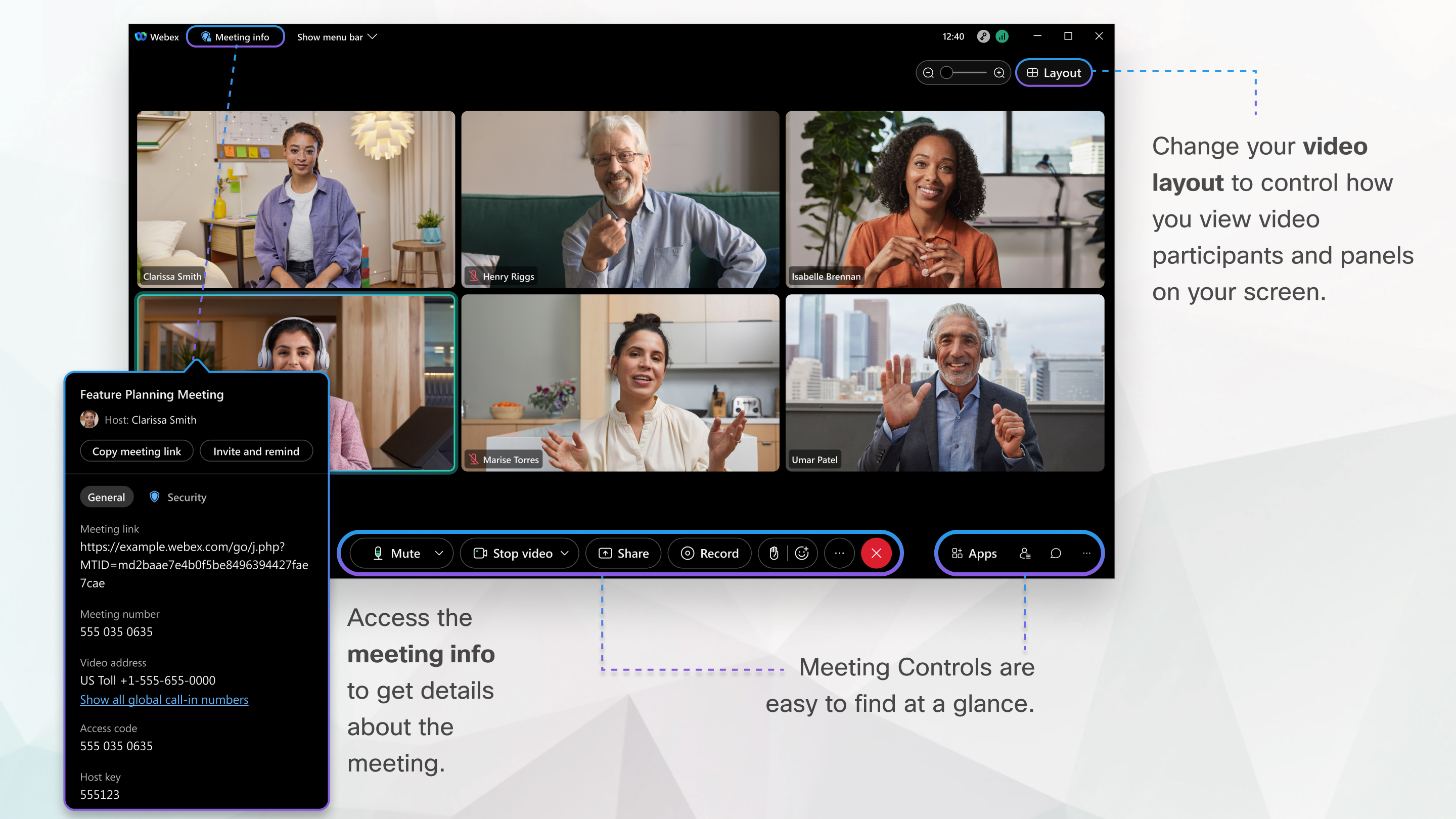
Liity kokoukseen
Jos joku kutsuu sinut kokoukseen, saat kutsun, jossa on ohjeet sähköpostikutsuun liittymiseen. Liity kokou kseen napsauttamalla Liity kokoukseen -linkkiä.
Sinua saatetaan pyytää antamaan kokouksen salasana. Löydät sen sähköpostikutsusi.
Kokousten käyttöliittymä on yksinkertainen. Kokousvaihtoehdot keskellä ja osallistujat ja muut paneelit oikealla.
Yhdistä ääni
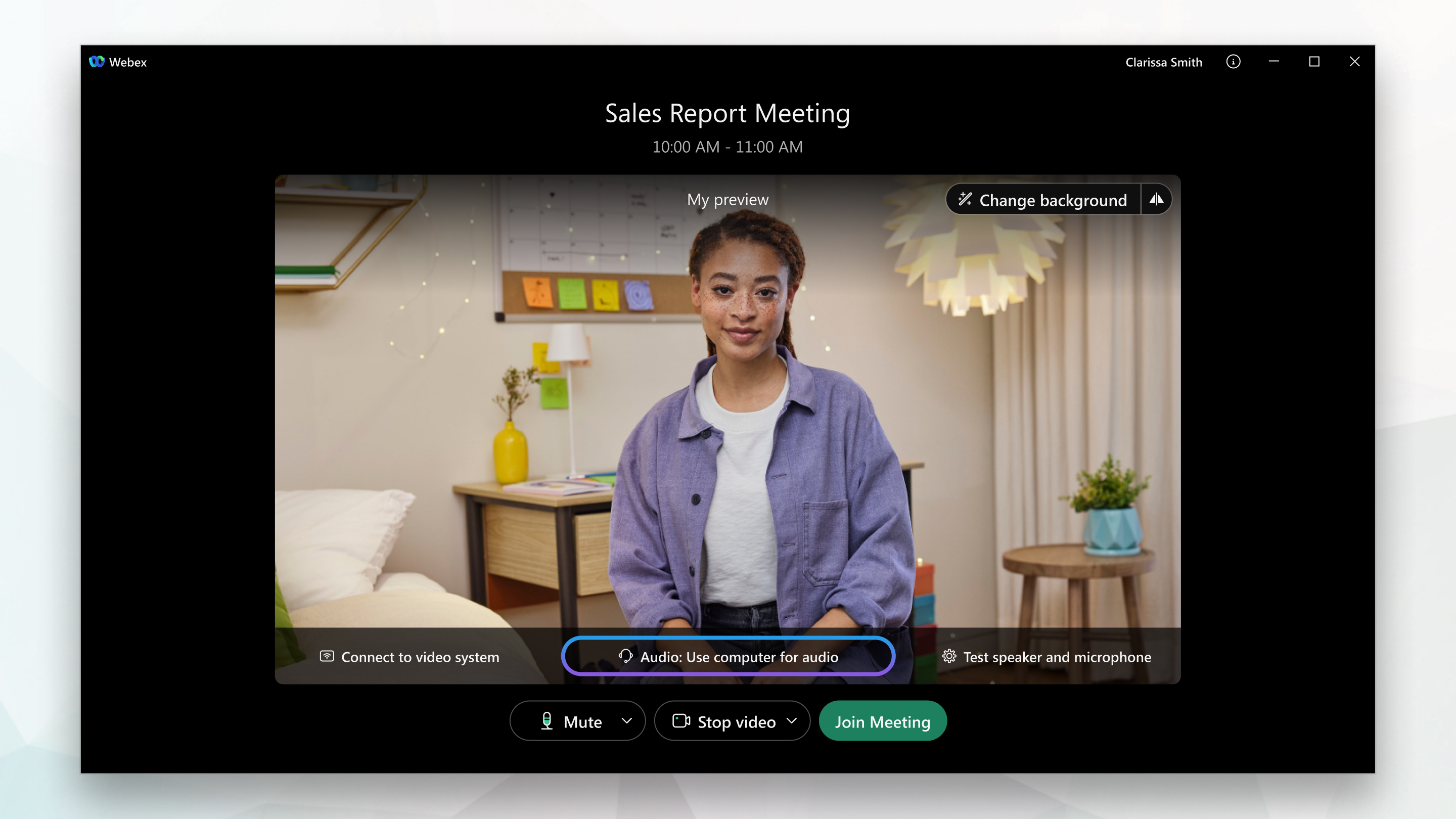
Esikatseluikkunassa voit varmistaa, että ääni- ja videosi näyttävät hyvältä ennen kokoukseen liittymistä. Valitse ensin asetukset, joita käytät kokouksen äänelle.
-
Napsauta Kokoukset -sovelluksen ääniyhteysasetuksia.
-
Valitse, miten haluat kuulla äänen kokouksessa:

-
Käytä tietokoneen ääntä — Käytä tietokonetta kuulokkeiden tai kaiuttimien kanssa. Tämä on oletusääniyhteyden tyyppi.
Voit vaihtaa kuulokkeita, kaiuttimia ja mikrofonia.
-
Soita minulle — Anna tai valitse työ- tai kotipuhelinnumero, johon haluat kokouksen soittavan.
-
Soita sisään — Soita puhelimesta kokouksen alkaessa. Luettelo yleisistä puhelunumeroista on käytettävissä kokoukseen liittymisen jälkeen.
-
Älä muodosta yhteyttä ääniin — Et kuule ääntä kokouksessa tietokoneen tai puhelimen kautta. Käytä tätä vaihtoehtoa, jos olet kokoushuoneessa, mutta haluat käyttää tietokonetta kokouksen sisällön jakamiseen.
-
-
Jos haluat liittyä kokoukseen äänesi mykistettynä, valitse M
 ykistä.
Näet,
 kun mikrofoni on mykistetty. Valitse Poista mykist ys, kun haluat puhua kokouksessa.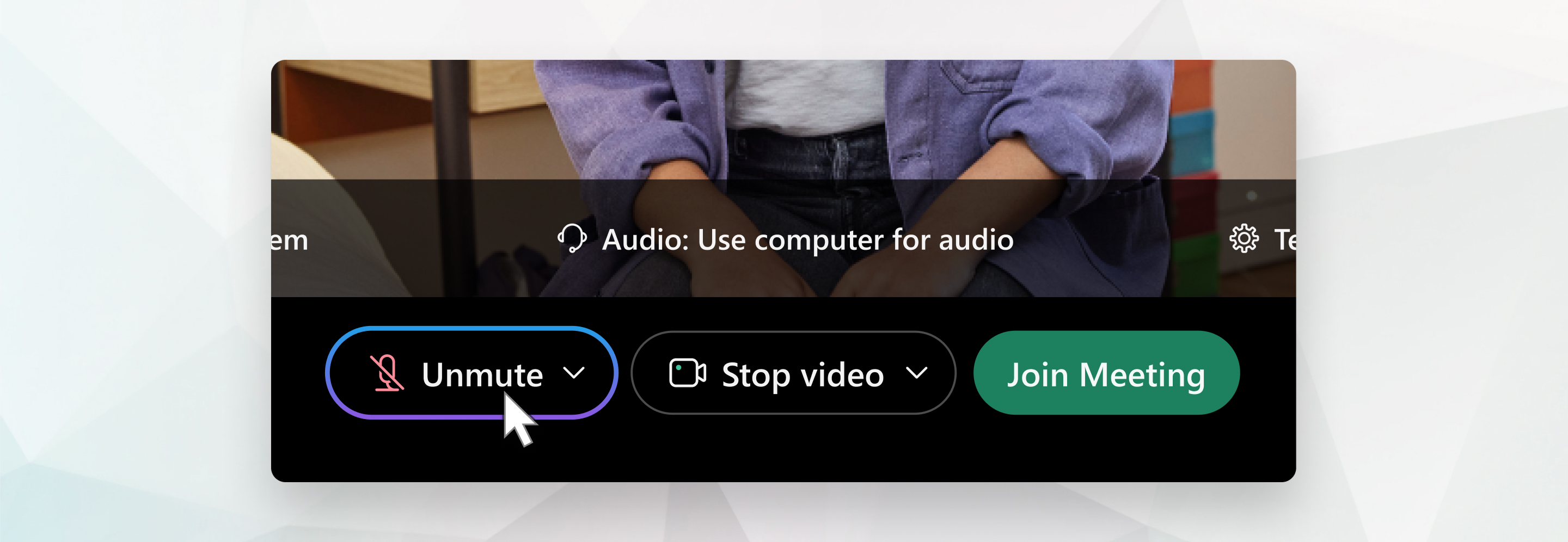
Joissakin kokouksissa isäntä ei ehkä salli osallistujien poistaa mykistystä. Jos mykistyksen poistaminen on est etty, Poista mykist ys
 on lukittu, kunnes isäntä sallii mykistyksen poistamisen.
Aloita videosi
Ennen kuin liityt kokoukseen tai aloitat kokouksen, voit valita asetukset, joita käytät kokouksen videolle.
-
Jos haluat liittyä kokoukseen videon ollessa pois päältä, valitse Lopeta video
 .
.Näet,
 kun videosi on sammutettu. Napsauta Käynn istä video, kun haluat näyttää videosi.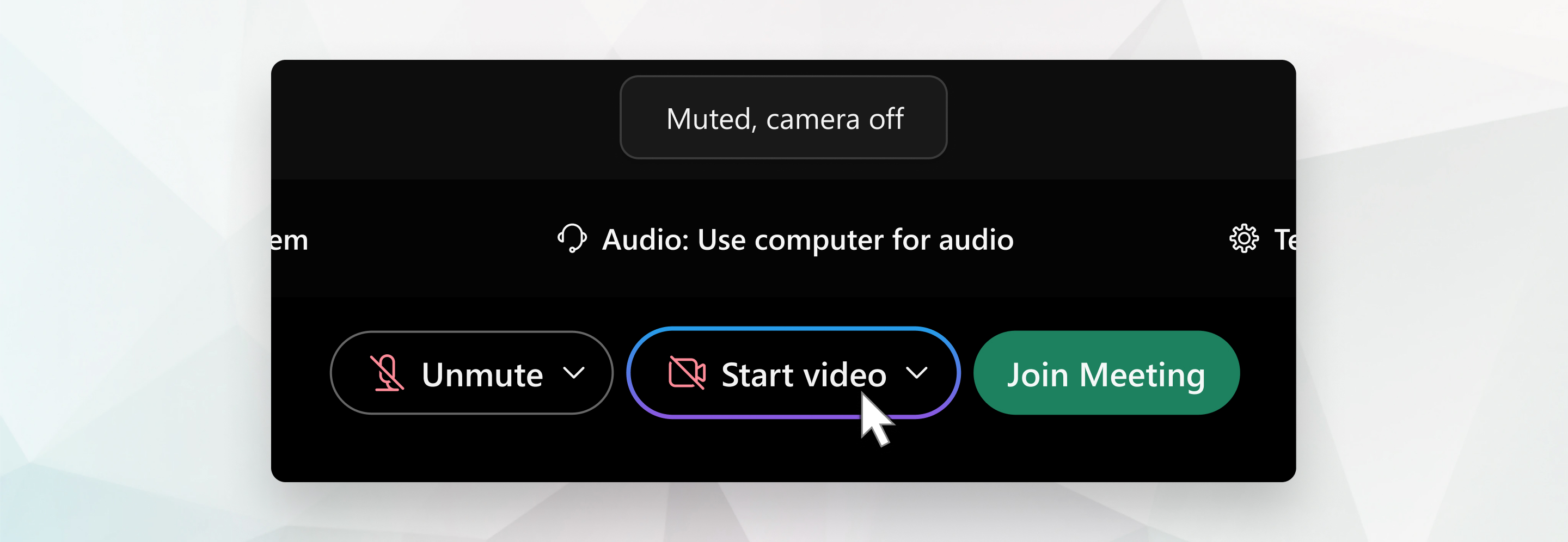
-
Valitse käytettävä kamera.
-
Oletusarvoisesti itsekatseluvideosi näkyy peilinäkymässä. Voit poistaa peilinäkymän käytöstä, jos haluat nähdä itsesi itsekatseluvideossasi samalla tavalla kuin muut kokouksen osallistujat näkevät sinut.
Jos olet tyytyväinen tähän kokoukseen valitsemiisi ääni- ja videoasetuksiin, voit tallentaa ne seura avaa kokousta varten.
-
Jos haluat lisätä yksityisyyttä tai rajoittaa videosi mahdollisia häiriötekijöitä, voit käyttää virtuaalista taustaa. Valitse Muuta tau staa ja valitse sitten taustan hämärtäminen tai korvaaminen.
Jos haluat liittyä kokoukseen yhteensopivasta videolaitteesta, muodosta yhteys laitteeseen.
Jaa sisältöä
Jos haluat jakaa sisältöä kokouksen aikana, valitse kokouksen ohjauspaneelista Jaa .
.

Siirry Jaa-valikkoon saadaksesi lisää jakamisvaihtoehtoja.
Laadukkaat videotuetut kamerat
Järjestelmänvalvojat voivat nyt sallia käyttäjiensä käyttää virtuaalikameroita (fyysisten kameroiden lisäksi) Mac-työpöytäsovelluksessa.
Useimpien PC-yhteensopivien kameroiden tulisi toimia kokousten kanssa. Seuraavat kamerat testattiin korkealaatuiselle videolle:
-
Cisco Precision HD
-
Cisco VT -kamera II
-
Cisco VT -kamera III
-
Logitech HD Pro -verkkokamera C910
-
Logitech HD -verkkokamera C920
-
Logitech QuickCam C905
-
Logitech QuickCam Orbit AF
-
Logitech QuickCam Pro 9000
-
Logitech QuickCam S7500
-
Microsoft LifeCam -elokuvateatteri
-
Microsoft LifeCam HD
-
Microsoft LifeCam NX-6000
-
Microsoft LifeCam VX-1000
-
Microsoft LifeCam VX-3000
-
Microsoft LifeCam VX-6000
Teräväpiirtovideokuvatuiset kamerat
Seuraavat kamerat testattiin teräväpiirtovideolle:
-
Logitech HD -verkkokamera C310
-
Logitech HD -verkkokamera C500
-
Logitech HD -verkkokamera C510
-
Logitech HD-verkkokamera C905/B905
-
Logitech HD Pro -verkkokamera C910/B910
-
Logitech HD -verkkokamera C920
-
Microsoft LifeCam HD-5000/HD-5001
-
Microsoft LifeCam HD-6000
-
Microsoft LifeCam -elokuvateatteri
-
Microsoft LifeCam Studio
-
Cisco Precision HD
-
Cisco TelePresenceSX10
-
Cisco VT -kamera III
-
Apple iSight HD


