
Hartelijk dank voor uw feedback
Ga aan de slag met Webex Meetings voor deelnemers
 Feedback?
Bepaalde functies die in dit artikel worden genoemd, zijn alleen beschikbaar in betaalde abonnementen. Dit is wat er bij het gratis abonnement wordt geleverd.
Neem deel aan een vergadering
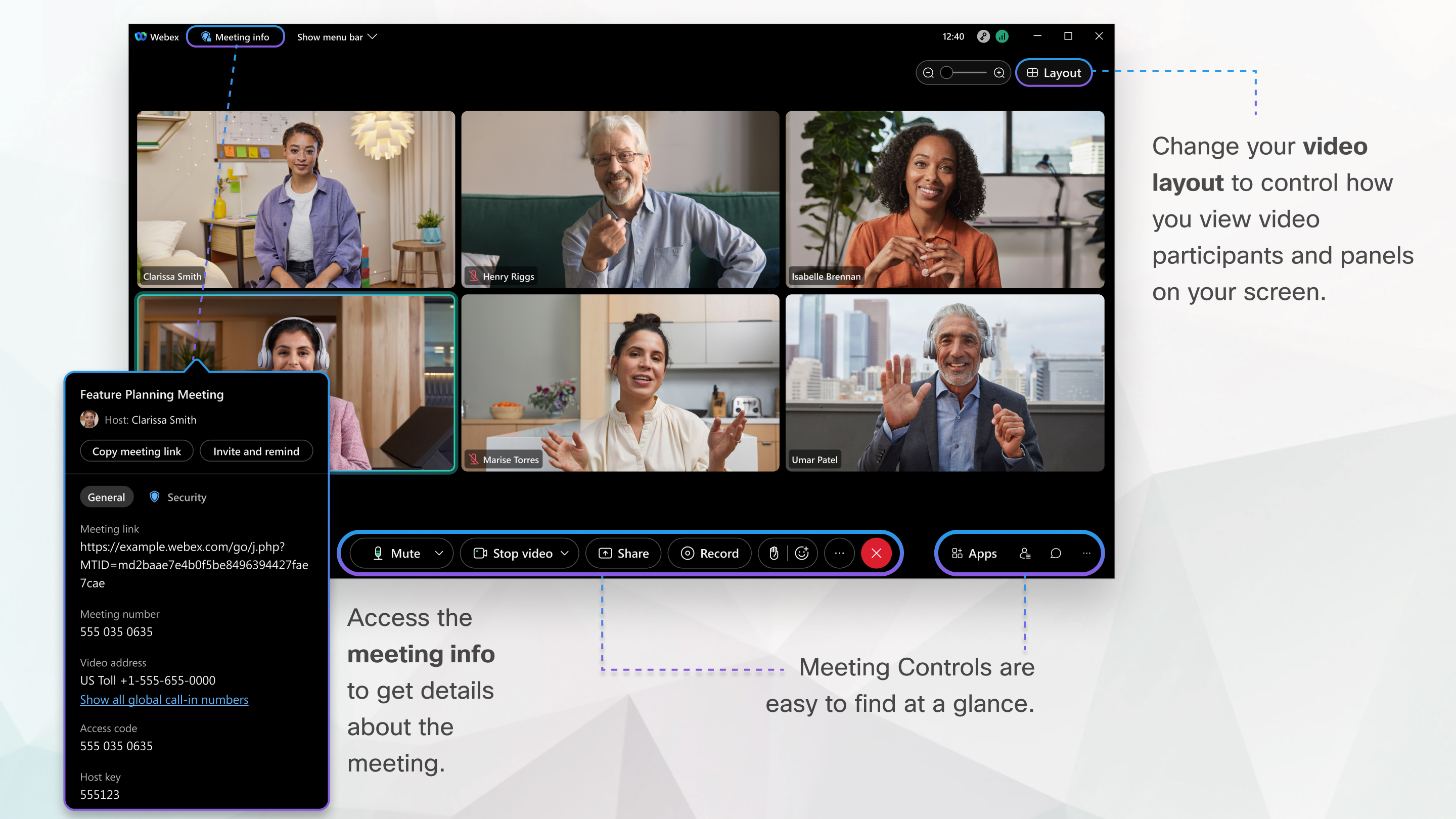
Als iemand u uitnodigt voor een vergadering, ontvangt u een uitnodiging met instructies over hoe u kunt deelnemen aan een uitnodiging per e-mail. Klik op de link Deelnemen aan de vergadering om deel te nemen aan de vergadering.
Mogelijk wordt u gevraagd een wachtwoord voor de vergadering in te voeren. U kunt het vinden op uw e-mailuitnodiging.
De gebruikersinterface van Meetings is eenvoudig. Vergadermogelijkheden in het midden en deelnemers en andere panels aan de rechterkant.
Audio aansluiten
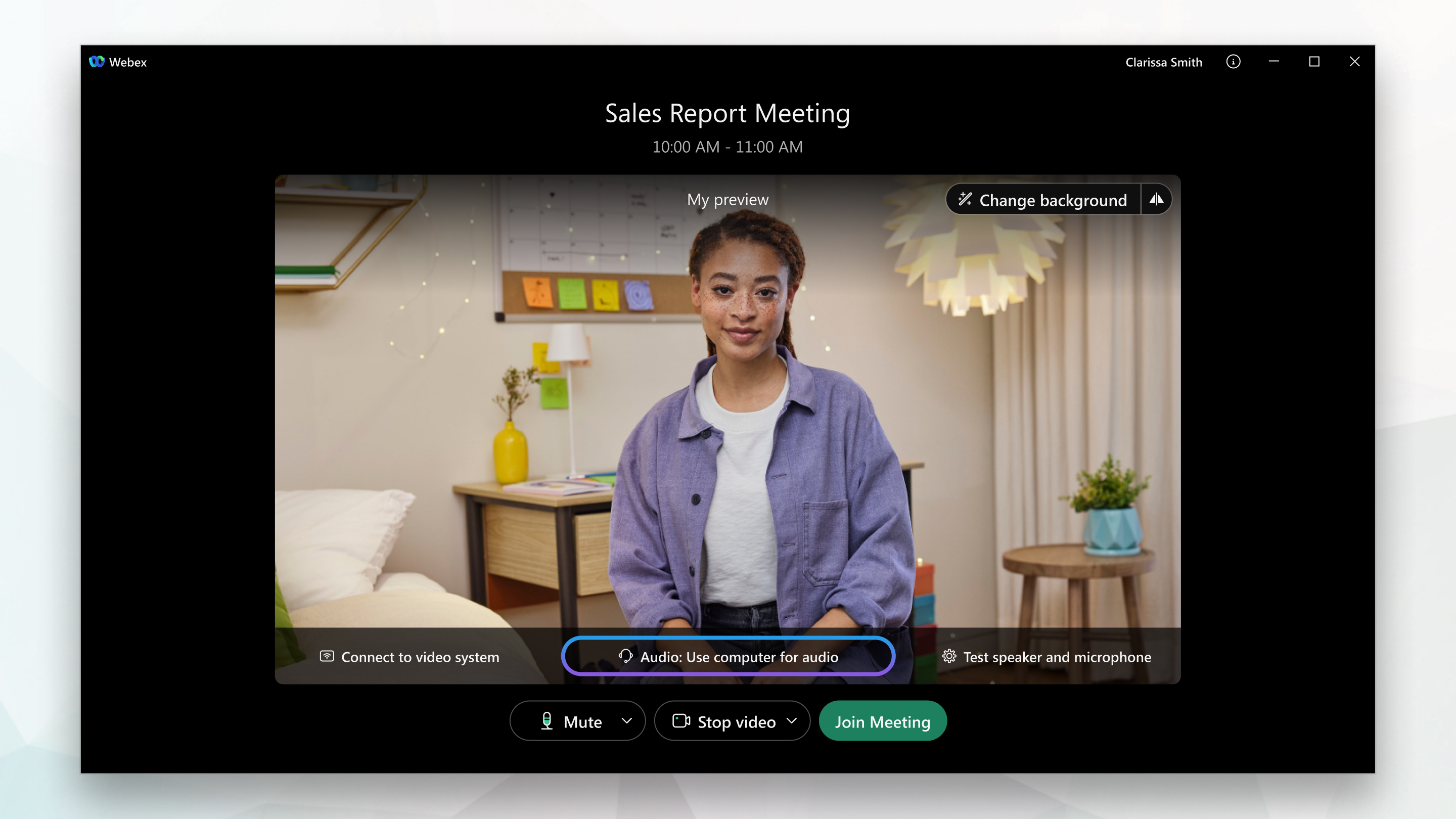
In het voorbeeldvenster kunt u ervoor zorgen dat uw audio en video goed klinken en er goed uitzien voordat u deelneemt aan de vergadering. Kies eerst de instellingen die u gebruikt voor audio tijdens de vergadering.
-
Klik op de opties voor audioverbinding in de Meetings-app.
-
Kies hoe u de audio tijdens de vergadering wilt horen:

-
Computeraudio gebruiken — Gebruik uw computer met een headset of luidsprekers. Dit is het standaard audioverbindingstype.
U kunt uw headset, luidsprekers en microfoon vervangen.
-
Bel me — Voer het telefoonnummer op het werk of thuis in dat u tijdens de vergadering wilt bellen.
-
Inbellen — Bel in vanaf uw telefoon wanneer de vergadering begint. Een lijst met wereldwijde inbelnummers is beschikbaar nadat u aan de vergadering hebt deelgenomen.
-
Maak geen verbinding met audio. Tijdens de vergadering hoort u geen geluid via uw computer of telefoon. Gebruik deze optie als u in de vergaderruimte bent maar uw computer wilt gebruiken om inhoud te delen tijdens de vergadering.
-
-
Als u aan de vergadering wilt deelnemen terwijl uw audio gedempt is, klikt u op Dempen
 .
.U zult zien
 wanneer uw microfoon gedempt is. Klik op Dempen opheffen als u tijdens de vergadering wilt spreken.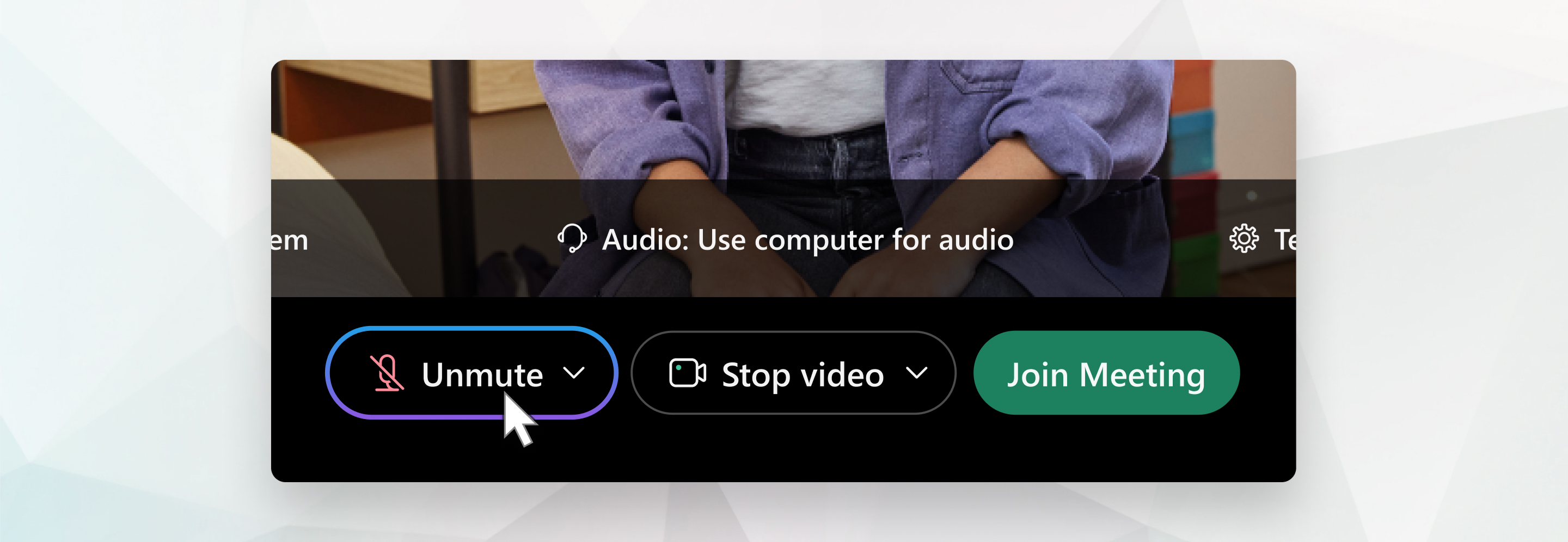
In sommige vergaderingen staat de gastheer de deelnemers mogelijk niet toe om het geluid op te heffen. Als u het dempen niet kunt opheffen,
 wordt Unmute vergrendeld totdat de host u toestaat het dempen op te heffen.
Start uw video
Voordat u deelneemt aan een vergadering of deze start, kunt u de instellingen kiezen die u tijdens de vergadering gebruikt voor video.
-
Als u aan de vergadering wilt deelnemen terwijl uw video is uitgeschakeld, klikt u op Video stoppen
 .
.U zult zien
 wanneer uw video is uitgeschakeld. Klik op Video starten als u uw video wilt weergeven.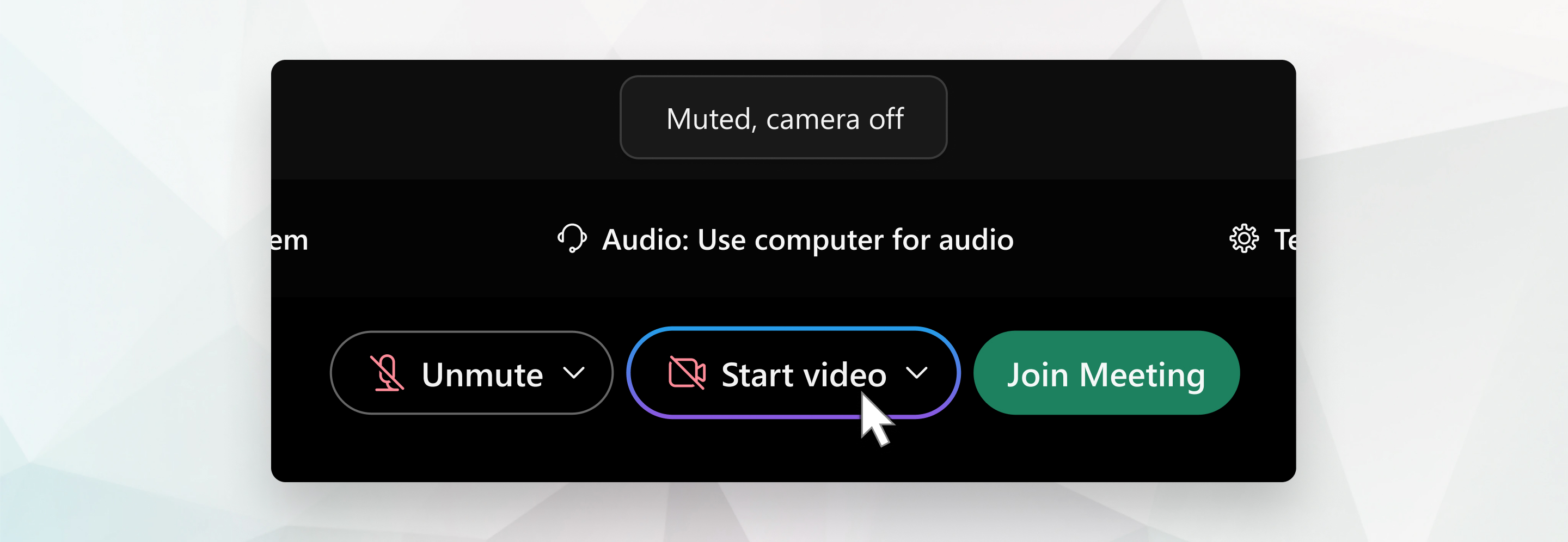
-
Selecteer de camera die u wilt gebruiken.
-
Uw zelfbeeldvideo wordt standaard in spiegelbeeld weergegeven. U kunt de spiegelweergave uitschakelen als u uzelf in uw zelfbeeldvideo op dezelfde manier wilt zien als andere deelnemers aan de vergadering u zien.
Als u tevreden bent met de audio- en video-instellingen die u voor deze vergadering hebt gekozen, kunt u deze opslaan voor uw volgende vergadering.
-
Als u meer privacy wilt of als u mogelijke afleiding van uw video wilt beperken, kunt u een virtuele achtergrond gebruiken. Klik op Achtergrond wijzigen en kies vervolgens of u uw achtergrond wilt vervagen of vervangen.
Om aan de vergadering deel te nemen vanaf een compatibel videoapparaat, moet u verbinding maken met een apparaat.
Inhoud delen
Om inhoud te delen tijdens een vergadering, selecteert u op het bedieningspaneel van de vergadering de optie Delen .
.

Ga naar het menu Delen voor meer opties voor delen.
Camera's met videoondersteuning van hoge kwaliteit
Beheerders kunnen hun gebruikers nu toestaan virtuele camera's te gebruiken (naast fysieke camera's) in de Mac-desktopapp.
De meeste camera's die compatibel zijn met computers zouden moeten werken met Meetings. De volgende camera's zijn getest voor video van hoge kwaliteit:
-
Cisco Precision HD
-
Cisco VT-camera II
-
Cisco VT-camera III
-
Logitech HD Pro-webcam C910
-
Logitech HD-webcam C920
-
Logitech QuickCam C905
-
Logitech QuickCam Orbit AF
-
Logitech QuickCam Pro 9000
-
Logitech QuickCam S7500
-
Microsoft LifeCam Cinema
-
Microsoft LifeCam HD
-
Microsoft LifeCam NX-6000
-
Microsoft LifeCam VX-1000
-
Microsoft LifeCam VX-3000
-
Microsoft LifeCam VX-6000
Camera's met ondersteuning voor HD-video
De volgende camera's zijn getest voor HD-video:
-
Logitech HD-webcam C310
-
Logitech HD-webcam C500
-
Logitech HD-webcam C510
-
Logitech HD-webcam C905/B905
-
Logitech HD Pro-webcam C910/B910
-
Logitech HD-webcam C920
-
Microsoft LifeCam HD-5000/HD-5001
-
Microsoft LifeCam HD-6000
-
Microsoft LifeCam Cinema
-
Microsoft LifeCam Studio
-
Cisco Precision HD
-
Cisco TelePresenceSX10
-
Cisco VT-camera III
-
Apple iSight HD


