
Takk for tilbakemeldingen.
Kom i gang med Webex Meetings for deltakere
 Tilbakemelding?
Enkelte funksjoner nevnt i denne artikkelen er bare tilgjengelige i betalte planer. Her er hva som følger med gratisplanen.
Bli med på et møte
Hvis noen inviterer deg til et møte, mottar du en invitasjon med instruksjoner om hvordan du blir med i en e-postinvitasjon. Klikk på koblingen Bli med i møtet for å bli med i møtet.
Du kan bli bedt om å oppgi et møtepassord. Du kan finne den din e-postinvitasjon.
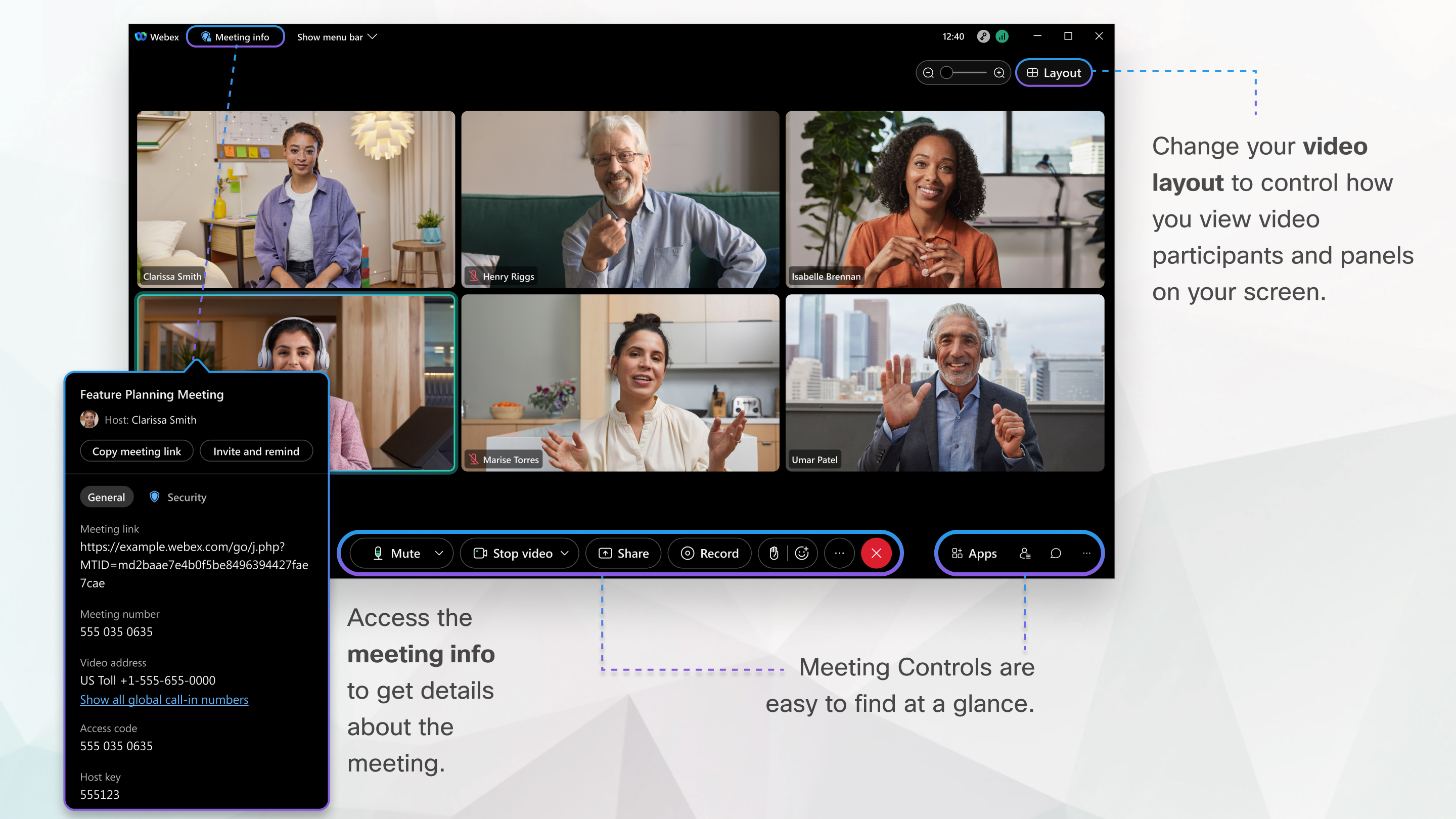
Brukergrensesnittet for møter er enkelt. Møtealternativer i sentrum og deltakere og andre paneler til høyre.
Koble til lyd
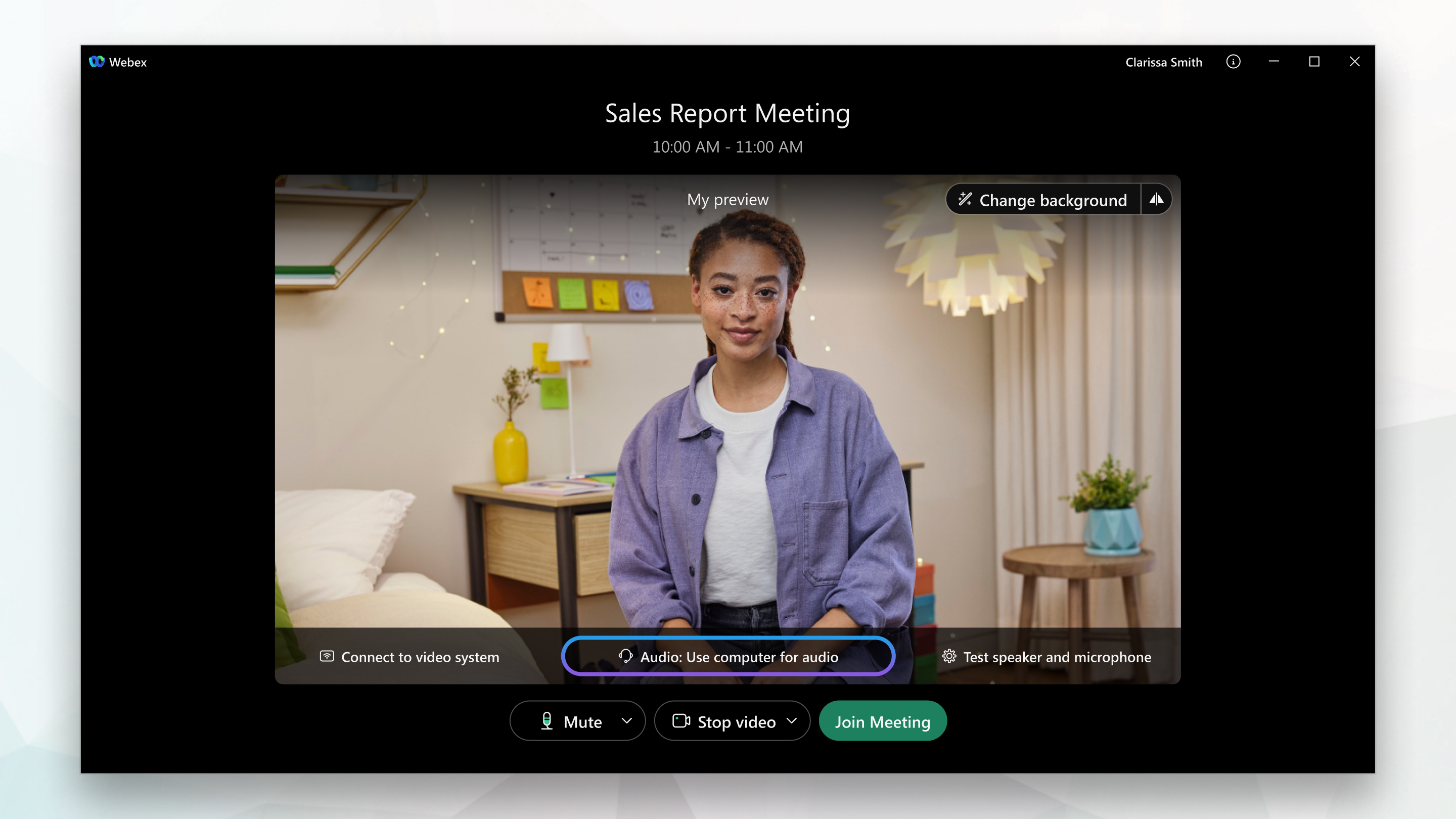
I forhåndsvisningsvinduet kan du sørge for at lyd- og videolyden din ser bra ut før du blir med i møtet. Velg først innstillingene du bruker for lyd i møtet.
-
Klikk på lydtilkoblingsalternativene i Møter-appen.
-
Velg hvordan du vil høre lyden i møtet:

-
Bruk datamaskinlyd — Bruk datamaskinen med et hodesett eller høyttalere. Dette er standard lydtilkoblingstype.
Du kan bytte hodesett, høyttalere og mikrofon.
-
Ring meg — Skriv inn eller velg jobbs- eller hjemmetelefonnummeret du vil at møtet skal ringe.
-
Ring inn — Ring inn fra telefonen når møtet starter. En liste over globale innringingsnumre er tilgjengelig etter at du blir med i møtet.
-
Ikke koble til lyd — Du hører ingen lyd i møtet via datamaskinen eller telefonen. Bruk dette alternativet hvis du er i møterommet, men vil bruke datamaskinen til å dele innhold i møtet.
-
-
Hvis du vil bli med i møtet med lyden dem
 pet, klikker du Demp.
Du ser
 når mikrofonen er dempet. Klikk på Slå på lyd når du vil snakke i møtet.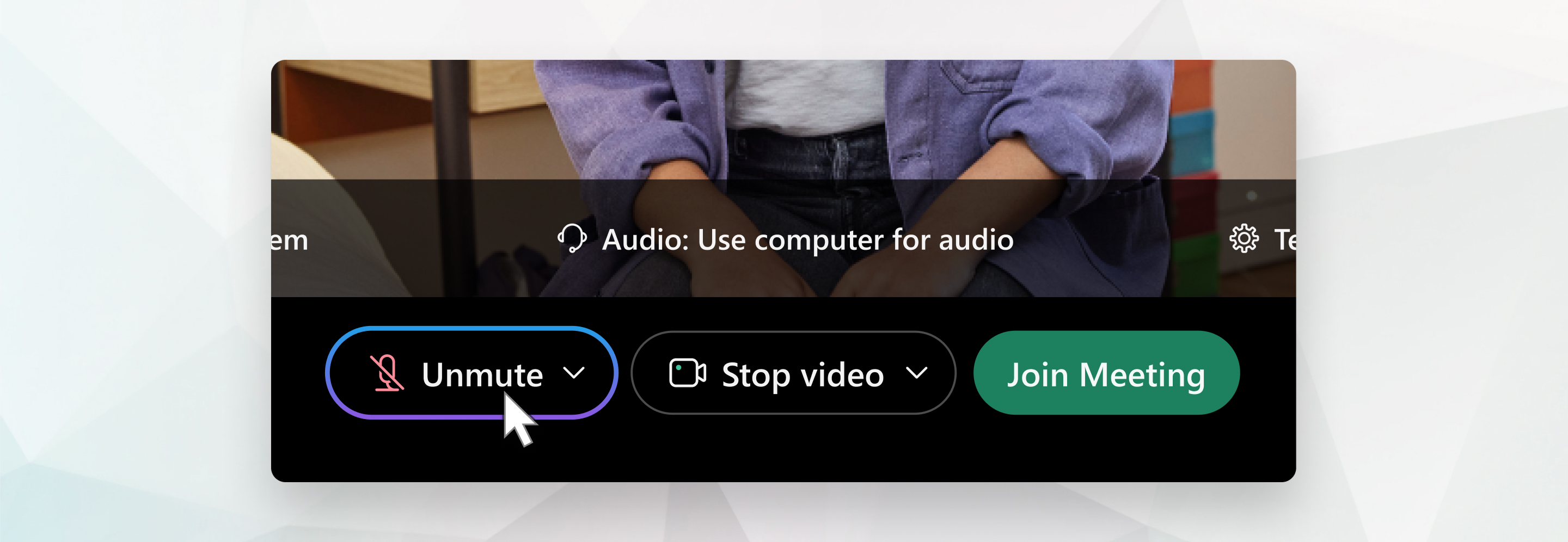
I noen møter kan det hende at verten ikke tillater deltakere å slå på dempet. Hvis du ikke kan slå av lyden, lå
 ses Unmute til verten lar deg slå av.
Start videoen
Før du blir med i eller starter et møte, kan du velge innstillingene du bruker for video i møtet.
-
Hvis du vil delta i møtet med videoen slått av, klikker du på S topp video
 .
.Du ser
 når videoen din er slått av. Klikk Start video når du vil vise videoen din.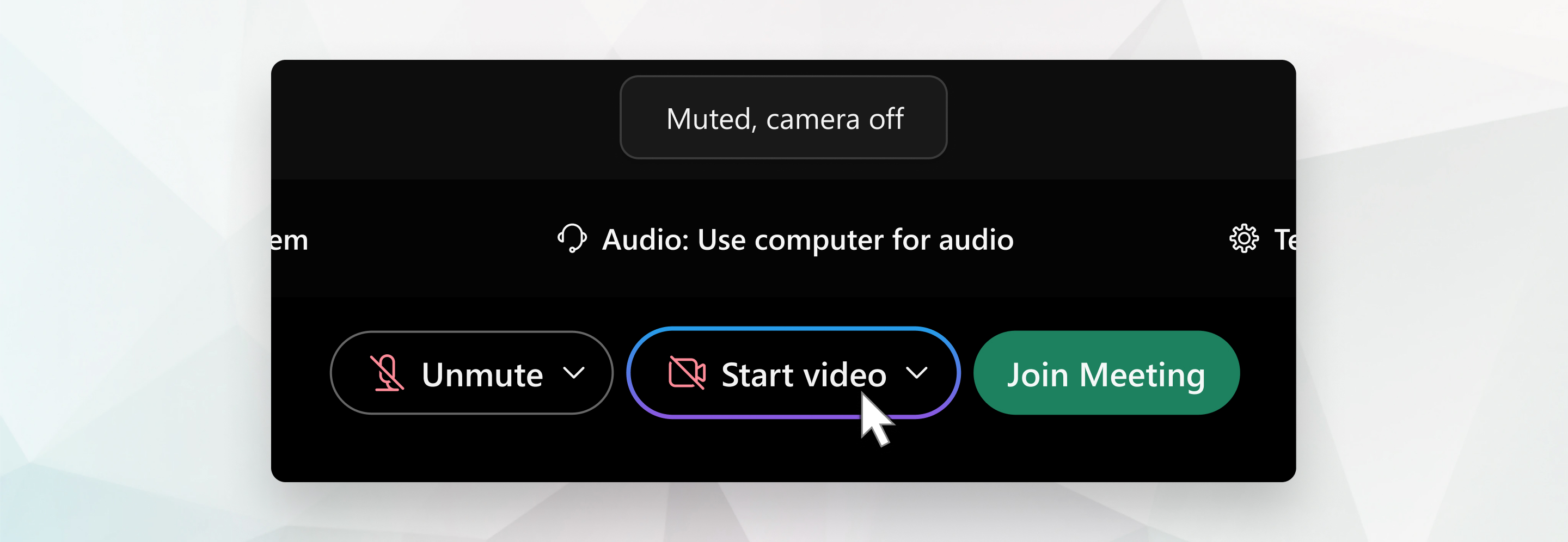
-
Velg kameraet du vil bruke.
-
Som standard vises selvvisningsvideoen i speilvisning. Du kan slå av speilvisning hvis du vil se deg selv i selvvisningsvideoen din på samme måte som andre møtedeltakere ser deg.
Hvis du er fornøyd med lyd- og videoinnstillingene du valgte for dette møtet, kan du lagre dem til neste møte.
-
Hvis du vil ha ekstra personvern eller for å begrense mulige distraksjoner fra videoen din, kan du bruke en virtuell bakgrunn. Klikk Endre bakgrunn, og velg deretter å uskarpe eller erstatte bakgrunnen.
Koble til en enhet for å bli med i møtet fra en kompatibel videoenhet.
Del innhold
Hvis du vil dele innhold under et møte, velger du Del fra kontrollpanelet for møtet .
.

Gå til Del- menyen for flere delingsalternativer.
Videostøttede kameraer av høy kvalitet
Administratorer kan nå tillate brukerne å bruke virtuelle kameraer (i tillegg til fysiske kameraer) i Mac-skrivebordsappen.
De fleste PC-kompatible kameraer bør fungere med møter. Følgende kameraer ble testet for video av høy kvalitet:
-
Cisco Presisjon HD
-
Cisco VT-kamera II
-
Cisco VT-kamera III
-
Logitech HD Pro Webkamera C910
-
Logitech HD-webkamera C920
-
Logitech QuickCam C905
-
Logitech QuickCam Orbit AF
-
Logitech QuickCam Pro 9000
-
Logitech QuickCam S7500
-
Microsoft LifeCam Kino
-
Microsoft LifeCam HD
-
Microsoft LifeCam NX-6000
-
Microsoft LifeCam VX-1000
-
Microsoft LifeCam VX-3000
-
Microsoft LifeCam VX-6000
HD-videokameraer som støttes
Følgende kameraer ble testet for HD-video:
-
Logitech HD-webkamera C310
-
Logitech HD-webkamera C500
-
Logitech HD-webkamera C510
-
Logitech HD-webkamera C905/B905
-
Logitech HD Pro Webkamera C910/B910
-
Logitech HD-webkamera C920
-
Microsoft LifeCam HD-5000/HD-5001
-
Microsoft LifeCam HD-6000
-
Microsoft LifeCam Kino
-
Microsoft LifeCam Studio
-
Cisco Presisjon HD
-
Cisco TelePresenceSX10
-
Cisco VT-kamera III
-
Apple iSight HD


