
Merci pour votre commentaire.
Commencez par Webex Meetings pour les participants
 Un commentaire ?
Certaines fonctionnalités mentionnées dans cet article ne sont disponibles que dans les forfaits payants. Voici ce que comprend le forfait gratuit.
Participez à une réunion
Si quelqu'un vous invite à une réunion, vous recevez une invitation contenant des instructions pour participer à une invitation par e-mail. Cliquez sur le lien Rejoindre la réunion pour participer à la réunion.
Il se peut que l'on vous demande de saisir le mot de passe d'une réunion. Vous pouvez le trouver dans votre e-mail d'invitation.
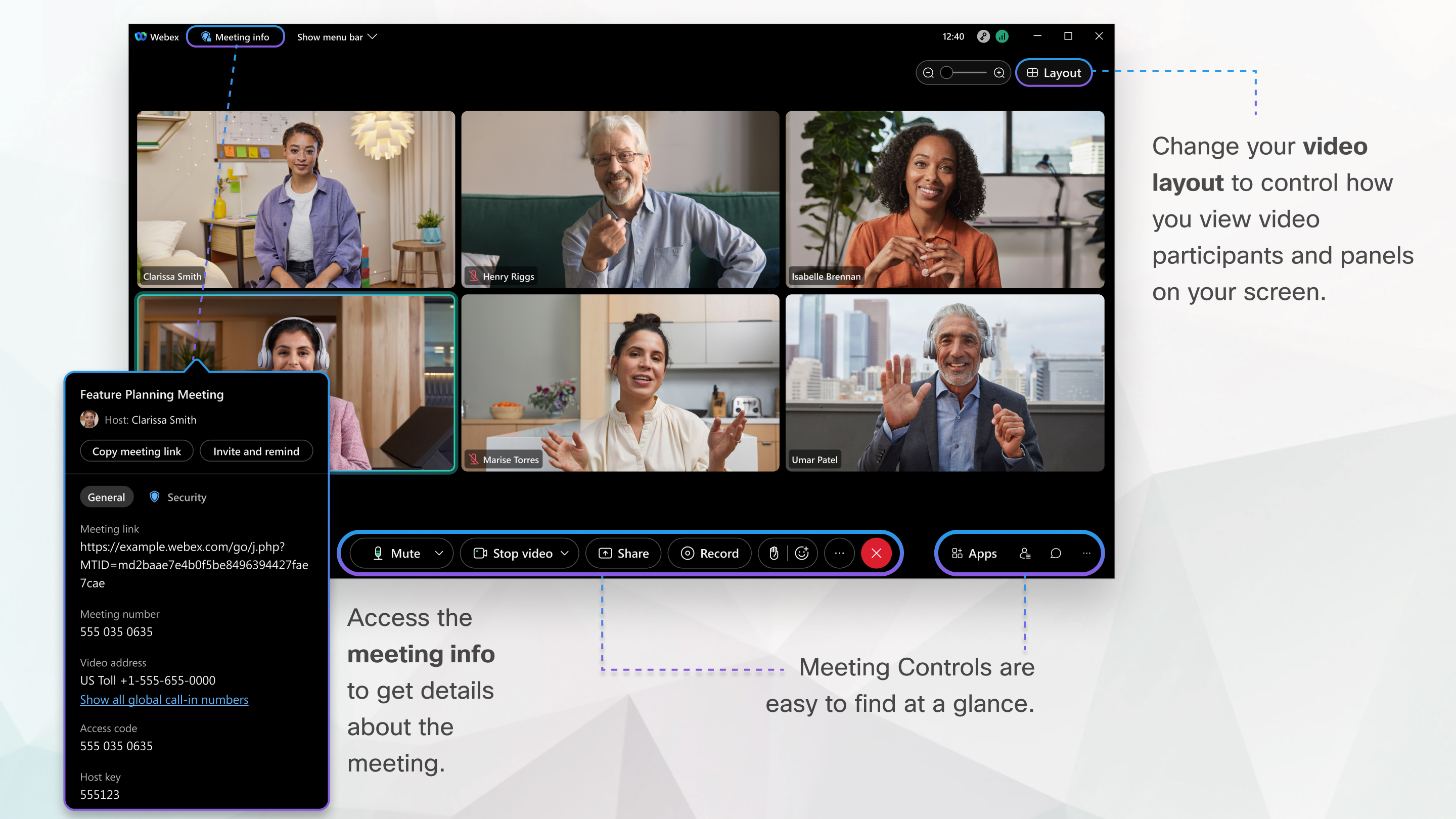
L'interface utilisateur de Meetings est simple. Options de réunion au centre et participants et autres panels sur la droite.
Connectez le système audio
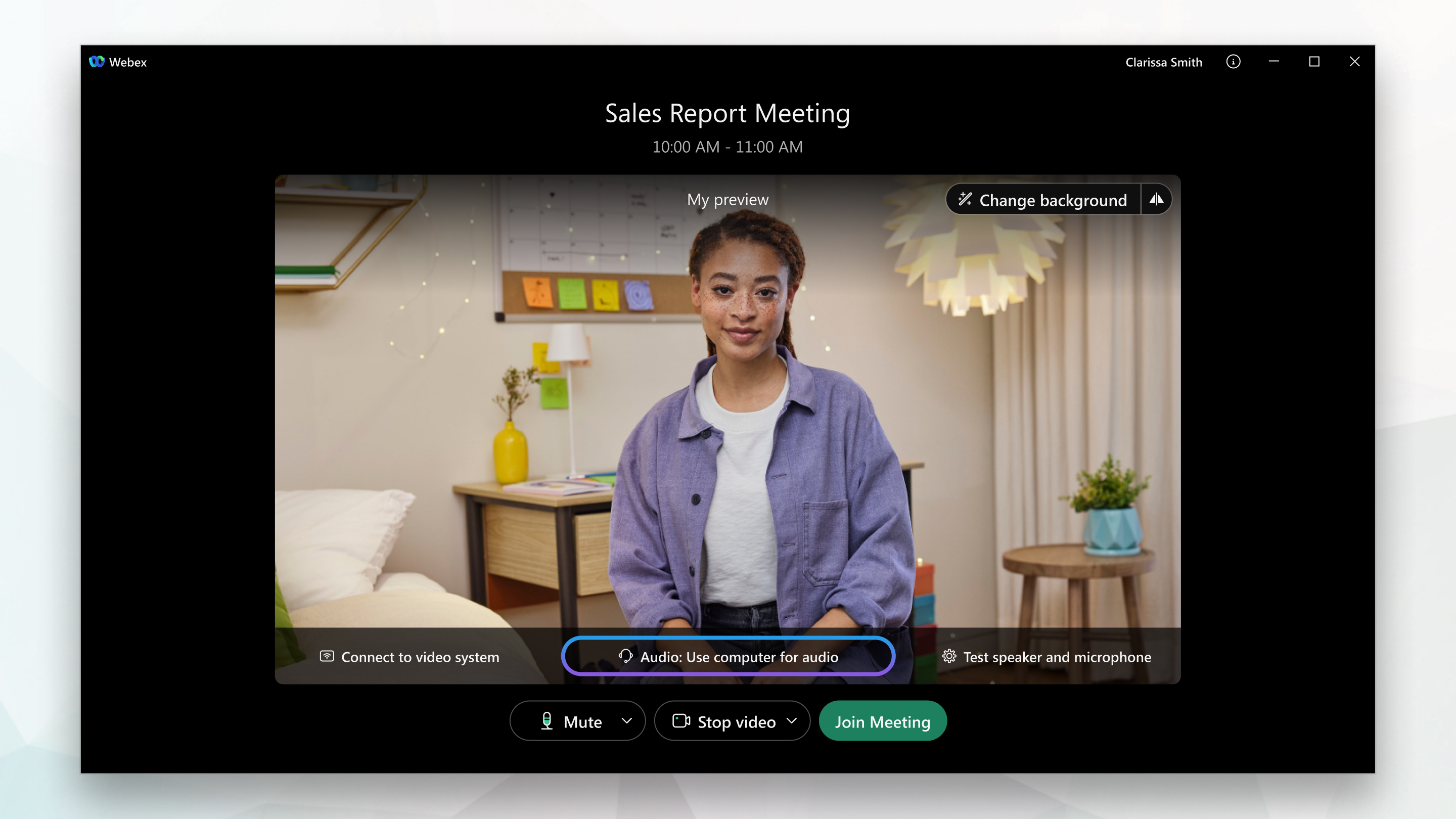
Dans la fenêtre d'aperçu, vous pouvez vous assurer que le son et la vidéo sont bons avant de rejoindre la réunion. Choisissez d'abord les paramètres audio que vous utilisez pendant la réunion.
-
Cliquez sur les options de connexion audio dans l'application Meetings.
-
Choisissez la façon dont vous voulez entendre le son pendant la réunion :

-
Utiliser le son de l'ordinateur : utilisez votre ordinateur avec un casque ou des haut-parleurs. Il s'agit du type de connexion audio par défaut.
Vous pouvez changer de casque, de haut-parleurs et de micro.
-
Appelez-moi —Entrez ou sélectionnez le numéro de téléphone professionnel ou personnel que vous souhaitez appeler lors de la réunion.
-
Appelez : composez le numéro depuis votre téléphone au début de la réunion. Une liste des numéros d'appel mondiaux est disponible une fois que vous avez rejoint la réunion.
-
Ne vous connectez pas au système audio. Pendant la réunion, vous n'entendrez aucun son sur votre ordinateur ou votre téléphone. Utilisez cette option si vous êtes dans la salle de réunion mais que vous souhaitez utiliser votre ordinateur pour partager du contenu pendant la réunion.
-
-
Si vous souhaitez participer à la réunion en désactivant le son, cliquez sur
 Désactiver le son.
Vous verrez
 quand votre micro sera coupé. Cliquez sur Activer le son lorsque vous souhaitez prendre la parole pendant la réunion.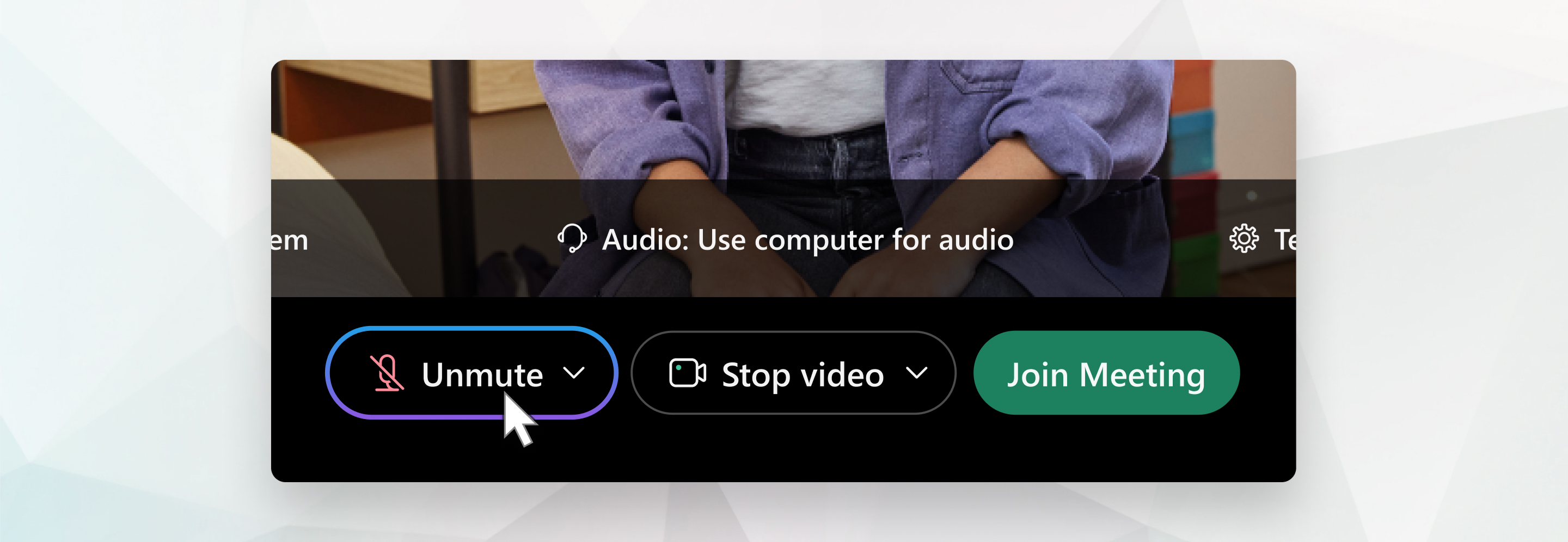
Lors de certaines réunions, l'hôte n'autorise pas les participants à activer le son. Si vous ne pouvez pas le réactiver, le mode Activer le son
 est verrouillé jusqu'à ce que l'hôte vous autorise à le réactiver.
Lancez votre vidéo
Avant de rejoindre ou de démarrer une réunion, vous pouvez choisir les paramètres que vous utilisez pour la vidéo pendant la réunion.
-
Si vous souhaitez rejoindre la réunion en désactivant votre vidéo, cliquez sur Arrêter la vidéo
 .
.Vous verrez
 quand votre vidéo sera désactivée. Cliquez sur Démarrer la vidéo pour la diffuser.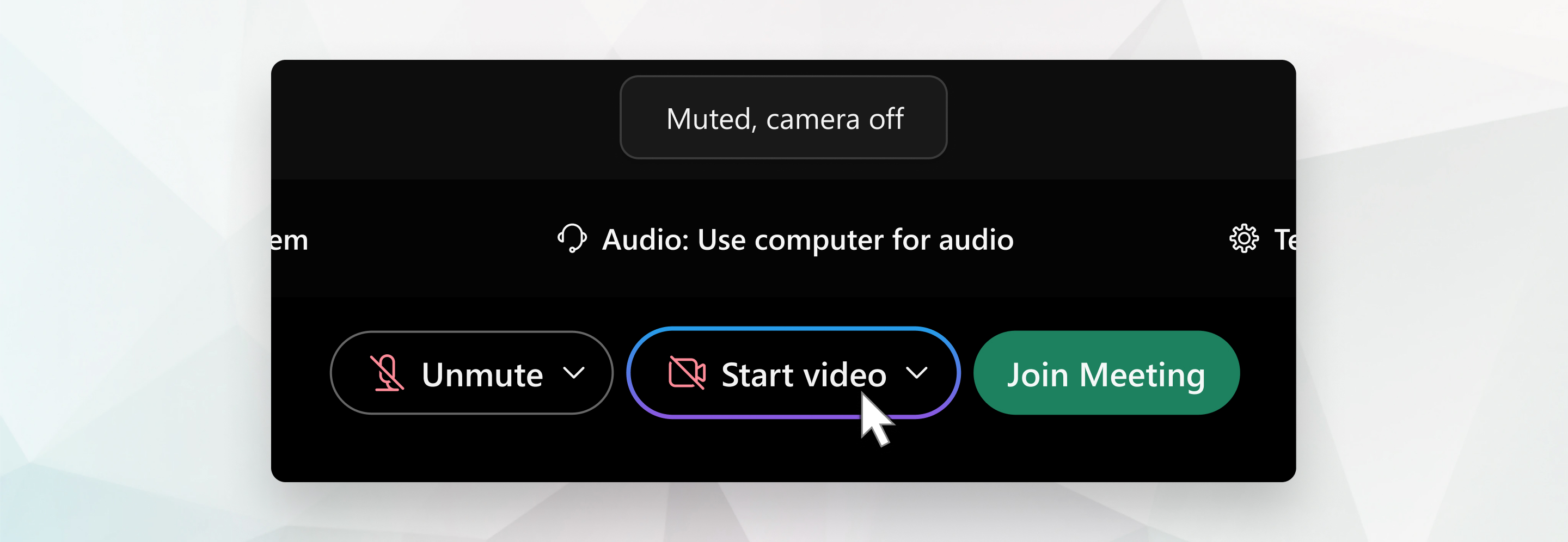
-
Sélectionnez la caméra à utiliser.
-
Par défaut, votre vidéo de vous-même s'affiche en mode miroir. Vous pouvez désactiver le mode miroir si vous voulez vous voir vous-même dans votre vidéo de la même manière que les autres participants à la réunion vous voient.
Si vous êtes satisfaite des paramètres audio et vidéo que vous avez choisis pour cette réunion, vous pouvez les enregistrer pour votre prochaine réunion.
-
Si vous voulez plus de confidentialité ou pour limiter les sources de distraction liées à votre vidéo, vous pouvez utiliser un arrière-plan virtuel. Cliquez sur Modifier l'arrière-plan, puis choisissez de le rendre flou ou de le remplacer.
Pour participer à la réunion depuis un appareil vidéo compatible, connectez-vous à un appareil.
Partager du contenu
Pour partager du contenu pendant une réunion, depuis le panneau de configuration de la réunion, sélectionnez Partager .
.

Accédez au menu Partager pour plus d'options de partage.
Caméras vidéo de haute qualité
Les administrateurs peuvent désormais autoriser leurs utilisateurs à utiliser des caméras virtuelles (en plus des caméras physiques) dans l'application de bureau Mac.
La plupart des appareils photo compatibles PC devraient fonctionner avec Meetings. Les caméras suivantes ont été testées pour leurs vidéos de haute qualité :
-
Cisco Precision HD
-
Caméra Cisco VT II
-
Caméra Cisco VT III
-
Webcam Logitech HD Pro C910
-
Webcam HD Logitech C920
-
Caméra Logitech QuickCam C905
-
Autofocus Logitech QuickCam Orbit
-
Caméra Logitech QuickCam Pro 9000
-
Caméra Logitech QuickCam S7500
-
Microsoft LifeCam Cinema
-
Microsoft LifeCam HD
-
Microsoft LifeCam NX-6000
-
Microsoft LifeCam VX-1000
-
Microsoft LifeCam VX-3000
-
Microsoft LifeCam VX-6000
Caméras vidéo haute définition
Les caméras suivantes ont été testées pour les vidéos haute définition :
-
Webcam HD Logitech C310
-
Webcam HD Logitech C500
-
Webcam HD Logitech C510
-
Webcam HD Logitech C905/B905
-
Webcam Logitech HD Pro C910/B910
-
Webcam HD Logitech C920
-
Microsoft LifeCam HD-5000/HD-5001
-
Microsoft LifeCam HD-6000
-
Microsoft LifeCam Cinema
-
Microsoft LifeCam Studio
-
Cisco Precision HD
-
Cisco TelePresenceSX10
-
Caméra Cisco VT III
-
Apple iSight HD


