
Hvala na povratnim informacijama.
Započnite s Webex Meetings za sudionike
 Želite li poslati povratne informacije?
Određene značajke spomenute u ovom članku dostupne su samo u plaćenim planovima. Evo što dolazi s besplatnim plan om.
Pridružite se sastanku
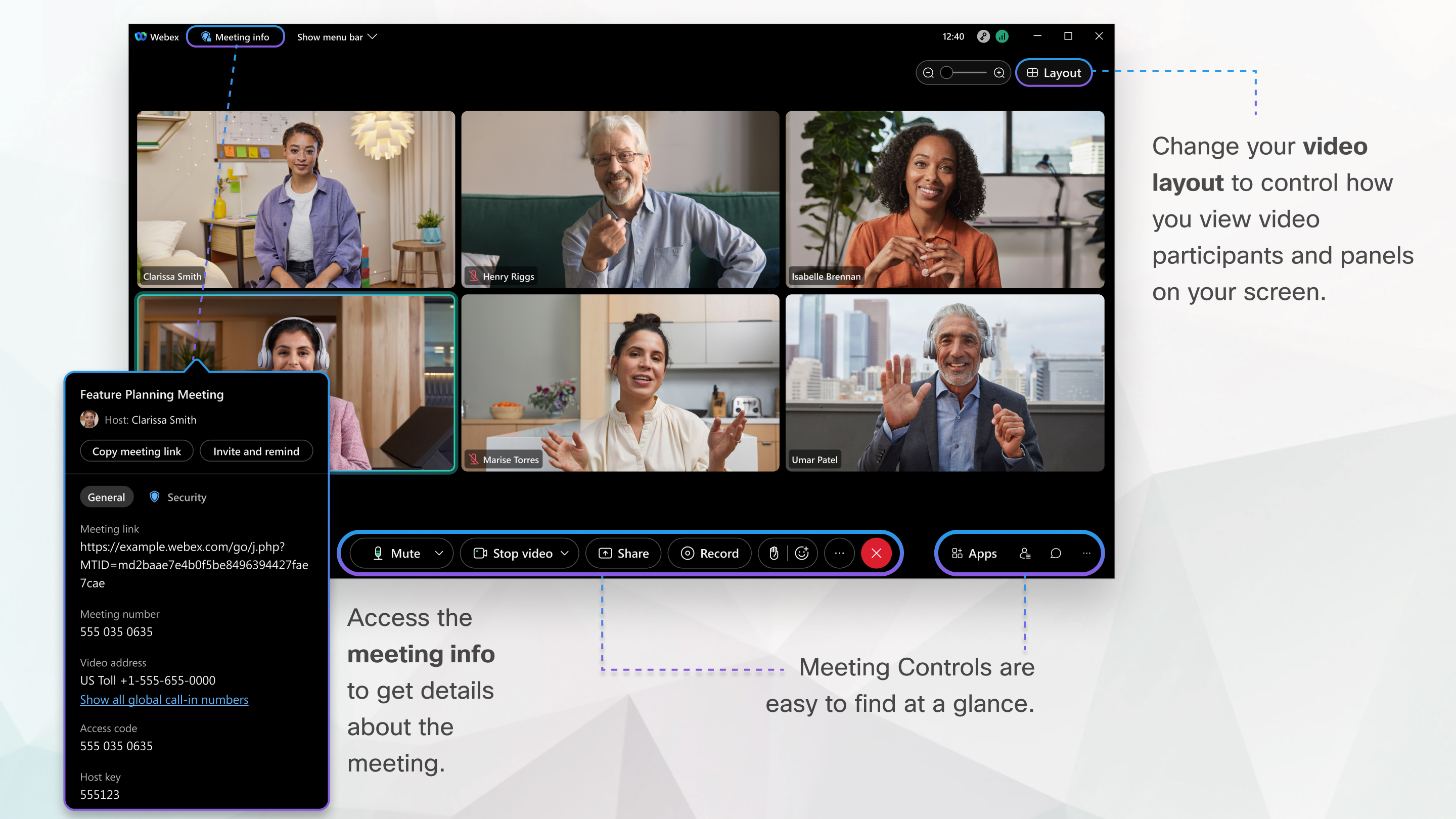
Ako vas netko pozove na sastanak, dobit ćete pozivnicu s uputama kako se pridružiti pozivnici putem e-pošte. Kliknite vezu Pri druži se sastan ku da biste se pridružili sastanku.
Možda će se od vas tražiti da unesete lozinku za sastanak. Možete ga pronaći na pozivnici putem e-pošte.
Korisničko sučelje Meetings je jednostavno. Opcije sastanka u centru i sudionici i drugi paneli s desne strane.
Povežite zvuk
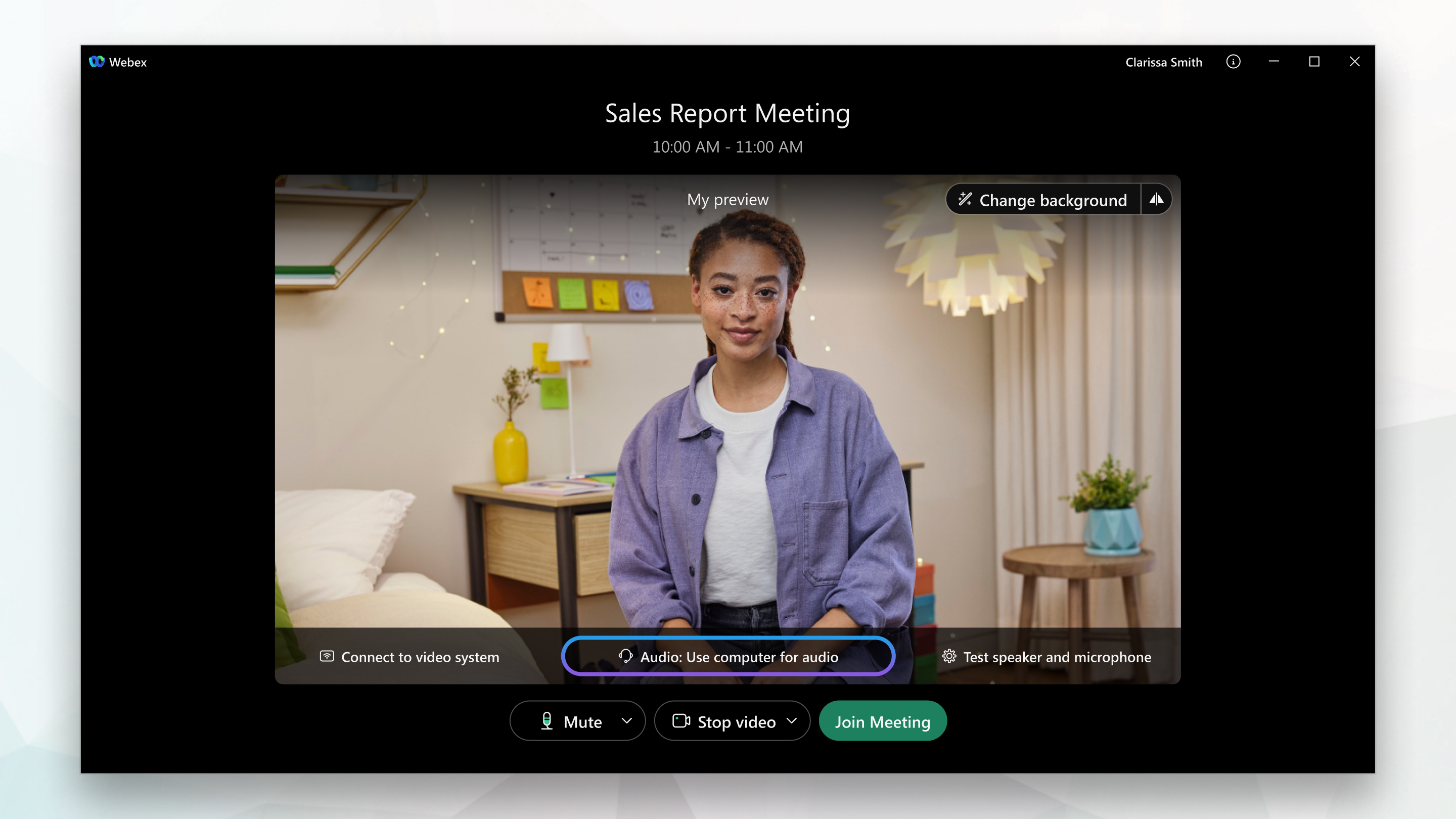
U prozoru za pregled možete osigurati da vaš audio i video zvuk izgleda dobro prije nego što se pridružite sastanku. Prvo odaberite postavke koje koristite za zvuk na sastanku.
-
Kliknite opcije audio veze u aplikaciji Sastanci.
-
Odaberite način na koji želite čuti zvuk na sastanku:

-
Korištenje zvuka račun ala — koristite računalo sa slušalicama ili zvučnicima. Ovo je zadana vrsta audio veze.
Možete promijeniti slušalice, zvučnike i mikrofon.
-
Nazovite me — unesite ili odaberite radni ili kućni telefonski broj koji želite nazvati sastanak.
-
Poziv — birajte s telefona kada sastanak započne. Popis globalnih pozivnih brojeva dostupan je nakon što se pridružite sastanku.
-
Nemojte se povezati sa zvu kom — nećete čuti nikakav zvuk na sastanku putem računala ili telefona. Koristite ovu opciju ako ste u sobi za sastanke, ali želite koristiti računalo za dijeljenje sadržaja na sastanku.
-
-
Ako se želite pridružiti sastanku s prigušenim zvukom, kliknite Isključi zvuk.

Vidjet ćete
 kada je vaš mikrofon isključen. Kliknite Pon išti isključi vanje zvuka kada želite govoriti na sastanku.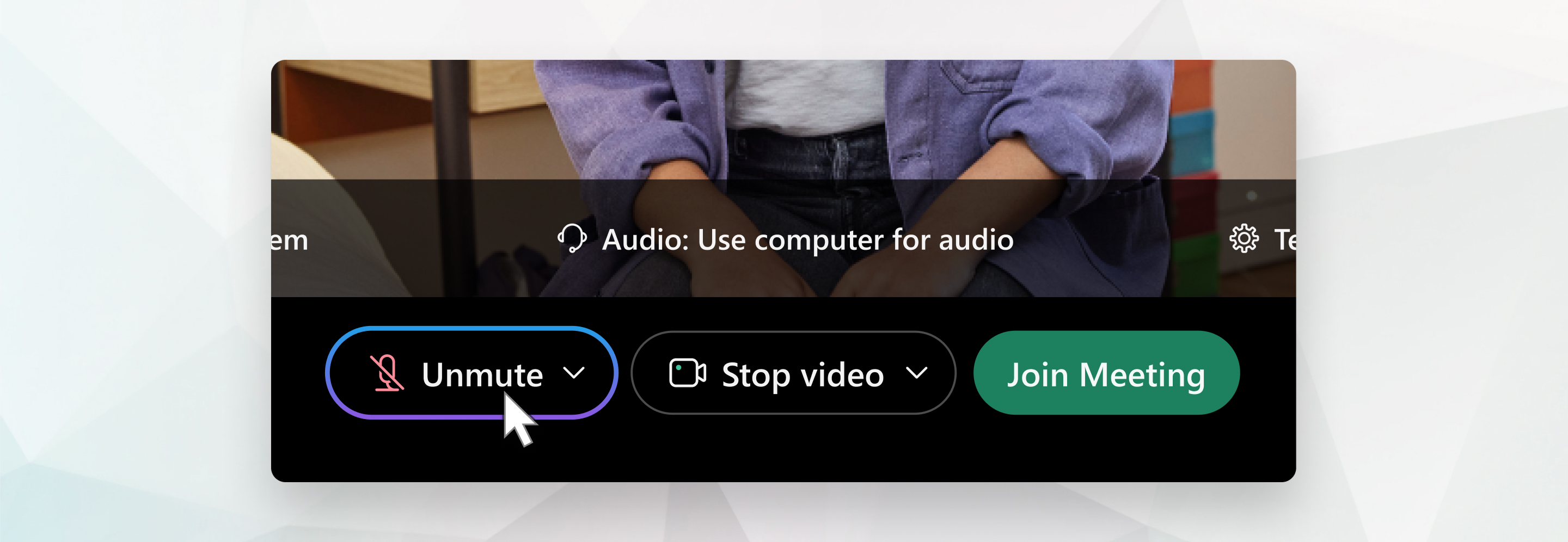
Na nekim sastancima domaćin možda neće dopustiti sudionicima da isključuju isključivanje zvuka. Ako vam nije dopušteno da isključite isključivanje zvuka, isključivanje zvuka zaključ ava
 se sve dok vam domaćin ne dopusti da isključite isključivanje zvuka.
Pokrenite svoj videozapis
Prije nego što se pridružite ili započnete sastanak, možete odabrati postavke koje koristite za videozapis na sastanku.
-
Ako se želite pridružiti sastanku s isključenim videozapisom, kliknite Zaustavi videozapis
 .
.Vidjet ćete
 kada je vaš videozapis isključen. Kliknite Pok reni vide ozapis kada želite prikazati svoj videozapis.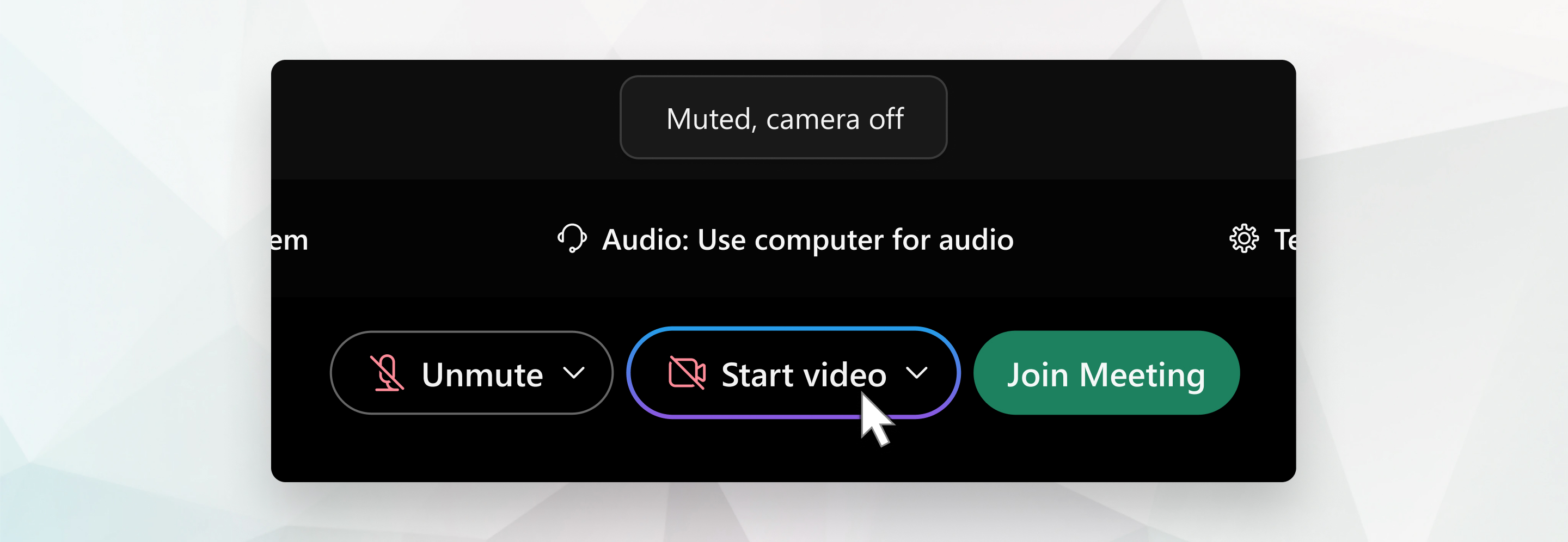
-
Odaberite kameru koju želite koristiti.
-
Prema zadanim postavkama, vaš videozapis za samostalno gledanje prikazuje se u zrcalnom pogledu. Možete isključiti prikaz ogledala ako želite vidjeti sebe u svom videozapisu za samostalno gledanje na isti način na koji vas vide drugi sudionici sastanka.
Ako ste zadovoljni postavkama zvuka i videozapisa koje ste odabrali za ovaj sastanak, možete ih sprem iti za sljedeći sastanak.
-
Ako želite dodatnu privatnost ili ograničiti moguće ometanje videozapisa, možete koristiti virtualnu pozadinu. Kliknite Pro mijeni pozad inu, a zatim odaberite zamućenje ili zamjenu pozadine.
Da biste se pridružili sastanku s kompatibilnog video uređaja, povežite se s uređajem.
Dijeljenje sadržaja
Da biste dijelili sadržaj tijekom sastanka, na upravljačkoj ploči sastanka odaberite Dijeli .
.

Idite na izbornik Dijeli za više opcija dijeljenja.
Visokokvalitetne kamere koje podržavaju video
Administratori sada mogu dopustiti svojim korisnicima da koriste virtualne kamere (osim fizičkih kamera) u aplikaciji Mac desktop.
Većina kamera kompatibilnih s PC-om trebala bi raditi sa sastancima. Sljedeće kamere testirane su za visokokvalitetni video:
-
Cisco Precision HD
-
Cisco VT kamera II
-
Cisco VT kamera III
-
Logitech HD Pro web kamera C910
-
Logitech HD web kamera C920
-
Logitech QuickCam C905
-
Logitech QuickCam Orbit AF
-
Logitech QuickCam Pro 9000
-
Logitech QuickCam S7500
-
Kino Microsoft LifeCam
-
Microsoft LifeCam HD
-
Microsoft LifeCam NX-6000
-
Microsoft LifeCam VX-1000
-
Microsoft LifeCam VX-3000
-
Microsoft LifeCam VX-6000
Kamere visoke razlučivosti koje podržavaju video
Sljedeće kamere testirane su za video visoke razlučivosti:
-
Logitech HD web kamera C310
-
Logitech HD web kamera C500
-
Logitech HD web kamera C510
-
Logitech HD web kamera C905/B905
-
Logitech HD Pro web kamera C910/B910
-
Logitech HD web kamera C920
-
Microsoft LifeCam HD-5000/HD-5001
-
Microsoft LifeCam HD-6000
-
Kino Microsoft LifeCam
-
Microsoft LifeCam Studio
-
Cisco Precision HD
-
Cisco TelePresenceSX10
-
Cisco VT kamera III
-
Apple iSight HD


